

Processamento de IA Local
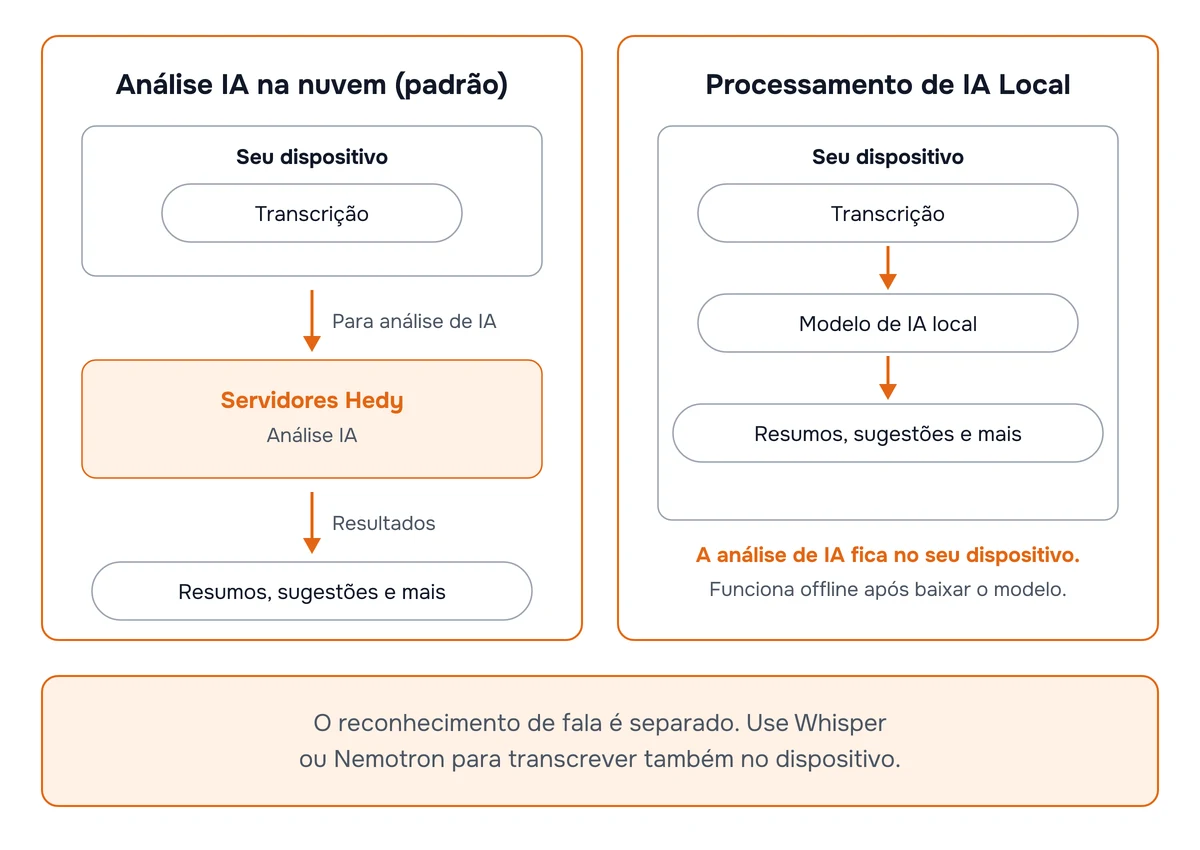
O Processamento de IA Local executa a análise de IA do Hedy inteiramente no seu dispositivo. Suas transcrições ficam no dispositivo e funciona mesmo quando você está offline.
Está disponível no macOS (Apple Silicon), Windows (com uma GPU compatível com Vulkan), iPhone 15 Pro e versões posteriores, iPads com um chip M-series ou A17 Pro e celulares Android compatíveis. Com IA Local selecionada, as partes do Hedy que leem sua transcrição e geram texto — resumos, notas detalhadas, prompts rápidos, respostas de chat, sugestões durante a sessão e feedback — tudo isso roda localmente em vez de nos servidores do Hedy.
O Processamento de IA Local é opcional. Cloud AI é a opção padrão em Processamento de IA, e a maioria das pessoas não precisa alterá-la: a IA na nuvem ainda é mais rápida e um passo à frente em qualidade. O Processamento de IA Local é voltado para pessoas com requisitos de privacidade que o modo de nuvem não consegue atender, ou que querem que o Hedy funcione totalmente offline.
O Que o Processamento de IA Local Faz
-
Alimenta resumos de sessões, notas detalhadas, prompts rápidos, respostas de chat, sugestões durante a sessão e feedback — tudo no seu dispositivo.
-
Mantém suas transcrições no dispositivo. Nenhum dado de conversa sai do dispositivo para análise de IA.
-
Funciona offline após o download do modelo.
-
Coexiste com o reconhecimento de fala baseado na nuvem (Deepgram, OpenAI), se você os utilizar. Apenas a etapa de análise de IA é local.
-
Não faz fallback silencioso para a nuvem. Se algo falhar localmente, você verá um erro em vez de uma nova tentativa silenciosa nos nossos servidores — você optou pelo modo local por um motivo.
Requisitos
Macs com Apple Silicon (M1 ou posterior). O Apple Silicon compartilha um único pool de memória entre CPU e GPU, portanto o modelo precisa caber no total de RAM do sistema junto com tudo o mais que você estiver executando. Os modelos menores funcionam na maioria dos Macs modernos. Modelos intermediários (em torno de 9 bilhões de parâmetros) rodam confortavelmente em sistemas com 16 GB. Os modelos maiores podem precisar de cerca de 25 GB de RAM para carregar, então 36 GB ou mais é o realista para eles.
PCs com Windows com um driver Vulkan atualizado. O que mais importa aqui é a VRAM da sua GPU, não a RAM do sistema. Modelos maiores precisam de uma placa de vídeo com VRAM suficiente para contê-los. Se um modelo for ligeiramente grande demais para a sua placa, o Hedy distribui algumas camadas para a CPU — isso funciona, mas é visivelmente mais lento, e o seletor de modelos marca essas entradas com o sufixo ”+ Lento”.
iPhone 15 Pro e versões posteriores, além de iPads com chip M-series ou A17 Pro. Restritos aos modelos menores por causa dos limites de memória em celulares e tablets. Modelos compactos lidam bem com resumos curtos, mas as respostas são visivelmente mais limitadas do que as de um modelo maior em um Mac.
Celulares Android com uma GPU compatível e cerca de 8 GB de memória ou mais. Assim como no iPhone e no iPad, apenas os modelos menores estão disponíveis no Android. Há duas coisas que você precisa saber antes de contar com o recurso: celulares com gráficos Imagination PowerVR não são compatíveis, porque o driver gráfico falha de uma forma que também derruba a GPU; e não há fallback para a CPU, então um celular sem uma GPU utilizável não consegue rodar a IA local, nem mesmo lentamente. O Hedy verifica seu dispositivo e informa quais modelos são adequados.
Nos dispositivos que não conseguem rodar IA no dispositivo, IA Local não é oferecida em Configurações → Fala e IA → Processamento de IA, a menos que já esteja selecionada. A seção mostra: “A IA local ainda não está disponível neste dispositivo. Estamos trabalhando para levar a IA no dispositivo a mais aparelhos.” O app web oferece Cloud AI e Desativado.
O app web está no nosso roadmap, mas ainda não é compatível. As restrições de rodar modelos dentro de um navegador tornam difícil oferecer uma experiência consistente hoje.
Você também precisará de memória livre compatível com o modelo escolhido (o Hedy mostra um indicador de adequação em cada um) e de um download inicial do modelo. O tamanho do modelo varia de aproximadamente 2,5 GB a mais de 20 GB dependendo do modelo escolhido.
Como Ativar o Processamento de IA Local
-
Abra o Hedy e vá para Configurações → Fala e IA → Processamento de IA.
-
Escolha IA Local no menu Processamento de IA. No Android, confirme o aviso de recurso experimental.
-
Escolha um modelo da lista logo abaixo do menu que se adeque à memória do seu dispositivo. Procure o rótulo “Ótima compatibilidade”.
-
Aguarde o download do modelo ser concluído. Você verá o progresso e o tamanho em GB.
-
Após o download, o Processamento de IA Local estará ativo. Inicie uma sessão normalmente.
O Processamento de IA Local é configurado por dispositivo. Para usá-lo no seu Mac e no seu iPhone, escolha IA Local em Processamento de IA e faça o download de um modelo em cada um — a configuração e os arquivos do modelo não se transferem entre dispositivos.
Escolhendo um Modelo
O seletor de modelos exibe vários modelos com uma classificação em estrelas baseada no tamanho:
-
★ (1 estrela) — Bom para resumos básicos de reuniões e notas curtas. Pode ter dificuldades com reuniões longas ou perguntas de acompanhamento mais elaboradas. Faixa de parâmetros: 2–5 bilhões.
-
★★ (2 estrelas) — Sólido para uso geral. Lida bem com resumos de reuniões, notas detalhadas e chat. Conversas muito longas ou altamente técnicas podem ser mais difíceis. Faixa de parâmetros: 8–10 bilhões.
-
★★★ (3 estrelas) — Próximo à nossa IA na nuvem em qualidade. Lida com confiança com reuniões longas, tópicos amplos, notas elaboradas e perguntas de acompanhamento complexas. Faixa de parâmetros: 15+ bilhões.
O Hedy verifica automaticamente a memória disponível no seu dispositivo e classifica cada modelo:
-
Ótima compatibilidade — recomendado. Bastante margem de segurança.
-
No limite — funcionará, mas pode ser lento ou instável se você executar muitos outros apps.
-
Não cabe — não escolha este.
No Windows, modelos que precisam distribuir camadas para a CPU mostram o sufixo ”+ Lento” para que você saiba o que está escolhendo.
Se não tiver certeza, comece com o maior modelo que mostrar “Ótima compatibilidade” para o seu dispositivo. Você pode mudar depois. Os modelos ficam no armazenamento do app após o download, e você pode excluir qualquer um a qualquer momento pela mesma tela para liberar espaço em disco.
Alternando Entre IA Local e IA na Nuvem
-
Escolha Cloud AI em Configurações → Fala e IA → Processamento de IA para voltar à análise baseada na nuvem.
-
Você não perde nenhuma sessão ao alternar. As sessões existentes mantêm suas notas e resumos atuais.
Privacidade
Com Processamento de IA definido como IA Local, suas transcrições e o conteúdo gerado pela IA (resumos, notas, respostas de chat, sugestões, feedback) nunca saem do dispositivo para análise de IA. Os downloads de modelos vêm dos servidores do Hedy, mas não contêm nenhum dado seu.
O que flui para nossos servidores depende de o Cloud Sync estar ativado também:
-
IA Local selecionada, Cloud Sync desativado. Nada sobre suas reuniões chega aos nossos servidores, a menos que você compartilhe explicitamente uma sessão. Gravações de áudio, transcrições, resumos, notas, respostas de chat e sugestões ficam no dispositivo. A única exceção são as gravações de áudio salvas em dispositivos Apple: elas só saem do dispositivo se você ativar o Sync Recordings to iCloud, e nesse caso são copiadas para a sua própria conta do iCloud, não para nós.
-
IA Local selecionada, Cloud Sync ativado. O processamento de IA ainda acontece inteiramente no seu dispositivo — sua transcrição e o texto gerado nunca são enviados para processamento. Os dados da sessão ainda são sincronizados (criptografados) para os servidores do Hedy para que você possa acessá-los em outros dispositivos, da mesma forma que o Cloud Sync sempre funcionou.
Em ambos os casos, informações de conta, dados de uso e relatórios de falhas continuam a fluir pelos nossos servidores para que o app funcione. Nenhum deles carrega conteúdo de transcrição ou saída gerada por IA.
Para a configuração mais rigorosa, combine o Processamento de IA Local com o Cloud Sync desativado e deixe também o Sync Recordings to iCloud desativado. Suas conversas ficarão apenas no dispositivo que as capturou, a menos que você compartilhe explicitamente uma sessão. O compartilhamento envia essa sessão aos servidores, e um link público coloca as partes selecionadas em uma página que qualquer pessoa com o endereço pode abrir. O áudio nunca faz parte de um compartilhamento.
O reconhecimento de fala é uma etapa separada. Se você usar um provedor na nuvem como Deepgram ou OpenAI para transcrição, seu áudio ainda fluirá por esse provedor. Para manter ambas as etapas locais, combine o Processamento de IA Local com reconhecimento de fala no dispositivo, como Whisper ou Nemotron. Consulte nosso guia de Provedores de Reconhecimento de Fala.
Dicas Práticas
-
Desative Sugestões Automáticas para sessões locais longas. Elas mantêm o modelo local muito ocupado durante toda a sessão e podem deixar tudo mais lento no seu dispositivo (além de gerar bastante calor). O Hedy avisa sobre isso quando você escolhe IA Local pela primeira vez.
-
Conecte o carregador no laptop ou celular para sessões longas. A inferência contínua no dispositivo drena a bateria mais rápido do que você esperaria.
-
Escolha um modelo que caiba confortavelmente no seu hardware (RAM no Mac e iOS, VRAM no Windows). Um modelo “No limite” funciona, mas deixa menos margem para tudo o mais que você está fazendo.
Solução de Problemas
As respostas estão mais lentas do que na nuvem
Isso é esperado. Um resumo que parece instantâneo na nuvem pode levar de 30 segundos a vários minutos localmente, dependendo do seu hardware e do modelo escolhido. Modelos maiores são mais lentos, mas mais capazes.
O modelo não faz download
-
Verifique sua conexão com a internet e o espaço disponível em disco.
-
Reinicie o Hedy e tente novamente.
-
Alguns modelos têm vários GB. Downloads podem demorar em conexões mais lentas.
-
No Windows, softwares antivírus podem interromper downloads grandes ou colocar arquivos de modelo em quarentena. Consulte Antivírus do Windows bloqueando o download ou a instalação do Hedy se isso ocorrer.
As respostas estão muito lentas ou o app parece sem resposta
-
Verifique o requisito de RAM/VRAM do modelo em relação à memória livre no seu dispositivo. Um modelo “No limite” competindo com outros apps pode rodar lentamente.
-
Feche apps que consomem muita memória e que você não esteja usando (abas extras do navegador, apps em segundo plano).
-
Tente um modelo menor.
-
No Windows, confirme que o driver da GPU está atualizado. Consulte Corrigir Transcrição Lenta no Windows (Configurações de GPU) para orientações sobre drivers — as mesmas dicas se aplicam à IA local.
“Modelo de IA local não está pronto” ao iniciar uma sessão, importar ou mesclar
Isso significa que Processamento de IA está definido como IA Local, mas nenhum modelo foi baixado ainda, então o Hedy não tem um motor para gerar saída de IA. Abra Configurações → Fala e IA → Processamento de IA para baixar um modelo ou volte para a IA na nuvem para continuar imediatamente. Agora o Hedy mostra isso antes de a sessão começar, em vez de falhar silenciosamente no meio do processo.
“A IA local perdeu acesso ao seu modelo”
O Hedy não consegue mais acessar um modelo que você adicionou antes — normalmente porque o arquivo foi movido ou removido fora do app. Abra Configurações → Fala e IA → Processamento de IA, remova esse modelo e adicione-o novamente.
Os recursos de IA mostram “não disponível”
-
Confirme que o modelo terminou o download (verifique a lista de modelos abaixo de Processamento de IA nas configurações). Um modelo cujo download foi interrompido não aparece mais como “Baixado” — baixe-o novamente se for o caso.
-
Mude Processamento de IA para outra opção e depois volte para IA Local.
Feedback
Rodar IA inteiramente no seu dispositivo é algo novo e ainda está nos estágios iniciais. Modelos locais são menores do que os modelos na nuvem, portanto as respostas podem ser menos precisas ou detalhadas, e em alguns sistemas você pode encontrar instabilidade ou inicialização lenta. Essas limitações diminuirão conforme a IA local amadurece, e continuaremos expandindo o suporte para mais plataformas à medida que a tecnologia permitir.
Envie um e-mail para support@hedy.ai com qualquer feedback ou problema.
Relacionado: Processamento de IA: Cloud AI, IA Local ou Desativado, Provedores de Reconhecimento de Fala.

