

Compartilhar Sessões e Tópicos
O que é o Compartilhamento no Hedy?
Usuários Pro podem compartilhar sessões individuais ou tópicos inteiros (pastas) com outras pessoas. Há três maneiras de fazer isso, e elas diferem em quem pode abrir o conteúdo enviado.
-
Convite por e-mail: a pessoa indicada recebe um e-mail. Ela entra em uma conta Hedy gratuita, e o conteúdo aparece na própria lista de sessões, com acesso somente leitura.
-
Link de convite: um link de uso único que você pode enviar como quiser. A primeira pessoa que o abrir e entrar em uma conta recebe o mesmo acesso somente leitura.
-
Link público: uma página da web que qualquer pessoa com o endereço pode abrir, sem uma conta Hedy e sem login. Você escolhe o que a página mostra e quando o link expira.
O áudio não faz parte de nenhum compartilhamento: suas gravações nunca chegam aos servidores do Hedy, portanto o Hedy não tem áudio para compartilhar. Para compartilhar um momento específico em vez de uma sessão inteira, você também pode compartilhar um Hedy highlight.
Primeiros Passos com o Compartilhamento
-
Certifique-se de ter uma assinatura Pro (necessária para compartilhar)
-
Navegue até a sessão ou tópico que deseja compartilhar
-
Toque no botão de compartilhar
-
Escolha o método: E-mail, Link de convite ou Link público
-
Envie ou copie o link para compartilhar
Nota: Você não precisa ativar a sincronização completa na nuvem para compartilhar sessões. Veja “Compartilhando Sessões Locais” abaixo para mais detalhes.
Como o Compartilhamento Funciona
Convites por e-mail e links de convite funcionam da mesma forma por trás do processo:
-
É Necessária uma Conta Hedy: Quem você convidar precisa entrar no Hedy para abrir o link. Uma conta gratuita basta, não é preciso um plano pago. Se quiser enviar algo a uma pessoa que não tem conta Hedy, use um link público.
-
Convites por E-mail: Insira os endereços de e-mail dos destinatários para enviar convites. Eles receberão um e-mail com um link seguro de uso único.
-
Links de Uso Único: Gere um link exclusivo que expira após um uso ou 7 dias, o que ocorrer primeiro.
-
Acesso Somente Leitura: Os destinatários podem visualizar, mas não podem editar seu conteúdo compartilhado.
Compartilhando uma Sessão
-
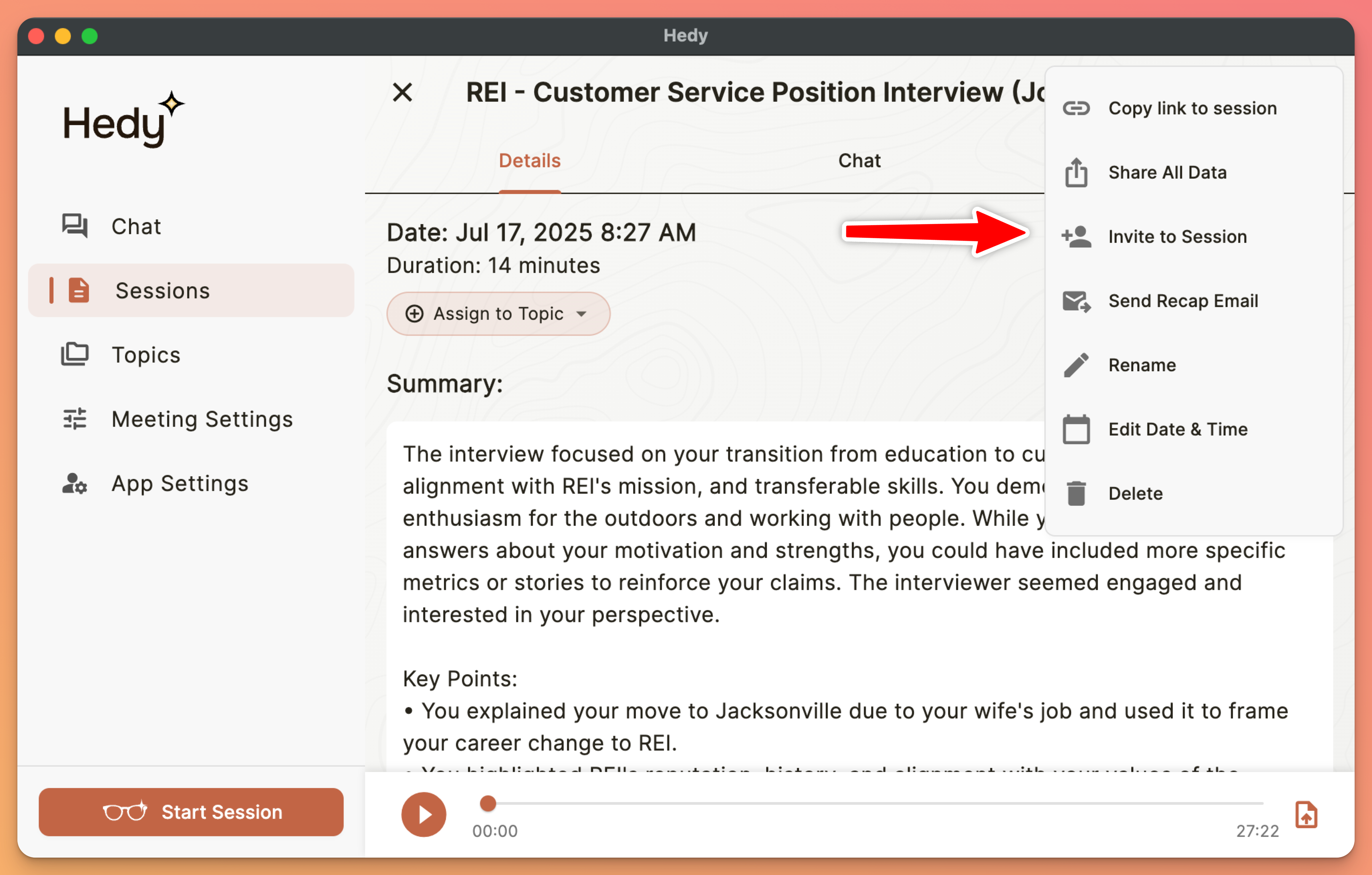
Abra a sessão que deseja compartilhar
-
Toque em “Convidar para a Sessão” no menu de três pontos
-
Na caixa de diálogo de compartilhamento, escolha seu método:
-
E-mail: Alterne para o modo de e-mail e insira os endereços dos destinatários
-
Link de convite: Alterne para o modo de link para gerar um link copiável
-
-
Para e-mail: Toque em “Enviar Convite”
-
Para link: Toque em “Copiar link” para copiar para a área de transferência
Compartilhando um Tópico (Pasta)
-
Navegue até a visualização de Topics
-
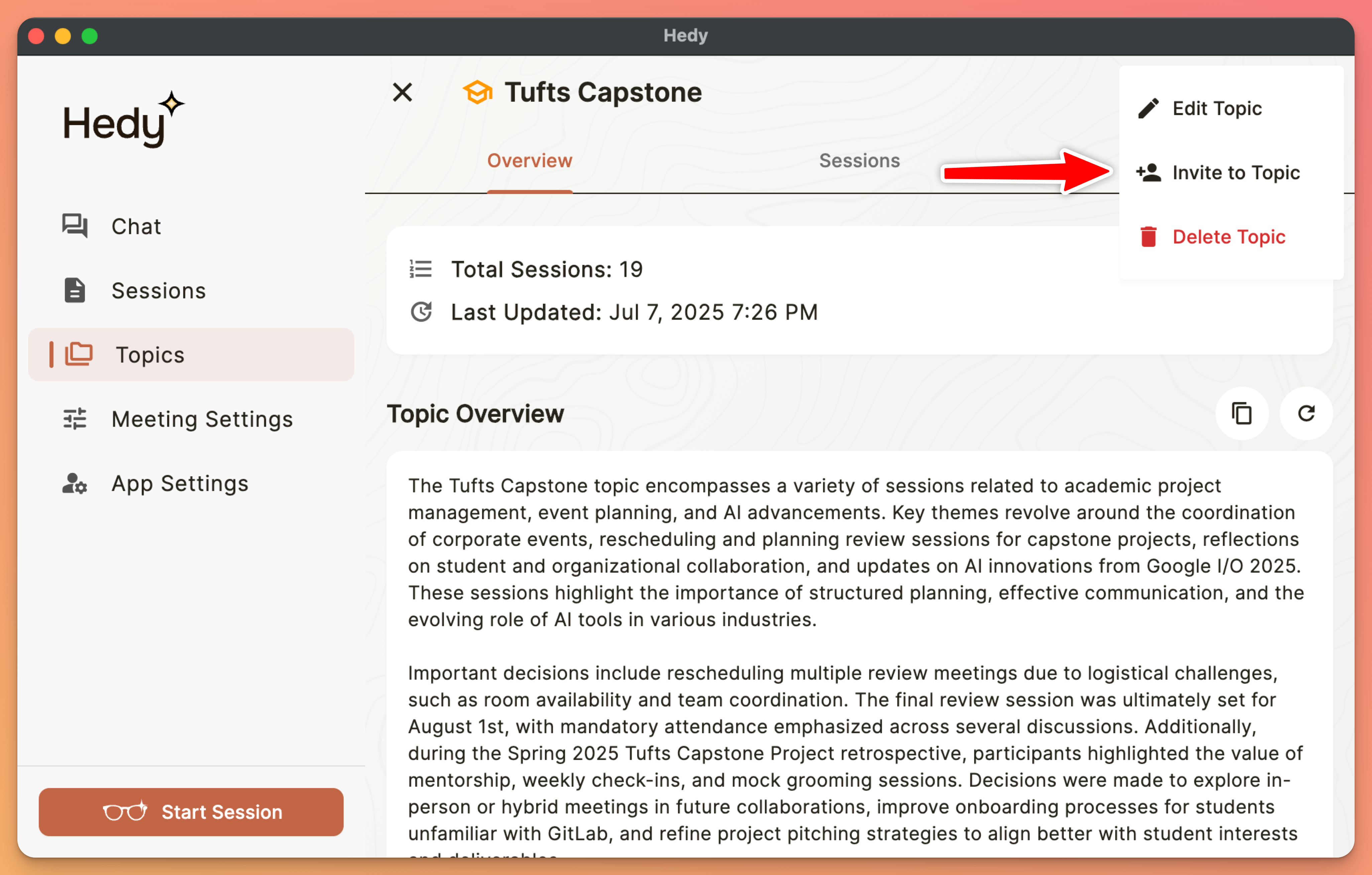
Abra o tópico que deseja compartilhar
-
Toque em “Convidar para a Sessão” no menu de três pontos
-
Siga o mesmo processo de compartilhamento de uma sessão
-
Todas as sessões atuais e futuras neste tópico estarão acessíveis aos destinatários
Nota: Quando você compartilha um tópico, os destinatários obtêm acesso a todas as sessões dentro dele, incluindo quaisquer novas sessões que você adicionar posteriormente a esse tópico.
Compartilhando uma Sessão com um Link Público
Um link público abre uma de suas sessões como uma página da web. Qualquer pessoa que tenha o link pode abri-lo em um navegador. Ela não precisa de uma conta Hedy e não precisa fazer login. Links públicos funcionam para sessões, não para tópicos.
-
Abra a sessão que deseja compartilhar
-
Toque em “Convidar para a Sessão” no menu de três pontos
-
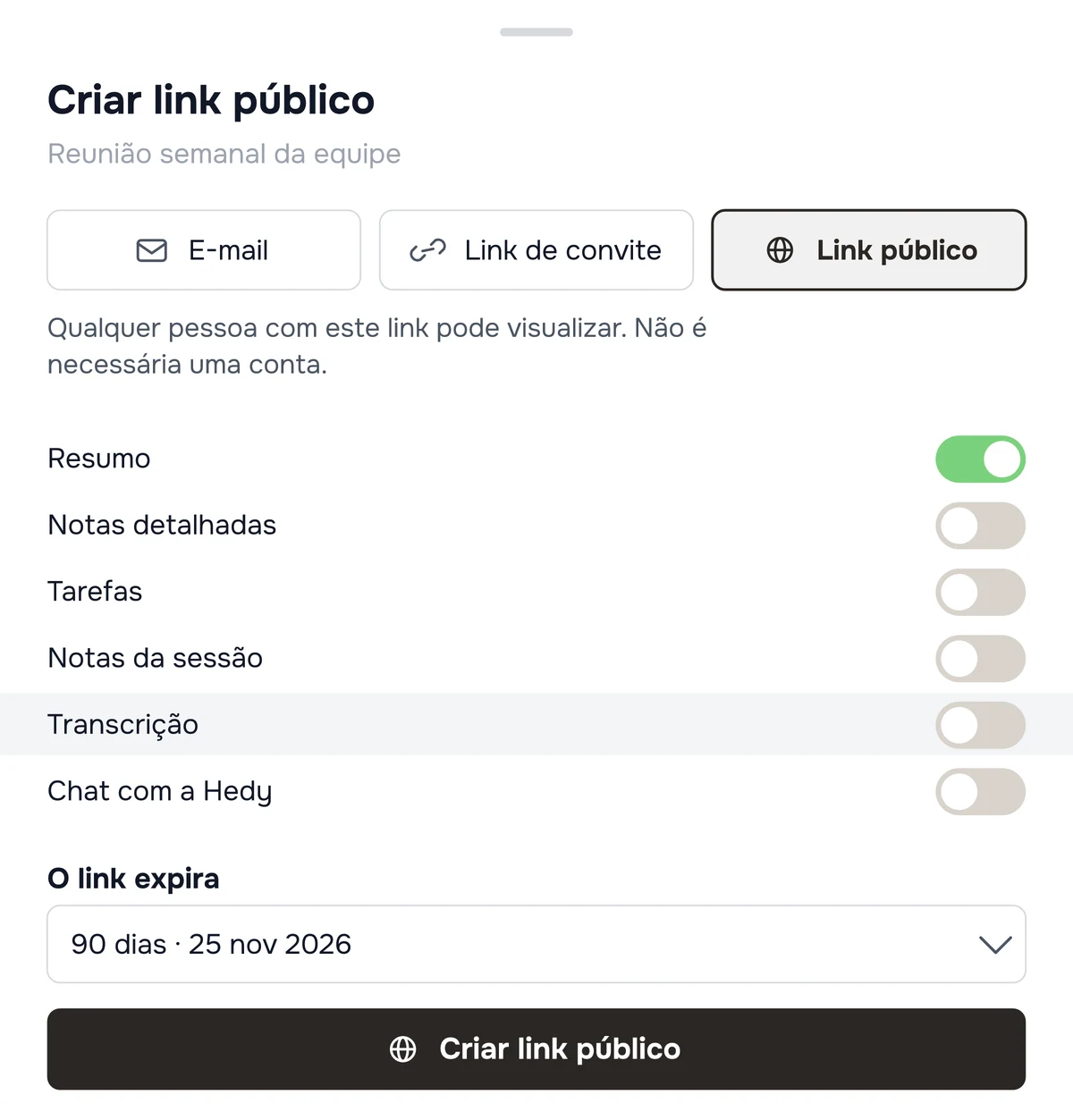
Escolha a aba Link público
-
Selecione o que a página deve mostrar
-
Escolha quando o link expira
-
Toque em “Criar link público”
No Mac e no Windows, o link é copiado para a área de transferência assim que é criado. No iPhone e no Android, toque em “Copiar link público”.
Links públicos não são listados, mas não são privados. Os mecanismos de busca são instruídos a não indexá-los, e o endereço contém um código aleatório longo, portanto ninguém encontrará um deles por acaso. Mas qualquer pessoa que receber o link pode encaminhá-lo a outras pessoas.
Escolher o que a página mostra
Seis itens podem aparecer, e você os escolhe ao criar o link:
-
Resumo: o resumo curto da sessão. Incluída por padrão.
-
Notas detalhadas: o registro mais longo, caso a sessão tenha um.
-
Tarefas: ações a realizar extraídas da sessão.
-
Notas da sessão: notas que você mesmo digitou.
-
Transcrição: o texto completo do que foi dito, com os nomes dos participantes.
-
Chat com a Hedy: suas perguntas e as respostas da Hedy sobre esta sessão.
Seu nome de exibição no Hedy aparece sempre, junto com o título, a data e a duração da sessão. O áudio nunca é incluído. A sessão precisa ter uma recapitulação para que você possa criar um link que a inclua.
Pense bem antes de incluir a transcrição. Ela contém, palavra por palavra, o que outras pessoas disseram. Publique-a somente se tiver a permissão delas.
O conteúdo de um link é definido quando ele é criado. Assim, ninguém pode editar o endereço para ver mais do que você pretendia compartilhar. Para alterá-lo, revogue o link e crie outro, depois envie o novo endereço a quem ainda precisar de acesso.
Expiração e revogação
Escolha 7 dias, 30 dias, 90 dias ou nunca. O padrão é 90 dias. Depois que um link expira, ele deixa de funcionar, e a sessão em si não é alterada.
Para revogar, abra a caixa de diálogo de compartilhamento da sessão e toque em “Revogar link”, ou use Configurações → Conta. A página deixa de funcionar imediatamente. A revogação impede novas pessoas de abrir a página, mas não consegue apagar uma cópia que alguém já tenha salvado ou encaminhado.
Em Configurações → Conta, cada link público ativo mostra quantas vezes a página foi aberta e a data da última visualização. O Hedy conta as visualizações, mas não registra quem abriu a página.
Link público ou convite?
Use um convite quando quiser vincular o acesso a uma pessoa específica. Ela entra na própria conta Hedy, o conteúdo aparece na lista de sessões dela e você pode revogar o acesso depois.
Use um link público quando a pessoa não precisar criar uma conta ou quando você não souber de antemão quem vai ler. Ele serve, por exemplo, para enviar uma recapitulação a um cliente, familiar ou grupo.
Para qualquer conteúdo confidencial, regulamentado ou coberto por um acordo, use um convite. Um link público não consegue verificar quem está lendo.
Compartilhando Sessões Locais (Sem Cloud Sync)
Você pode compartilhar sessões individuais mesmo se não tiver a sincronização completa na nuvem ativada. Este recurso permite que você mantenha seus dados locais enquanto compartilha seletivamente sessões específicas quando necessário.
-
Abra a sessão local que deseja compartilhar
-
Toque em “Convidar para a Sessão” no menu de três pontos
-
O Hedy fará o upload apenas dessa sessão para a nuvem para compartilhamento
-
A sessão permanece disponível para compartilhamento enquanto suas outras sessões permanecem locais
Isso é perfeito para usuários que preferem manter seus dados privados, mas ocasionalmente precisam compartilhar uma reunião específica com colegas.
Gerenciando Conteúdo Compartilhado
Acesse a seção Compartilhamento para controlar todos os seus compartilhamentos:
-
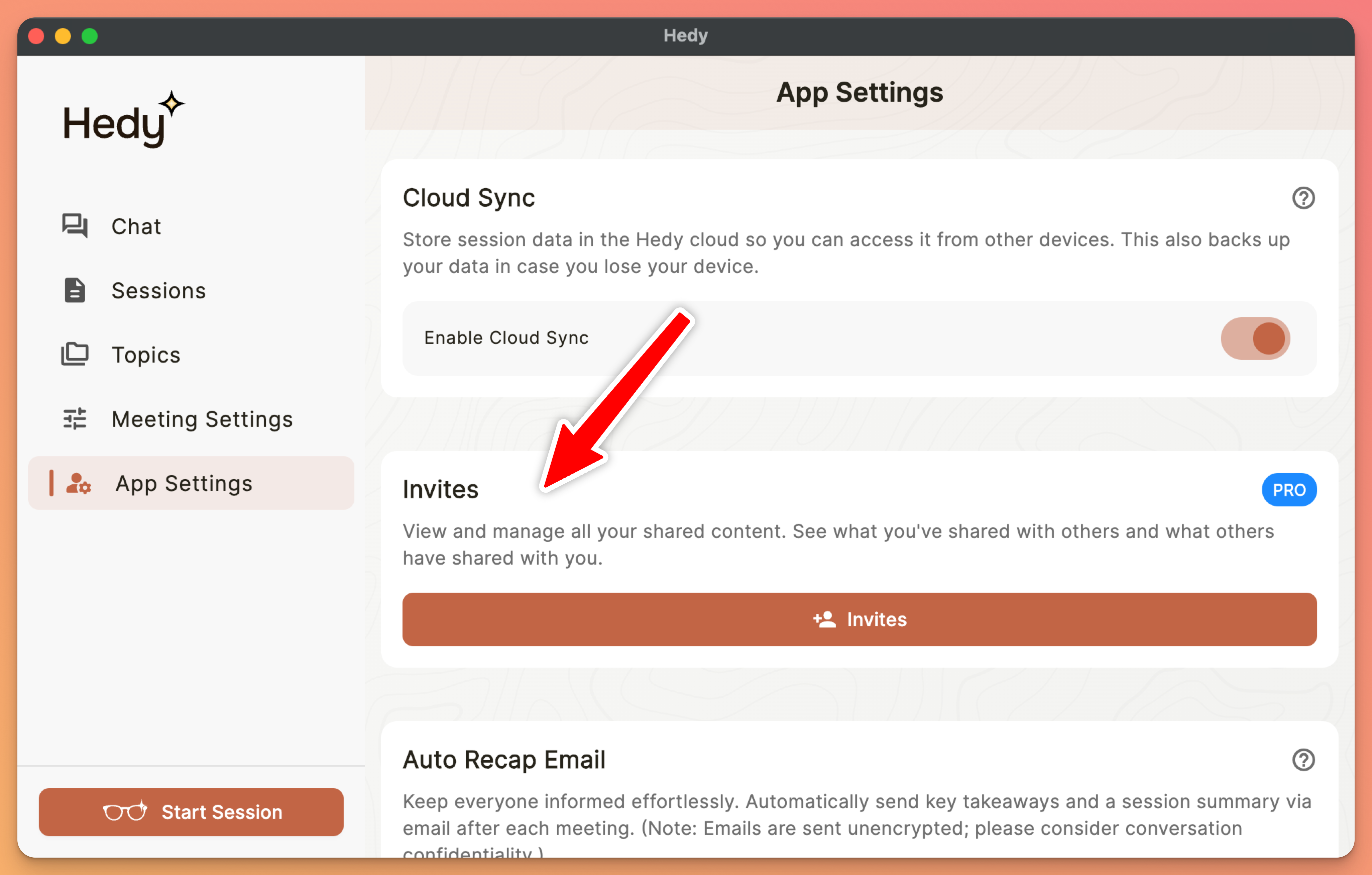
Abra Configurações e vá para a aba Conta, depois role até a seção Compartilhamento
-
Visualize três abas:
-
Compartilhado por Mim: Conteúdo que você compartilhou com outras pessoas
-
Compartilhado comigo: Conteúdo que outros compartilharam com você
-
Links: Status dos links que você gerou. Os links públicos também aparecem aqui, marcados como “Link público”
-
-
Para revogar o acesso: Encontre o compartilhamento e toque em “Revogar Acesso”
-
Monitore o status dos links: Veja se os links foram usados, expiraram ou estão ativos
Visualizando Conteúdo Compartilhado com Você
-
Quando alguém compartilha conteúdo com você, você receberá um e-mail com um link
-
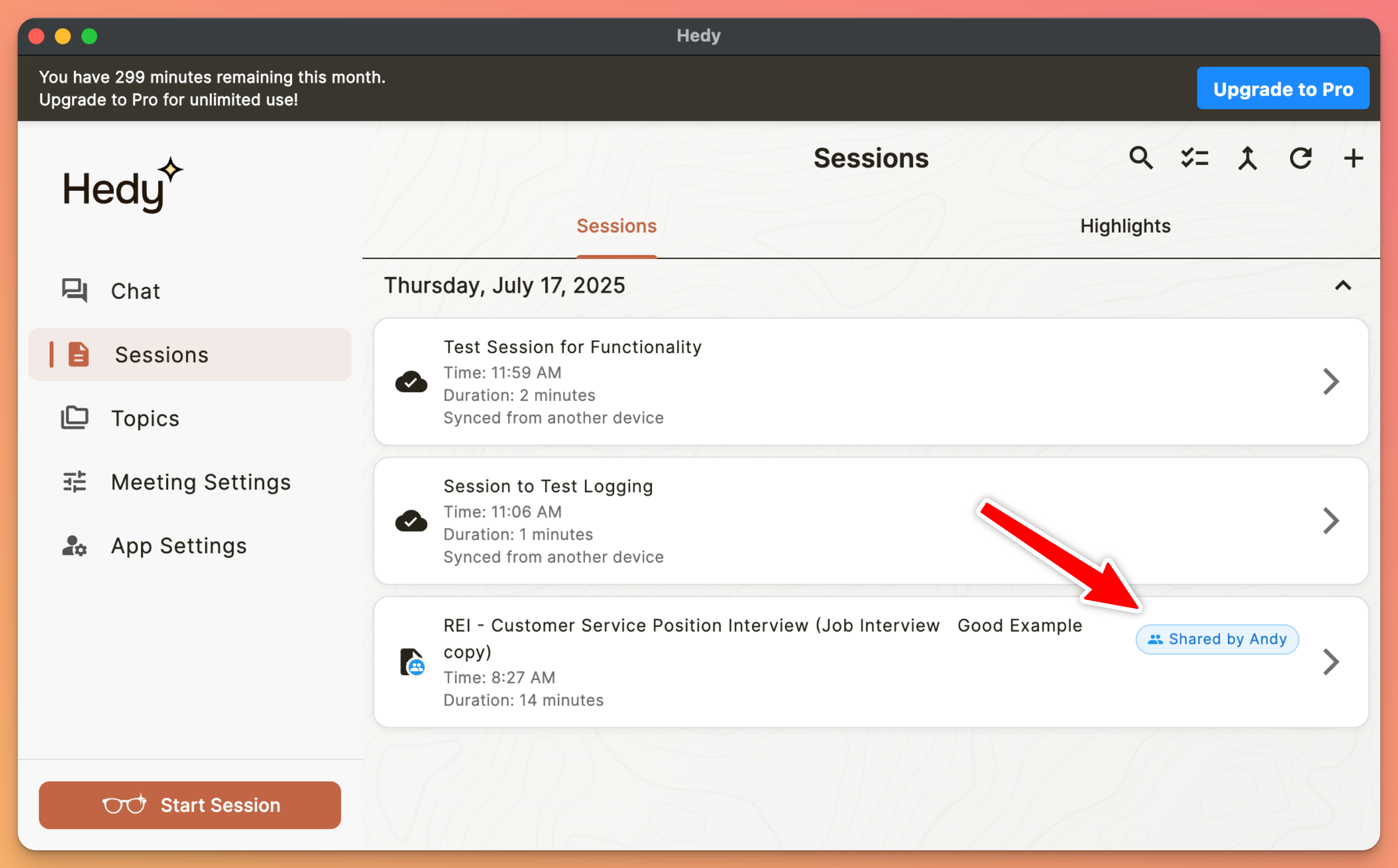
O conteúdo compartilhado aparecerá automaticamente na sua lista de sessões regular e nos tópicos
O que é Compartilhado
Quando você convida alguém para uma sessão ou tópico, a pessoa recebe acesso somente leitura a todo o conteúdo:
-
Transcrições Completas: Transcrição completa em texto da sessão
-
Resumos de IA: Todos os insights gerados por IA, pontos-chave e itens de ação
-
Metadados da Sessão: Data, duração e informações do tópico
-
Conteúdo Futuro: Para tópicos, quaisquer novas sessões adicionadas posteriormente também estarão acessíveis
Um link público funciona de outra forma. Você escolhe quais dessas partes aparecem na página, e essa escolha fica definida quando o link é criado.
Privacidade e Segurança
Sua privacidade é protegida durante todo o processo de compartilhamento:
-
Login Obrigatório: Convites por e-mail e links de convite não são públicos. Os destinatários precisam entrar em uma conta Hedy para abri-los. Links públicos são a exceção deliberada e abrem sem uma conta
-
Tokens Seguros: Os links de compartilhamento usam tokens aleatórios criptograficamente seguros
-
Proteção de Uso Único: Um link de convite pode ser usado uma vez. Um link público pode ser aberto quantas vezes quiser até expirar ou você revogá-lo
-
Expiração: Links de convite não utilizados expiram após 7 dias. Links públicos usam a expiração que você escolheu ao criá-los: 7, 30 ou 90 dias, ou nunca
-
Acesso Revogável: Revogue instantaneamente qualquer compartilhamento a partir do gerenciamento de compartilhamentos
Boas Práticas
-
Revise o conteúdo da sessão antes de compartilhar para garantir que nenhuma informação sensível esteja incluída
-
Use a tela de gerenciamento de compartilhamentos para monitorar compartilhamentos ativos
-
Lembre-se de que compartilhamentos de tópicos incluem todas as sessões futuras adicionadas a esse tópico
-
Revise regularmente e revogue compartilhamentos antigos que você não precisa mais
-
Crie tópicos dedicados para conteúdo que você compartilha frequentemente com equipes específicas
Solução de Problemas
O destinatário não recebeu o convite por e-mail
-
Verifique se há erros de digitação no endereço de e-mail
-
Peça que verifiquem a pasta de spam/lixo eletrônico
-
O envio de e-mail é assíncrono - aguarde alguns minutos
-
Tente gerar um link e compartilhá-lo diretamente
-
Verifique se os Cloud Functions estão operacionais em sua região
O destinatário precisa entrar ou criar uma conta
-
Isso é esperado para um convite por e-mail ou um link de convite. Ambos exigem uma conta Hedy
-
Peça que a pessoa crie uma conta gratuita ou entre em uma conta existente e abra o link novamente
-
Uma conta gratuita basta para visualizar conteúdo compartilhado, sem necessidade de plano pago
-
Se a pessoa não precisar criar uma conta, envie um link público. Um link público abre uma sessão como página da web, sem login
O link de uso único diz que expirou ou já foi usado
-
Links de uso único só podem ser acessados uma vez
-
Links expiram automaticamente após 7 dias se não forem usados
-
Uma vez usado, o link se torna inválido imediatamente
-
Gere um novo link a partir do gerenciamento de compartilhamentos, se necessário
Não consigo encontrar o conteúdo compartilhado
-
O conteúdo compartilhado aparece nas suas listas regulares de Sessions/Topics
-
Procure por itens marcados com um indicador de compartilhamento
-
Acesse Configurações > Conta > Compartilhamento > Compartilhado comigo
-
Certifique-se de que está conectado à conta correta
-
Tente atualizar sua lista de sessões puxando para baixo
Deseja revogar o acesso ao conteúdo compartilhado
-
Vá para Configurações > Conta > Compartilhamento
-
Navegue até a aba “Compartilhado por Mim”
-
Encontre o compartilhamento que deseja revogar
-
Toque em “Revogar Acesso” para remover o acesso imediatamente
Alguém diz que o link público não funciona
-
Verifique se o link expirou ou se você o revogou
-
Confirme se a pessoa recebeu o endereço completo. Aplicativos de chat e clientes de e-mail às vezes dividem links longos em várias linhas
-
Envie o link exatamente como o Hedy o copiou. Não edite manualmente nenhuma parte do endereço
-
Se você migrou sua conta para o armazenamento de dados na UE, os links criados antes da migração deixam de funcionar. Crie novos links a partir da conta migrada
Um link público mostra uma página informando que não está disponível
-
Todos os links públicos com falha mostram a mesma página de propósito, para que ninguém consiga usar a resposta para descobrir se um link existe
-
Isso significa que ocorreu uma destas situações: o link expirou, você o revogou, a sessão foi excluída ou o endereço está incorreto
-
Abra a caixa de diálogo de compartilhamento da sessão para confirmar se o link ainda está ativo
Compartilhei algo por engano
-
Revogue o link imediatamente
-
Depois, considere que qualquer pessoa que já abriu a página pode ter guardado o que viu. Se o conteúdo for sensível, avise as pessoas envolvidas em vez de confiar apenas na revogação
Dica Pro: Crie um tópico dedicado para conteúdo que você compartilha regularmente com sua equipe. Quando você compartilhar o tópico uma vez, todas as sessões futuras adicionadas a ele estarão automaticamente acessíveis aos destinatários.

