

Hedy Quick Prompts
Quick Prompts: Integrados e Personalizados
Os quick prompts oferecem acesso com um toque a insights especializados de IA durante qualquer sessão. O Hedy inclui quick prompts integrados adaptados a cada tipo de sessão, e você também pode criar seus próprios prompts personalizados.
Quick Prompts Integrados
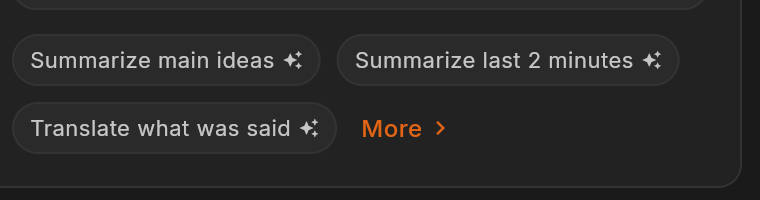
Cada tipo de sessão vem com seu próprio conjunto de quick prompts integrados, projetados para aquele contexto específico. Por exemplo, os prompts de Business Meeting focam em itens de ação e questões estratégicas, enquanto os prompts de Lecture focam em compreensão e notas de estudo. Quando você muda o tipo de sessão, os quick prompts integrados disponíveis mudam automaticamente.
Use Ocultar prompt ao lado de um prompt integrado para removê-lo da lista e dos botões rápidos desse tipo de sessão. Para restaurá-lo, abra Mostrar prompts ocultos (seguido da quantidade oculta) e use Mostrar prompt. Você também pode escolher Desfazer na confirmação Prompt oculto. Isso não desativa as sugestões automáticas. A ação separada Prompts próprios gerencia os prompts que você criou. Os prompts gerados para um tipo de sessão personalizado formam outro grupo e não usam esses controles para ocultar.
Para uma lista completa dos prompts integrados para cada tipo de sessão, consulte nossos guias de Quick Prompt Reference na central de ajuda.
O Que São Quick Prompts Personalizados?
Quick prompts personalizados são modelos que você mesmo cria para extrair tipos específicos de informação durante uma reunião. Eles aparecem junto aos prompts integrados e funcionam com qualquer tipo de sessão.
Quick Prompts em Resumo:
Acesso com um clique a insights especializados
Adaptados a contextos profissionais específicos
Economizam tempo e mantêm o foco
Geram informações significativas instantaneamente
Exemplos de Quick Prompts por Setor
Gestão de Projetos de Construção
-
Panorama do Progresso da Obra
- “Forneça uma visão geral abrangente do progresso atual da obra. Inclua tarefas concluídas, itens críticos do caminho crítico ainda pendentes, status de conformidade de segurança, atualizações de entrega de materiais e riscos potenciais de cronograma.”
-
Verificação Rápida de Orçamento
- “Gere uma visão financeira detalhada do status atual do projeto. Compare os gastos atuais com o orçamento projetado.”
-
Avaliação de Desempenho de Subempreiteiros
- “Realize uma avaliação abrangente do desempenho atual dos subempreiteiros. Avalie pontualidade na conclusão dos trabalhos, qualidade das entregas, histórico de segurança, eficácia na comunicação e identifique áreas específicas para melhoria potencial.”
Desenvolvimento de Produtos de Tecnologia
-
Pulso de Desempenho do Sprint
- “Forneça uma análise detalhada do desempenho do sprint atual.”
Consultoria Jurídica
-
Avaliação de Risco do Caso
- “Realize uma avaliação abrangente de risco jurídico para o caso atual. Identifique e priorize os principais riscos jurídicos, desenvolva estratégias potenciais de mitigação, destaque prazos críticos futuros, crie uma estrutura preliminar de recomendações e descreva áreas específicas que requerem investigação mais aprofundada ou análise jurídica mais detalhada.”
Dica Pro: Os quick prompts mais eficazes são específicos, acionáveis e adaptados às suas necessidades profissionais exatas.
Criando Quick Prompts Poderosos
Considerações Importantes:
-
Seja Específico: Foque em extrair informações precisas e acionáveis
-
Estrutura Importa: Defina categorias claras de insights
-
Adapte ao Seu Fluxo de Trabalho: Personalize os prompts para o seu contexto profissional único
-
Mantenha Conciso: Busque clareza e objetividade
Combinar prompts com um contexto de sessão personalizado dá ao Hedy mais contexto para usar nas respostas.
Como Usar Quick Prompts
-
Crie seu prompt em Configurações > Personalização > Prompts Rápidos Personalizados
-
Salve-o na sua biblioteca de quick prompts
-
Ative pelo botão de quick prompts durante qualquer reunião (consulte “Onde encontrar os Quick Prompts” abaixo para desktop vs. celular)
-
Gere insights direcionados instantaneamente
Onde Encontrar os Quick Prompts (Desktop vs. Celular)
Os Quick Prompts estão disponíveis tanto no desktop quanto no celular, mas aparecem em lugares diferentes — esta é uma das perguntas mais comuns sobre “não consigo encontrar a varinha mágica” que recebemos.
-
Desktop (Mac e Windows): Os botões de Quick Prompt aparecem abaixo do campo de chat durante uma sessão ativa. Não há ícone de varinha mágica no desktop. Role o painel de chat se não os ver imediatamente.
-
Celular (iOS e Android): Toque no ícone de varinha mágica ao lado do campo de chat para abrir a lista de Quick Prompts. Isso mantém a tela do celular organizada quando você não os está usando.
Em ambos os casos, tocar ou clicar em um quick prompt o envia ao Hedy imediatamente — não é necessário digitar nada antes.
Quick Prompts vs. Chat Prompts
Enquanto os quick prompts são pré-configurados para insights instantâneos, os chat prompts permanecem completamente flexíveis. Pense nos quick prompts como seu kit de ferramentas especializado e nos chat prompts como seu companheiro de conversa livre. O Hedy também pode mostrar sugestões automáticas durante uma sessão sem você tocar em nada.
Privacidade em Primeiro Lugar: Seus quick prompts são completamente privados e usados apenas para aprimorar sua experiência pessoal com o Hedy.

