

Configurando Sua Primeira Sessão Hedy
Preparando Sua Sessão Hedy
Uma sessão Hedy bem-sucedida começa com uma preparação cuidadosa. Este guia mostrará como selecionar idiomas, posicionar seu dispositivo e criar o ambiente ideal para capturar suas conversas.
Escolhendo Seus Idiomas
Hedy suporta duas configurações de idioma-chave para personalizar sua experiência:
-
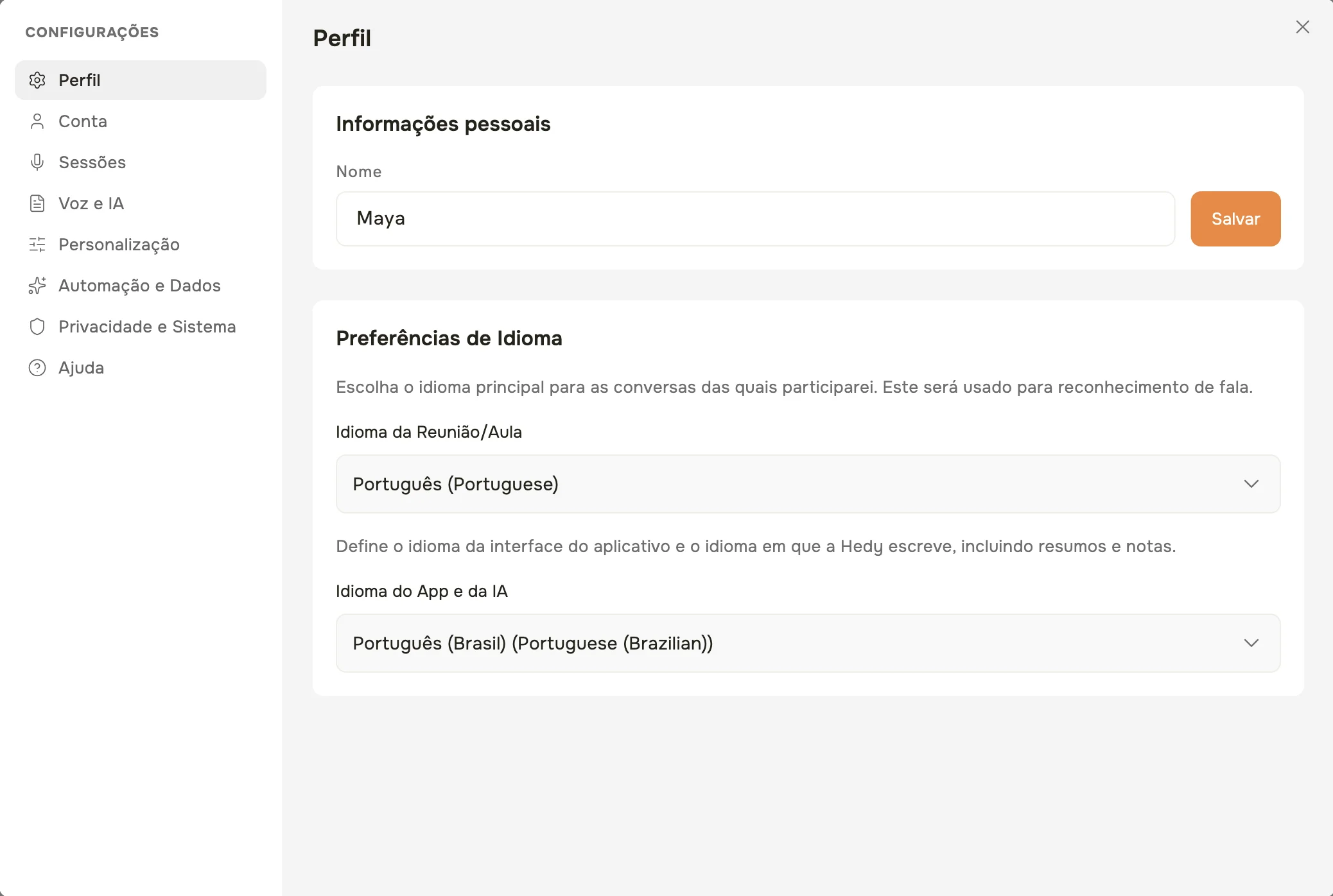
Idioma do aplicativo e da IA
-
Define o idioma da interface do aplicativo e o idioma em que a Hedy escreve, incluindo resumos e notas
-
Determina o idioma dos insights, recaps e interações no chat
-
Escolha entre 50 idiomas suportados
-
Pode ser diferente do idioma da sua reunião
-
-
Idioma da reunião/aula
-
O idioma principal da conversa que Hedy vai transcrever
-
Usado para reconhecimento de fala e transcrição em tempo real
-
Atualmente suporta múltiplos idiomas (com níveis variados de precisão)
-
Você encontra as duas em Configurações → Perfil → Preferências de Idioma.
Para encurtar a lista de idiomas da reunião, abra Personalizar lista… no seletor e desmarque os idiomas que você não usa. Abra a lista novamente e marque um idioma para restaurá-lo. O idioma selecionado e o padrão continuam visíveis. Isso altera o seletor de idioma da sessão, não as opções de Idioma do aplicativo e da IA nem os idiomas compatíveis com um motor de voz.
Configuração de Áudio para Reuniões Virtuais
Como Hedy captura o áudio de reuniões virtuais depende de qual dispositivo você usa:
Desktop (macOS e Windows)
Hedy captura o áudio do sistema diretamente no seu computador. Isso significa que pode ouvir tudo do Zoom, Teams, Google Meet e qualquer outro aplicativo de reunião, mesmo se você estiver usando fones de ouvido, AirPods ou áudio Bluetooth. Nenhuma configuração extra é necessária.
-
Abra o aplicativo Hedy para desktop no seu Mac ou PC
-
Inicie uma sessão
-
Entre na sua reunião virtual normalmente
-
Hedy capturará automaticamente o áudio da reunião
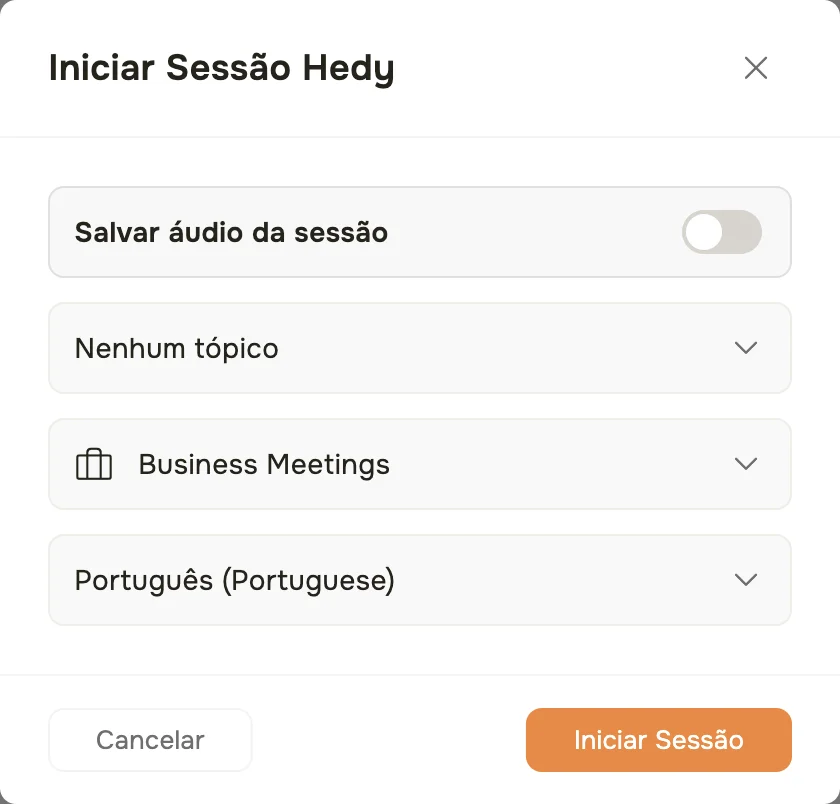
Ao clicar em Iniciar Sessão, a Hedy pede alguns detalhes antes de começar: se o áudio da sessão deve ser salvo, um tópico opcional, o tipo de sessão e o idioma da reunião.
Dica profissional: O aplicativo desktop é a forma mais fácil de usar Hedy para reuniões virtuais. Funciona com qualquer saída de áudio (alto-falantes, fones de ouvido, Bluetooth) e captura ambos os lados da conversa.
Celular (iOS e Android)
Em dispositivos móveis, Hedy usa o microfone do dispositivo. Não pode acessar diretamente o áudio de outros aplicativos no mesmo celular ou tablet. Esta é uma restrição imposta pelo iOS e Android, não uma limitação do Hedy.
-
Se você estiver usando fones de ouvido no dispositivo da reunião: Hedy não conseguirá ouvir os outros participantes.
-
Se você estiver usando alto-falantes no dispositivo da reunião: Coloque seu celular rodando Hedy perto dos alto-falantes.
-
Melhor abordagem: Use um dispositivo separado para Hedy (ex.: seu celular) e coloque-o perto dos alto-falantes do dispositivo que hospeda a reunião (ex.: seu computador).
Chamadas telefônicas: Hedy não pode ouvir chamadas telefônicas no mesmo dispositivo. iOS e Android impedem qualquer aplicativo de acessar o áudio de chamadas. Para usar Hedy durante uma chamada, coloque no viva-voz e use um segundo dispositivo rodando Hedy posicionado próximo, ou faça a chamada no computador usando o aplicativo desktop.
Posicionamento do Dispositivo: Reuniões Presenciais
A captura ideal de áudio é crucial para transcrição precisa:
-
Coloque seu dispositivo a 1-2 metros da área principal de conversa
-
Evite colocar perto de dispositivos barulhentos ou áreas de tráfego intenso
-
Garanta ruído de fundo mínimo
-
Posicione o dispositivo voltado para os falantes principais
Evite estes erros comuns:
Colocar o dispositivo muito longe dos falantes
Cobrir o microfone
Colocar o dispositivo perto de ar-condicionado ou ventiladores
Deixar o dispositivo no bolso ou na bolsa
Configurações para Reuniões Virtuais
Para reuniões online, o aplicativo desktop (macOS ou Windows) é a abordagem recomendada. Ele captura o áudio do sistema diretamente, então funciona com qualquer plataforma de reunião e qualquer saída de áudio (alto-falantes, fones de ouvido ou Bluetooth).
Se Hedy estiver rodando em um dispositivo diferente do dispositivo da reunião (seu celular ou um segundo computador, como um laptop pessoal ao lado do seu laptop de trabalho), ele escuta pelo microfone desse dispositivo:
-
Reproduza o áudio da reunião pelos alto-falantes (não fones de ouvido) no dispositivo da reunião
-
Coloque o dispositivo rodando Hedy perto dos alto-falantes
-
Garanta que o volume esteja em um nível moderado e consistente
Você também pode visualizar e interagir com suas sessões de qualquer navegador em web.hedy.ai.
Melhores Práticas para Ambientes de Reunião
-
Espaços Silenciosos
-
Escolha salas com ruído de fundo mínimo
-
Feche portas e janelas durante gravações
-
Informe os participantes sobre a gravação
-
-
Preparação Tecnológica
-
Carregue totalmente seu dispositivo
-
Feche aplicativos que consomem bateria
-
Conecte-se a Wi-Fi ou dados celulares estáveis
-
-
Considerações de Privacidade
-
Informe os participantes da reunião sobre Hedy
-
Garanta consentimento para gravação
-
Revise e exclua sessões sensíveis conforme necessário
-
Checklist Antes da Primeira Sessão:
✓ Escolher idiomas de chat e reunião
✓ Testar posicionamento do dispositivo
✓ Garantir consentimento dos participantes
✓ Ter um método de gravação de backup se necessário
Solucionando Problemas Comuns de Configuração
-
Baixa Qualidade de Áudio:
-
Verifique as permissões de microfone do dispositivo
-
Aproxime-se dos falantes
-
Reduza o ruído de fundo
-
-
Problemas de Reconhecimento de Idioma:
-
Verifique as configurações de idioma
-
Fale claramente e em ritmo moderado
-
Considere usar inglês para resultados mais precisos
-
Precisa de ajuda personalizada? Nossa equipe de suporte está disponível para ajudá-lo com configuração e otimização de sessões. Entre em contato pelo chat de suporte no aplicativo ou e-mail support@hedy.bot.
Próximos Passos
Agora que você está preparado, está pronto para iniciar sua primeira sessão Hedy! Ao começar, escolha um tipo de sessão que corresponda à sua conversa. Você também pode adicionar um contexto personalizado para que o Hedy conheça o pano de fundo desde o início. Lembre-se, a prática leva à perfeição. Suas primeiras sessões ajudarão a entender como aproveitar ao máximo Hedy.
Dica para Novos Usuários: Comece com uma reunião curta e de baixo risco para se familiarizar com os recursos e capacidades de Hedy.

