

Guia de Vocabulário Personalizado
Vocabulário Personalizado: Melhore a Precisão da Transcrição para Seus Termos Especializados
O recurso de Vocabulário Personalizado do Hedy ajuda você a obter transcrições mais precisas, ensinando o app a reconhecer termos especializados, nomes, siglas e jargões importantes para você e seu trabalho.
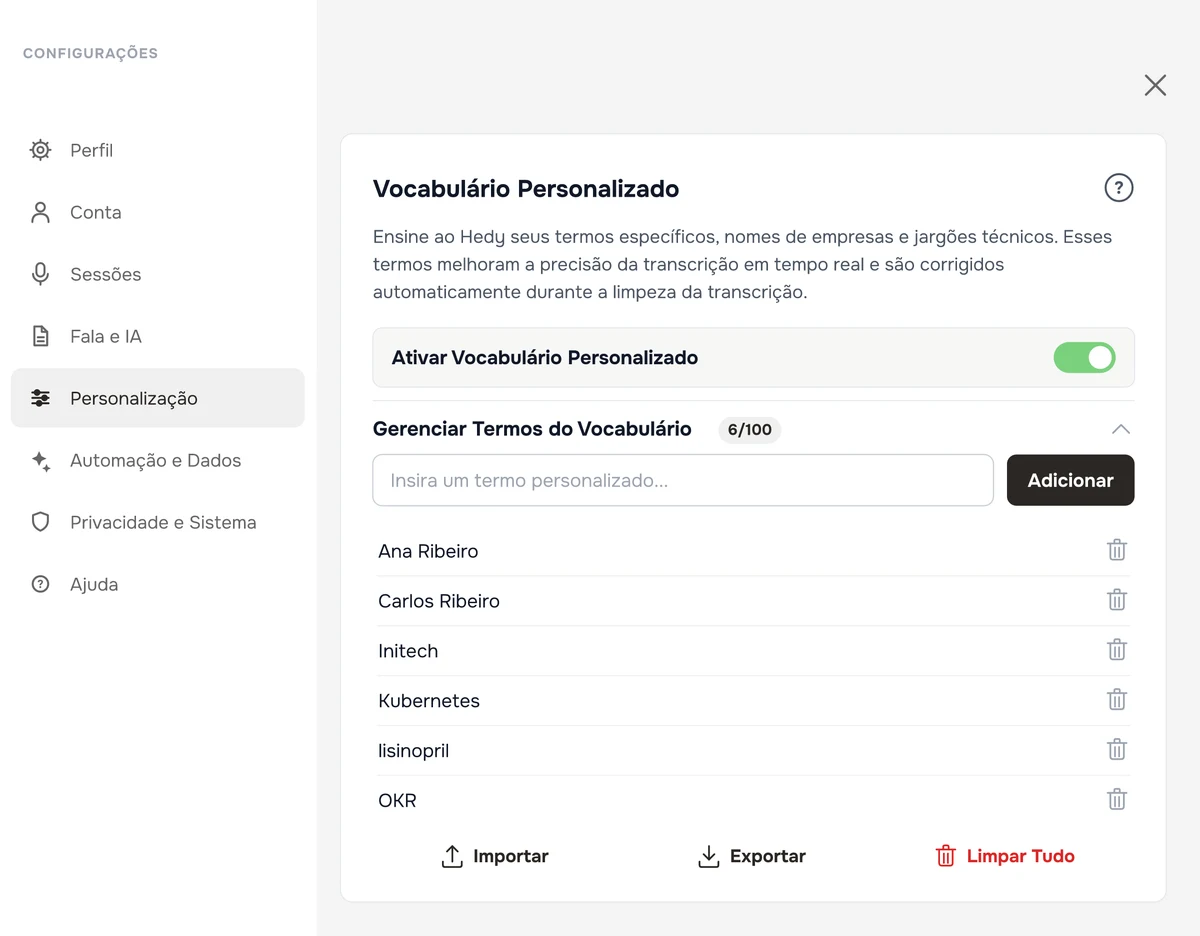
O Que é o Vocabulário Personalizado?
O Vocabulário Personalizado permite que você adicione palavras e frases específicas que o Hedy deve reconhecer durante a transcrição. Isso é especialmente útil para:
-
Termos técnicos (ex.: “Kubernetes”, “GraphQL”, “OAuth”)
-
Siglas específicas da empresa (ex.: “KPI”, “OKR”, “SaaS”)
-
Nomes de produtos (ex.: “iPhone”, “ChatGPT”, “Salesforce”)
-
Nomes de pessoas (ex.: “Satya Nadella”, “Elon Musk”)
-
Jargão da indústria (ex.: “sinergia”, “pivot”, “escalabilidade”)
Como Funciona
Quando você adiciona termos ao seu vocabulário personalizado:
-
Durante uma Sessão: O Hedy envia seus termos personalizados ao mecanismo de reconhecimento de fala como contexto, para que ele possa transcrever corretamente o vocabulário especializado. Isso funciona com o Whisper local e com o Deepgram no modelo Nova-3.
-
Após a Transcrição: A IA utiliza seu vocabulário para entender melhor o contexto ao gerar resumos, pontos-chave e itens de ação
-
Entre Dispositivos: Seu vocabulário personalizado sincroniza automaticamente em todos os seus dispositivos quando você está conectado
Primeiros Passos
Acessando o Vocabulário Personalizado
-
Abra o app Hedy
-
Abra Configurações e vá para a aba Personalização
-
Encontre a seção Vocabulário Personalizado
-
Ative o recurso com o botão de alternância
Adicionando Termos
Adicionar Termos Individuais
-
Digite seu termo no campo de texto
-
Clique no botão Add
-
O termo aparece imediatamente na sua lista de vocabulário
Importar Múltiplos Termos
-
Clique no botão Import
-
Cole seus termos (separados por vírgulas ou um por linha)
-
Clique em Import para adicionar todos os termos de uma vez
Exemplo de formato de importação:
API, DevOps, Kubernetes, Firebaseou
APIDevOpsKubernetesFirebaseGerenciando Seu Vocabulário
Visualizar Seus Termos
-
Todos os termos aparecem em uma lista rolável
-
Veja a contagem atual de termos (ex.: “25/100 termos”)
-
Os termos são exibidos em ordem alfabética
Remover Termos
-
Clique no ícone de exclusão ao lado de qualquer termo para removê-lo
-
Use Clear All para remover todos os termos de uma vez
Exportar Seu Vocabulário
-
Clique no botão Export
-
Seus termos são copiados para a área de transferência como texto separado por vírgulas
-
Salve-os em um documento para backup ou compartilhamento
Gerenciar Seu Vocabulário Programaticamente
Você também pode ler e substituir seu vocabulário fora do app. A Hedy API expõe a lista por meio de GET /vocabulary e PUT /vocabulary, e o servidor MCP oferece o mesmo por meio das ferramentas GetVocabulary e SetVocabulary, para que um assistente de IA possa manter a lista para você.
Vale a pena saber disso se sua terminologia muda de uma reunião para outra. Em vez de manter uma longa lista abrangendo todos os projetos, você pode substituir a lista antes de cada reunião apenas pelos nomes e termos necessários para ela. Observe que substituir a lista remove qualquer termo omitido, e a lista se aplica a toda a sua conta, não apenas a um único tópico ou sessão.
Melhores Práticas
Escolha os Termos com Sabedoria
-
Foque em termos usados com frequência que são frequentemente mal transcritos
-
Adicione nomes próprios como nomes de empresas e de pessoas
-
Inclua siglas que você usa regularmente
-
Adicione terminologia técnica específica da sua área
Diretrizes de Formatação
-
Comprimento: Mantenha os termos entre 2-50 caracteres
-
Sem caracteres especiais: Evite
< > { } [ ] \ | ~ ` -
Maiúsculas/minúsculas não importam: “API” e “api” são tratados como o mesmo termo
-
Espaços permitidos: Termos com múltiplas palavras como “machine learning” são suportados
Mantenha-se Dentro dos Limites
-
Máximo de 100 termos: Isso garante desempenho ideal
-
Sem duplicatas: O sistema previne automaticamente entradas duplicadas
-
Manutenção regular: Revise e atualize seu vocabulário periodicamente
Casos de Uso Comuns
Desenvolvimento de Software
API, REST, GraphQL, Kubernetes, Docker, GitHub, CI/CD, DevOps, Agile, Scrum, JavaScript, PythonVendas e Marketing
CRM, ROI, KPI, SEO, SEM, CTR, CPC, B2B, B2C,pipeline, funnel, churn rate, MRR, ARRSaúde
HIPAA, EMR, telemedicina, diagnóstico, prognóstico,sintomas, medicação, dosagem, ensaio clínicoFinanças
EBITDA, P&L, ROE, IPO, M&A, hedge fund,portfólio, derivativos, criptomoeda, blockchainSolução de Problemas
Termos Não Estão Sendo Reconhecidos
-
Verifique a ortografia: Certifique-se de que os termos estão escritos corretamente
-
Verifique se o recurso está ativado: Confira o botão de alternância nas configurações
-
Aguarde o tempo de processamento: Novos termos podem levar um momento para entrar em efeito
-
Reinicie a sessão: Pare e inicie uma nova sessão
-
Erros além de termos especializados: Se a transcrição inteira está imprecisa, veja corrigir baixa qualidade de transcrição
Problemas de Sincronização
-
Login necessário: O vocabulário personalizado só sincroniza quando você está conectado
-
Verifique a conexão com a internet: A sincronização requer uma conexão ativa
-
Forçar atualização: Deslize para baixo na lista de vocabulário para atualizar
Erros de Importação
-
Verifique o formato: Certifique-se de que os termos estão separados por vírgulas ou um por linha
-
Remova caracteres especiais: Limpe quaisquer caracteres proibidos
-
Verifique a contagem de termos: Importações que excedam 100 termos no total serão rejeitadas
Dicas para Máxima Eficácia
-
Comece pequeno: Adicione 10-20 dos seus termos mais importantes primeiro
-
Teste e refine: Capture uma sessão e veja quais termos precisam ser adicionados
-
Compartilhe com a equipe: Exporte e compartilhe listas de vocabulário com colegas
-
Atualize regularmente: Adicione novos termos conforme seus projetos e áreas de foco mudam
-
Use ortografia consistente: Escolha uma ortografia para termos com variantes
Privacidade e Segurança
-
Seus dados são privados: O vocabulário personalizado é armazenado com segurança na sua conta
-
Criptografia: Os termos são criptografados em trânsito e em repouso
-
Sem compartilhamento: Seu vocabulário nunca é compartilhado com outros usuários
-
Exclua a qualquer momento: Remova termos ou desative o recurso quando quiser
Perguntas Frequentes
P: Preciso estar online para usar o vocabulário personalizado?
R: O vocabulário funciona offline após a sincronização. Você precisa estar online e conectado para a configuração inicial e sincronização entre dispositivos.
P: Posso usar vocabulário personalizado em diferentes idiomas?
R: Sim, você pode adicionar termos em qualquer idioma que o Hedy suporte para transcrição. Se sua transcrição saiu no idioma errado por completo, isso é um problema de configuração de idioma, não de vocabulário.
P: O vocabulário personalizado vai deixar a transcrição mais lenta?
R: Não, o recurso é otimizado para ter impacto mínimo na velocidade de transcrição.
P: Posso compartilhar meu vocabulário com membros da equipe?
R: Atualmente, o vocabulário é pessoal para cada conta. Use o recurso de exportação para compartilhar sua lista com outros que podem então importá-la.
P: O que acontece se eu exceder 100 termos?
R: O app impedirá a adição de mais termos quando você atingir o limite. Remova termos não utilizados para abrir espaço para novos.

