

Guide du vocabulaire personnalisé
Vocabulaire personnalisé : améliorez la précision de transcription pour vos termes spécialisés
La fonctionnalité de vocabulaire personnalisé de Hedy vous aide à obtenir des transcriptions plus précises en apprenant à l’application à reconnaître les termes spécialisés, noms, acronymes et jargon importants pour vous et votre travail.
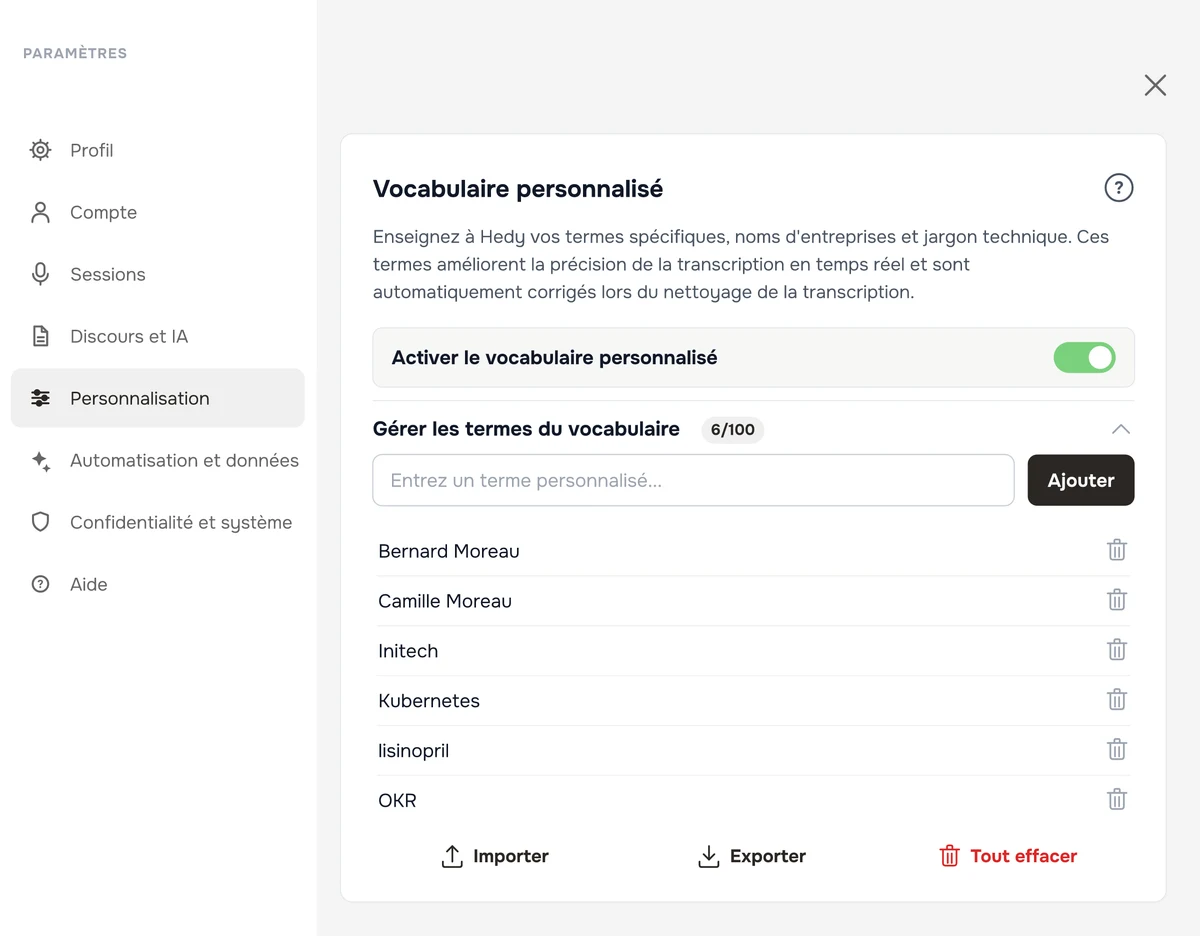
Qu’est-ce que le vocabulaire personnalisé ?
Le vocabulaire personnalisé vous permet d’ajouter des mots et expressions spécifiques que Hedy doit reconnaître pendant la transcription. C’est particulièrement utile pour :
-
Termes techniques (ex. “Kubernetes”, “GraphQL”, “OAuth”)
-
Acronymes propres à l’entreprise (ex. “KPI”, “OKR”, “SaaS”)
-
Noms de produits (ex. “iPhone”, “ChatGPT”, “Salesforce”)
-
Noms de personnes (ex. “Satya Nadella”, “Elon Musk”)
-
Jargon métier (ex. “synergie”, “pivot”, “scalabilité”)
Comment ça fonctionne
Lorsque vous ajoutez des termes à votre vocabulaire personnalisé :
-
Pendant une session : Hedy transmet vos termes personnalisés au moteur de reconnaissance vocale pour lui fournir du contexte, afin qu’il puisse transcrire correctement le vocabulaire spécialisé. Cela fonctionne avec Whisper local et avec Deepgram sur le modèle Nova-3.
-
Après la transcription : l’IA utilise votre vocabulaire pour mieux comprendre le contexte lors de la génération des résumés, points clés et actions à mener
-
Sur tous les appareils : votre vocabulaire personnalisé se synchronise automatiquement sur tous vos appareils lorsque vous êtes connecté
Pour commencer
Accéder au vocabulaire personnalisé
-
Ouvrez l’application Hedy
-
Ouvrez Paramètres et accédez à l’onglet Personnalisation
-
Trouvez la section Vocabulaire personnalisé
-
Basculez l’interrupteur pour activer la fonctionnalité
Ajouter des termes
Ajouter des termes individuels
-
Tapez votre terme dans le champ de texte
-
Cliquez sur le bouton Add
-
Le terme apparaît immédiatement dans votre liste de vocabulaire
Importer plusieurs termes
-
Cliquez sur le bouton Import
-
Collez vos termes (séparés par des virgules ou un par ligne)
-
Cliquez sur Import pour ajouter tous les termes en une fois
Exemple de format d’importation :
API, DevOps, Kubernetes, Firebaseou
APIDevOpsKubernetesFirebaseGérer votre vocabulaire
Consulter vos termes
-
Tous les termes apparaissent dans une liste déroulante
-
Consultez le nombre actuel de termes (ex. “25/100 terms”)
-
Les termes sont affichés par ordre alphabétique
Supprimer des termes
-
Cliquez sur l’icône de suppression à côté d’un terme pour le retirer
-
Utilisez Clear All pour supprimer tous les termes en une fois
Exporter votre vocabulaire
-
Cliquez sur le bouton Export
-
Vos termes sont copiés dans le presse-papiers sous forme de texte séparé par des virgules
-
Sauvegardez-les dans un document pour une sauvegarde ou un partage
Gérer votre vocabulaire par programmation
Vous pouvez aussi consulter et remplacer votre vocabulaire en dehors de l’application. L’API Hedy expose la liste via GET /vocabulary et PUT /vocabulary, et le serveur MCP offre les mêmes fonctions avec les outils GetVocabulary et SetVocabulary. Un assistant IA peut ainsi gérer la liste pour vous.
Cette possibilité est utile si votre terminologie change d’une réunion à l’autre. Au lieu de conserver une longue liste couvrant tous vos projets, vous pouvez remplacer la liste avant chaque réunion par les seuls noms et termes dont elle a besoin. Notez que tout terme omis est supprimé lors du remplacement et que la liste s’applique à tout votre compte, et non à un sujet ou une session en particulier.
Bonnes pratiques
Choisir les termes judicieusement
-
Concentrez-vous sur les termes fréquemment utilisés qui sont souvent mal transcrits
-
Ajoutez les noms propres comme les noms d’entreprise et de personnes
-
Incluez les acronymes que vous utilisez régulièrement
-
Ajoutez la terminologie technique spécifique à votre domaine
Consignes de formatage
-
Longueur : gardez les termes entre 2 et 50 caractères
-
Pas de caractères spéciaux : évitez
< > { } [ ] \ | ~ ` -
La casse n’a pas d’importance : “API” et “api” sont traités comme le même terme
-
Espaces autorisés : les termes composés de plusieurs mots comme “machine learning” sont pris en charge
Respecter les limites
-
Maximum 100 termes : cela garantit des performances optimales
-
Pas de doublons : le système empêche automatiquement les entrées en double
-
Maintenance régulière : révisez et mettez à jour votre vocabulaire périodiquement
Cas d’utilisation courants
Développement logiciel
API, REST, GraphQL, Kubernetes, Docker, GitHub, CI/CD, DevOps, Agile, Scrum, JavaScript, PythonVentes et marketing
CRM, ROI, KPI, SEO, SEM, CTR, CPC, B2B, B2C,pipeline, funnel, churn rate, MRR, ARRSanté
HIPAA, EMR, telemedicine, diagnosis, prognosis,symptoms, medication, dosage, clinical trialFinance
EBITDA, P&L, ROE, IPO, M&A, hedge fund,portfolio, derivatives, cryptocurrency, blockchainDépannage
Les termes ne sont pas reconnus
-
Vérifiez l’orthographe : assurez-vous que les termes sont correctement orthographiés
-
Vérifiez que la fonctionnalité est activée : vérifiez l’interrupteur dans les paramètres
-
Laissez le temps de traitement : les nouveaux termes peuvent prendre un moment pour prendre effet
-
Redémarrez la session : arrêtez et démarrez une nouvelle session
-
Erreurs au-delà des termes spécialisés : si toute la transcription est inexacte, consultez corriger une mauvaise qualité de transcription
Problèmes de synchronisation
-
Connexion requise : le vocabulaire personnalisé ne se synchronise que lorsque vous êtes connecté
-
Vérifiez la connexion Internet : la synchronisation nécessite une connexion active
-
Forcer le rafraîchissement : tirez vers le bas sur la liste du vocabulaire pour actualiser
Erreurs d’importation
-
Vérifiez le format : assurez-vous que les termes sont séparés par des virgules ou un par ligne
-
Supprimez les caractères spéciaux : nettoyez les caractères interdits
-
Vérifiez le nombre de termes : les importations dépassant 100 termes au total seront rejetées
Conseils pour une efficacité maximale
-
Commencez petit : ajoutez 10 à 20 de vos termes les plus importants d’abord
-
Testez et affinez : capturez une session et voyez quels termes doivent être ajoutés
-
Partagez avec l’équipe : exportez et partagez vos listes de vocabulaire avec vos collègues
-
Mettez à jour régulièrement : ajoutez de nouveaux termes au fur et à mesure que vos projets et domaines d’intérêt évoluent
-
Utilisez une orthographe cohérente : choisissez une seule orthographe pour les termes ayant des variantes
Confidentialité et sécurité
-
Vos données sont privées : le vocabulaire personnalisé est stocké de manière sécurisée dans votre compte
-
Chiffrement : les termes sont chiffrés en transit et au repos
-
Pas de partage : votre vocabulaire n’est jamais partagé avec d’autres utilisateurs
-
Suppression à tout moment : supprimez des termes ou désactivez la fonctionnalité quand vous le souhaitez
Questions fréquentes
Q : Dois-je être en ligne pour utiliser le vocabulaire personnalisé ? R : Le vocabulaire fonctionne hors ligne une fois synchronisé. Vous devez être en ligne et connecté pour la configuration initiale et la synchronisation entre appareils.
Q : Puis-je utiliser le vocabulaire personnalisé dans différentes langues ? R : Oui, vous pouvez ajouter des termes dans n’importe quelle langue prise en charge par Hedy pour la transcription. Si votre transcription est sortie entièrement dans la mauvaise langue, il s’agit d’un problème de réglage de langue plutôt que de vocabulaire.
Q : Le vocabulaire personnalisé ralentit-il la transcription ? R : Non, la fonctionnalité est optimisée pour avoir un impact minimal sur la vitesse de transcription.
Q : Puis-je partager mon vocabulaire avec les membres de mon équipe ? R : Actuellement, le vocabulaire est personnel à chaque compte. Utilisez la fonctionnalité d’exportation pour partager votre liste avec d’autres qui peuvent ensuite l’importer.
Q : Que se passe-t-il si je dépasse 100 termes ? R : L’application empêchera l’ajout de nouveaux termes une fois la limite atteinte. Supprimez les termes inutilisés pour faire de la place.

