

Gérer les contextes personnalisés
Les contextes personnalisés aident Hedy à mieux comprendre les situations, rôles ou domaines de connaissances spécifiques pertinents pour vos conversations. Grâce à la fonctionnalité de gestion de contexte de Hedy, vous pouvez créer et gérer plusieurs profils de contexte pour différents scénarios.
Qu’est-ce qu’un contexte de session ?
Un contexte de session est une information de fond que vous fournissez à Hedy avant de démarrer une session. Cela aide Hedy à comprendre votre rôle, vos objectifs ou les informations spécifiques pertinentes pour la conversation. Hedy utilise aussi cet arrière-plan lorsqu’il génère des suggestions automatiques pendant une session. Avec les contextes personnalisés, vous pouvez enregistrer plusieurs contextes différents et passer facilement de l’un à l’autre.
Un contexte détermine ce que Hedy sait d’une session. Il ne classe pas vos sessions et ne les sépare pas dans la liste. Pour séparer les sessions professionnelles et personnelles, consultez Gérer vos sessions Hedy.
Astuce : Vous pouvez également créer et mettre à jour des contextes depuis un assistant IA connecté tel que Claude. Demandez-lui de faire des recherches sur un client et d’envoyer ces informations dans Hedy avant votre réunion, puis de passer en revue ce qui s’est passé ensuite. Consultez Connecter Hedy avec des assistants IA via MCP pour le flux de travail complet.
Contexte de session ou contexte du sujet
Hedy utilise deux niveaux de contexte, qui répondent à des questions différentes :
-
Le contexte de session regroupe ce qui reste vrai à votre sujet, quel que soit votre interlocuteur : votre rôle, votre CV, ce que vous vendez. Enregistrez-le une fois comme contexte personnalisé et réutilisez-le partout.
-
Le contexte du sujet est associé à un sujet et s’applique automatiquement à toutes les sessions qu’il contient. Il regroupe ce qui est propre à une mission : un client, une affaire, une description de poste, un cours.
Lorsqu’une session appartient à un sujet, Hedy utilise les deux niveaux ensemble. Règle simple : si vous finissez par copier les mêmes informations dans plusieurs sujets, placez-les plutôt dans le contexte de session.
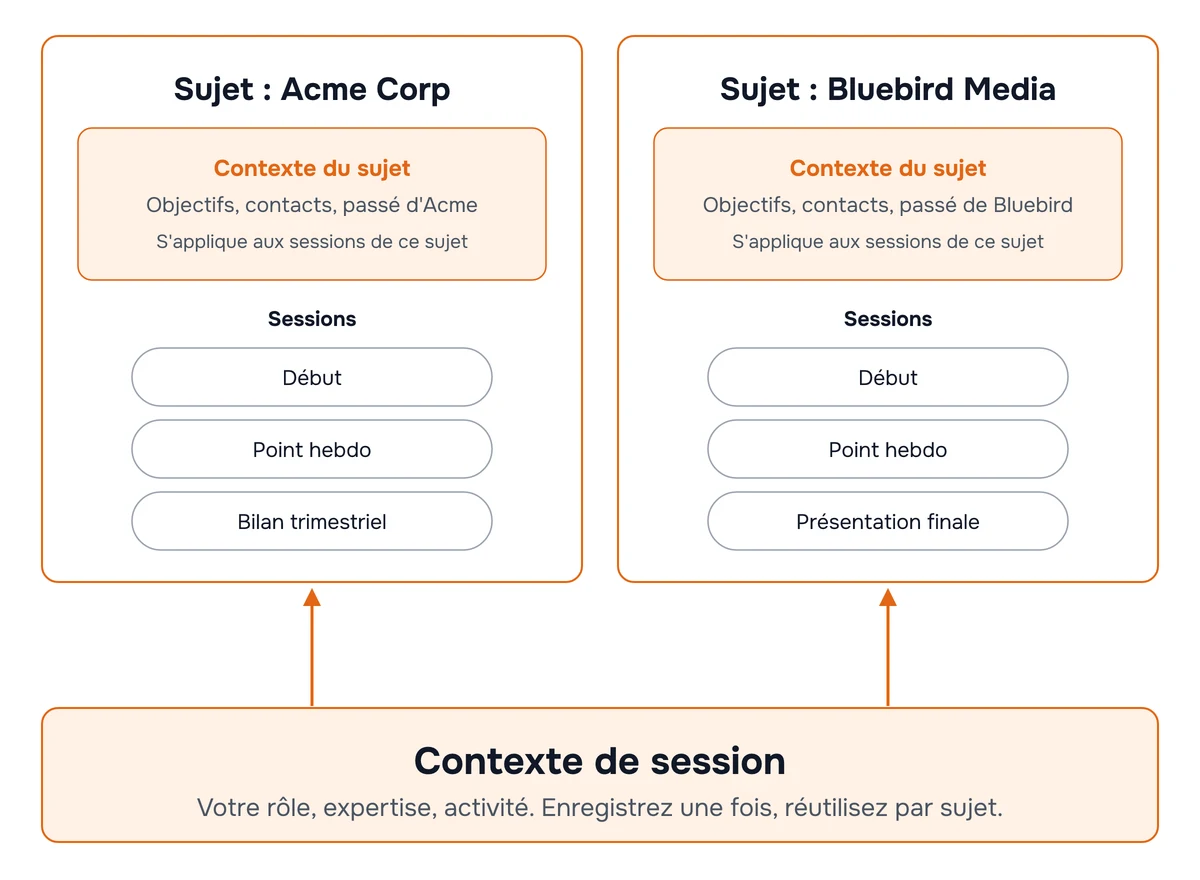
Deux exemples concrets de cette répartition : les entretiens d’embauche (le CV dans le contexte de session, la description du poste de chaque entreprise dans son sujet) et les appels commerciaux (ce que vous vendez dans le contexte de session, chaque affaire dans son sujet).
Notes : contexte pour une seule conversation
Les deux niveaux ci-dessus sont enregistrés et réutilisés. Parfois, vous devez simplement communiquer à Hedy une information concernant une conversation précise : un ordre du jour reçu par e-mail le matin même, un détail issu de l’appel précédent ou la correction d’un nom que Hedy a mal entendu. Cette information a sa place dans les notes de session plutôt que dans un contexte enregistré.
Ouvrez l’onglet Notes d’une session et commencez à taper. Vous pouvez le faire avant le début de la conversation, pendant son déroulement ou après. Hedy lit vos notes en même temps que la transcription : elles influencent donc les suggestions automatiques que vous recevez pendant la session, ainsi que le récapitulatif et les notes détaillées générés à la fin. Aucune information n’est ajoutée à un profil enregistré, vous n’avez donc rien à retirer par la suite. L’article Notes de session explique le fonctionnement de l’éditeur.
Les trois niveaux se répartissent donc globalement ainsi :
-
Contexte de session : ce qui est vrai à votre sujet dans chaque conversation
-
Contexte du sujet : ce qui est propre à un client, une affaire, un cours ou une mission
-
Notes : ce qui est propre à cette seule conversation
Une chose à éviter : coller un long texte de contexte dans le chat avec Hedy une fois la session lancée. Le chat sert à poser des questions sur le moment, et tout ce que vous y saisissez est pris en compte pendant tout le reste de la session. Un long bloc de texte collé peut prendre la place dont Hedy a besoin pour continuer à générer des suggestions.
Décrire les personnes concernées
Si les mêmes personnes reviennent dans vos conversations, indiquez à Hedy qui elles sont. Sinon, Hedy doit déduire leurs relations à partir de ce qu’il entend et peut les inverser. Exemple courant : une personne qui enregistre les rendez-vous médicaux de sa mère voit Hedy présenter la mère comme étant la fille.
Écrivez une phrase simple par personne. Donnez son nom et précisez quel lien elle a avec vous. Incluez les surnoms que les gens emploient réellement à voix haute, puisque c’est ce que Hedy entend.
Exemple de contexte familial :
« J’enregistre les rendez-vous chez le médecin et les réunions de famille pour ma mère, Barbara Miller, qui a 78 ans. Je suis son fils et l’un de ses aidants. Ma sœur, Emily Miller, assiste à la plupart des rendez-vous et s’occupe des démarches auprès de l’assurance. Ma femme, Dana, y assiste lorsque je ne peux pas venir. Quand quelqu’un dit « Maman » ou « Mamie », il s’agit de Barbara, qui est la patiente. »
Ici, un texte rédigé est plus efficace qu’un tableau ou une liste d’étiquettes. Hedy lit le contexte comme du texte : énoncez donc chaque relation au lieu de la suggérer par la mise en forme.
Le niveau auquel ces informations appartiennent suit la même règle que le reste de votre contexte. Les personnes qui reviennent dans de nombreuses conversations, comme les membres de votre famille ou de votre propre équipe, vont dans le contexte de session. Les personnes liées à une seule mission, comme les employés d’un client ou un jury de recrutement, vont dans le contexte du sujet de cette mission.
Créer un nouveau contexte
Comment créer un contexte personnalisé
-
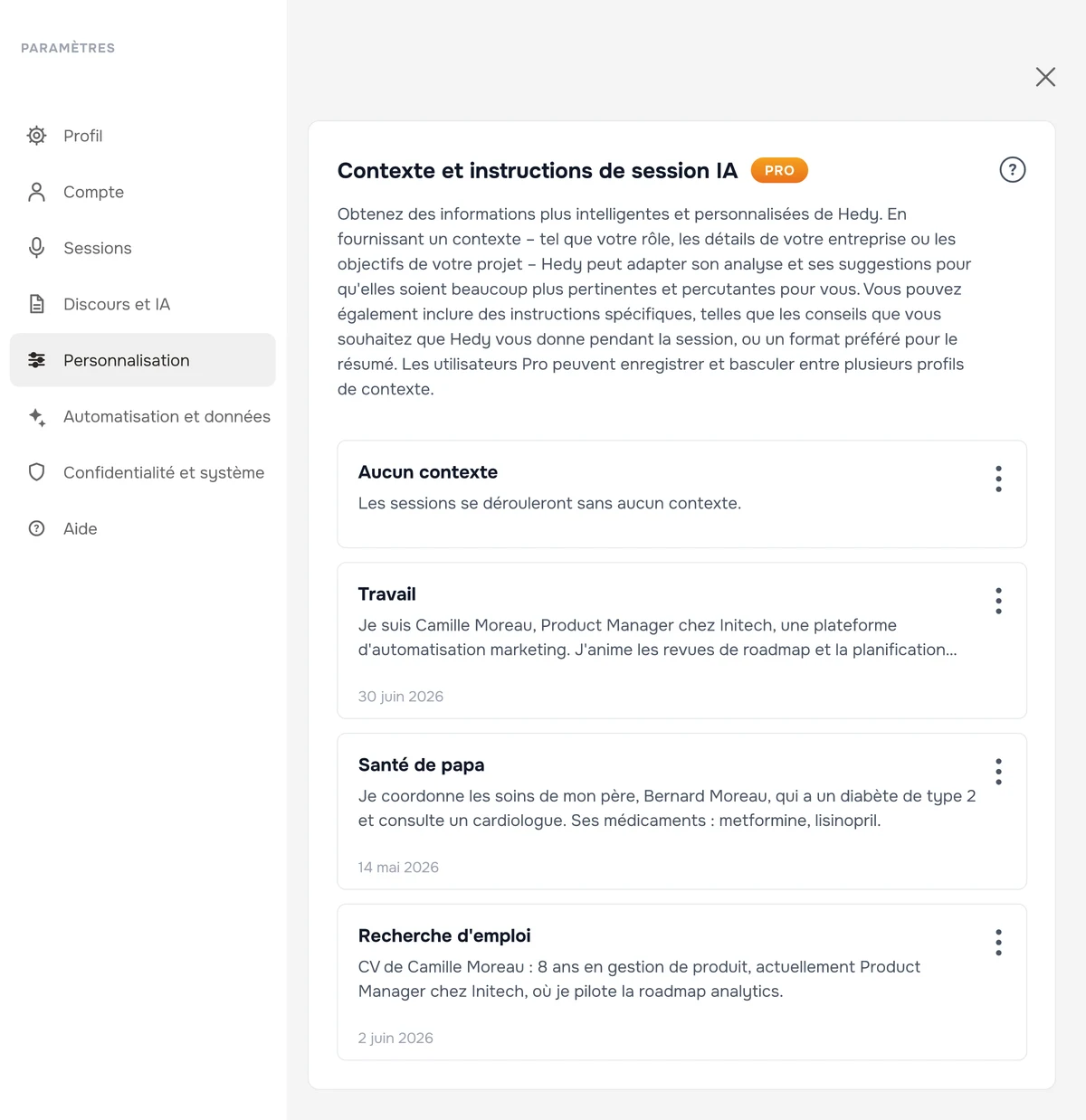
Ouvrez Paramètres et accédez à l’onglet Personnalisation
-
Trouvez la section Session AI Context & Instructions
-
Appuyez sur le bouton Add Context
-
Saisissez un Context Title descriptif (par exemple, « Rôle de chef de produit » ou « Réunion client »)
-
Dans le champ Context Content, fournissez les informations pertinentes :
- Votre rôle et vos responsabilités
- Vos connaissances ou expertises
- Vos objectifs spécifiques pour les conversations
- Toute autre information pertinente
-
Optionnellement, activez Set as Default Context pour en faire votre contexte principal qui sera sélectionné au démarrage de l’application
-
Appuyez sur Save pour créer votre nouveau contexte
Soyez spécifique mais concis dans vos descriptions de contexte. Concentrez-vous sur les informations qui aideront Hedy à fournir des analyses plus pertinentes pendant les conversations. Il y a une limite de 20 000 caractères pour le contenu du contexte.
Gérer vos contextes
Visualiser vos contextes
Tous vos contextes enregistrés apparaissent sous forme de cartes dans la section Session AI Context & Instructions. Chaque carte affiche :
-
Le titre du contexte
-
Un aperçu du contenu du contexte
-
La date de dernière mise à jour
-
Les indicateurs de statut (Default, Selected)
Modifier un contexte
-
Trouvez le contexte que vous souhaitez modifier
-
Appuyez sur le menu (⋮) à droite de la carte de contexte
-
Sélectionnez Edit dans le menu déroulant
-
Effectuez vos modifications sur le titre ou le contenu
-
Appuyez sur Save pour mettre à jour le contexte
Définir un contexte par défaut
-
Trouvez le contexte que vous souhaitez définir par défaut
-
Appuyez sur le menu (⋮) à droite de la carte de contexte
-
Sélectionnez Set as Default Context
-
Ce contexte sera désormais automatiquement sélectionné pour les nouvelles sessions
Supprimer un contexte
-
Trouvez le contexte que vous souhaitez supprimer
-
Appuyez sur le menu (⋮) à droite de la carte de contexte
-
Sélectionnez Delete
-
Confirmez la suppression lorsque vous y êtes invité
Utiliser les contextes dans les sessions
Sélectionner un contexte au démarrage d’une session
-
Appuyez sur le bouton orange en forme de lunettes pour démarrer une nouvelle session
-
Dans la boîte de dialogue de démarrage de session, cherchez le menu déroulant Contexte de la session
-
Sélectionnez votre contexte préféré dans la liste
-
Si vous ne souhaitez utiliser aucun contexte, sélectionnez No Context. Hedy démarrera la session sans appliquer de contexte de fond, ce qui est utile pour des enregistrements rapides ou des conversations pour lesquelles aucune configuration préalable n’est nécessaire.
-
Appuyez sur Start Session pour commencer avec votre contexte sélectionné
La même boîte de dialogue de démarrage est l’endroit où vous choisissez un type de session, qui définit le type de conversation que Hedy attend.
Passer d’un contexte à un autre
-
Vous pouvez sélectionner un contexte différent à chaque fois que vous démarrez une nouvelle session
-
Votre contexte précédemment sélectionné sera mémorisé pour les sessions futures
Bonnes pratiques pour les contextes
Exemples de contextes efficaces
Exemple de contexte de rôle professionnel :
« Je suis chef de produit chez Initech, une entreprise qui fournit des outils d’automatisation marketing. Je dirige souvent des réunions transversales avec les équipes d’ingénierie, de design et de marketing. Je dois coordonner les feuilles de route produit, recueillir les exigences et communiquer des concepts techniques à des parties prenantes non techniques. »
Exemple de contexte de réunion client :
« Je suis spécialiste du développement commercial chez Initech. Je me prépare à rencontrer un client potentiel dans le secteur de la santé, ACME Solutions, qui s’intéresse à nos solutions de sécurité des données. Ils ont des préoccupations concernant la conformité et la scalabilité. Nos solutions logicielles s’appellent SecurSafe et SafeLock. »
Exemple de contexte d’entretien de candidat :
« Je mène des entretiens pour le poste de représentant du service client chez REI. Voici la description du poste :
[ajouter la description du poste] »
Conseils pour créer des contextes efficaces
-
Soyez précis sur votre rôle : Indiquez clairement votre poste et vos responsabilités
-
Nommez les personnes qui reviennent régulièrement : Indiquez qui participe et quel lien ces personnes ont avec vous, afin que Hedy ne les confonde pas
-
Incluez les expertises pertinentes : Mentionnez les domaines de connaissances que vous souhaitez que Hedy prenne en compte
-
Énoncez vos objectifs : Expliquez ce que vous espérez accomplir dans les conversations
-
Décrivez vos produits ou services : Présentez les produits courants qui pourraient être abordés lors de la réunion
-
Restez concentré : Évitez les détails inutiles qui n’impacteront pas l’assistance de Hedy
-
Mettez à jour régulièrement : Révisez les contextes à mesure que votre rôle ou vos objectifs changent
-
Fournissez un vocabulaire : Incluez les noms peu courants de personnes, d’entreprises et de produits afin que Hedy connaisse leur orthographe. Pour les corrections d’orthographe dans la transcription, le guide du vocabulaire personnalisé couvre une fonctionnalité dédiée
Gérer les contextes sur plusieurs appareils
Vos contextes se synchronisent automatiquement sur tous vos appareils. Cela garantit que vous avez accès aux mêmes contextes que vous utilisiez Hedy sur votre téléphone, votre tablette ou via l’interface web.

