

Modifier les transcriptions et régénérer le contenu
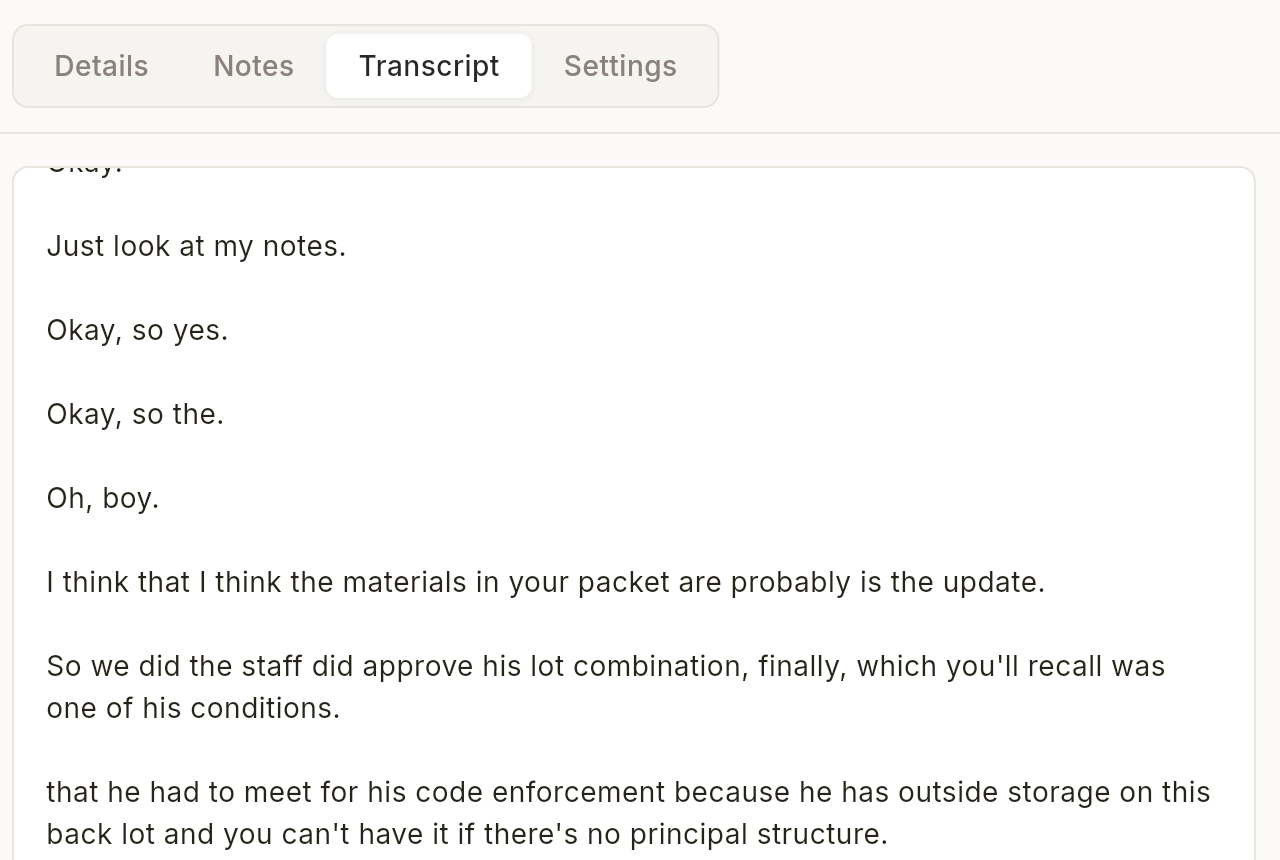
Prenez le contrôle total de votre contenu de réunion en modifiant les transcriptions, résumés et notes, puis régénérez les analyses IA en fonction de vos modifications.
Qu’est-ce que la modification de transcription ?
Hedy vous permet de modifier n’importe quelle partie de votre contenu de réunion - de la transcription brute aux résumés et notes détaillées générés par l’IA. Après vos modifications, les utilisateurs Pro peuvent régénérer les analyses alimentées par l’IA pour refléter vos changements. C’est idéal pour corriger les erreurs de transcription, ajouter des informations manquées ou supprimer du contenu sensible avant le partage.
Modifier votre transcription
-
Ouvrez n’importe quelle session terminée dans l’application Hedy
-
Accédez à l’onglet “Transcript”
-
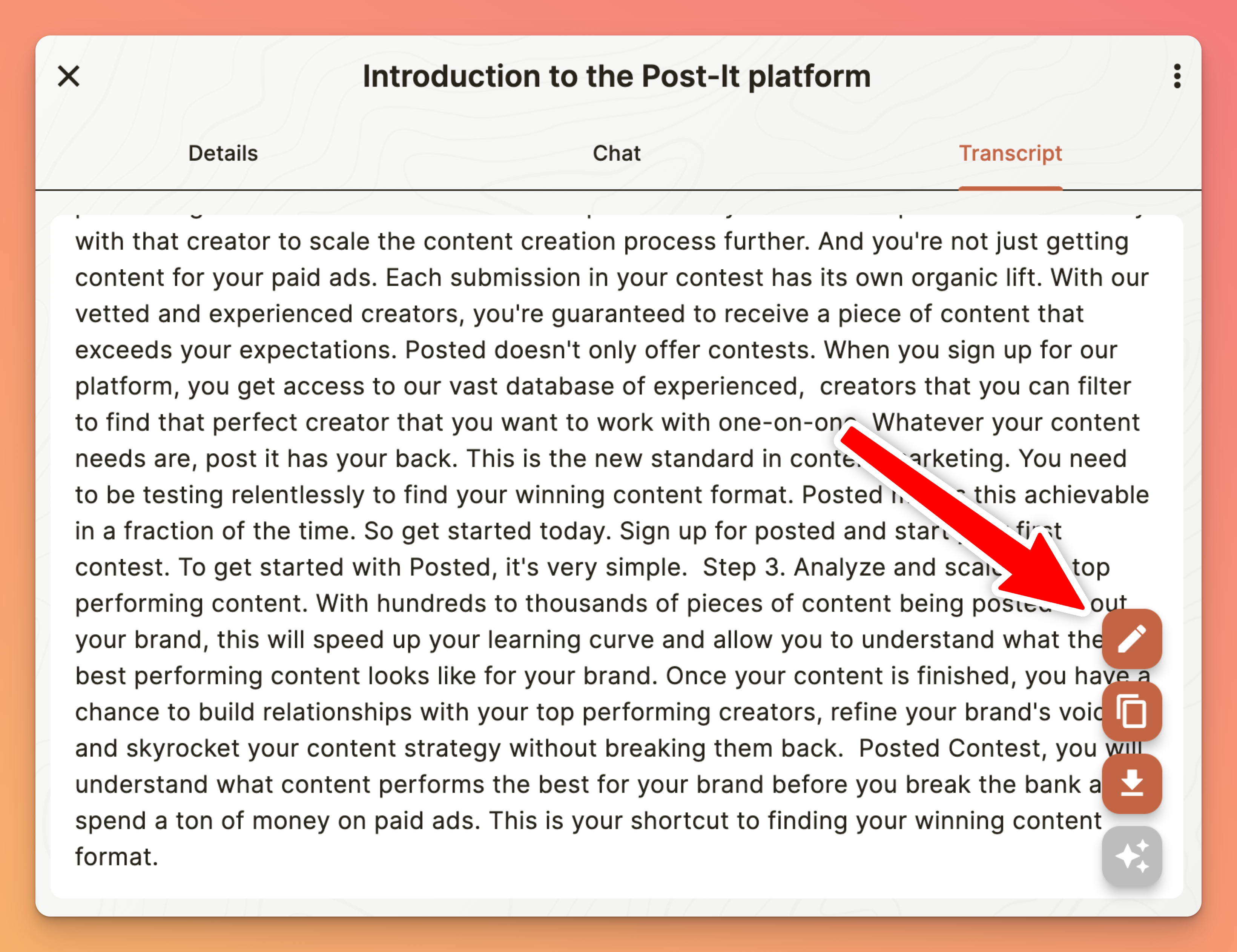
Recherchez le bouton flottant de modification (icône crayon) en bas à droite
-
Appuyez pour ouvrir l’éditeur de transcription
-
Effectuez vos modifications à l’aide de l’éditeur en plein écran
-
Utilisez la fonctionnalité de recherche (loupe) pour trouver un texte spécifique
-
Appuyez sur “Save” en haut à droite lorsque vous avez terminé
Modifier les résumés et les notes
-
Ouvrez votre session et faites défiler jusqu’à la section Summary ou Detailed Notes
-
Appuyez sur le menu à trois points (⋮) dans l’en-tête de la section
-
Sélectionnez “Edit summary” ou “Edit notes” dans le menu
-
Effectuez vos modifications dans l’éditeur
-
Appuyez sur “Save” pour appliquer vos modifications
Régénérer le contenu IA
Après avoir modifié votre transcription, les utilisateurs Pro peuvent régénérer les analyses IA pour correspondre au contenu mis à jour :
-
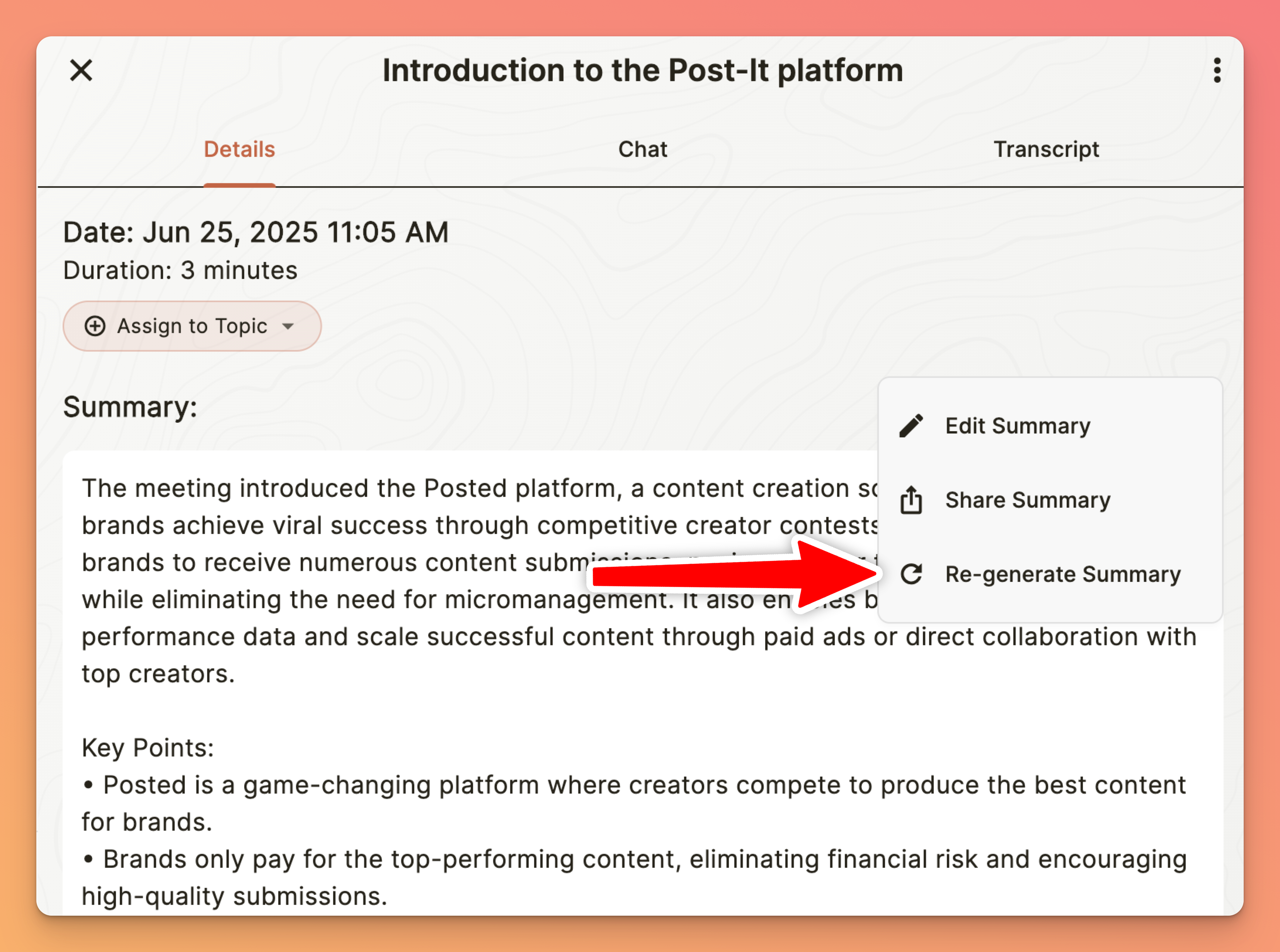
Régénérer le résumé : appuyez sur le menu à trois points dans la section Summary et sélectionnez “Regenerate”
-
Régénérer les notes : utilisez le menu à trois points dans la section Detailed Notes
-
Régénérer les tâches : recherchez l’icône de rafraîchissement à côté de l’en-tête “Your To-Dos”
Les modifications se synchronisent sur tous vos appareils
Les modifications de transcription effectuées sur un appareil (iPhone, iPad, Mac ou Windows) se synchronisent désormais de manière fiable sur vos autres appareils en quelques secondes. Vous pouvez commencer une modification sur votre Mac et la poursuivre sur votre téléphone sans perdre vos changements.
Comment fonctionne la régénération
Lorsque vous régénérez du contenu, l’IA de Hedy analyse votre transcription modifiée depuis le début :
-
Analyse fraîche : l’IA traite la transcription mise à jour sans biais des versions précédentes
-
Conscience du contexte : votre type de réunion et vos paramètres de contexte guident la focalisation de l’IA
-
Mises à jour immédiates : les nouvelles analyses apparaissent dès que le traitement est terminé
-
Original préservé : votre transcription modifiée reste la source de vérité
Bonnes pratiques
-
Modifiez d’abord la transcription, puis régénérez les résumés pour assurer la cohérence
-
Utilisez la recherche pour trouver et corriger rapidement les erreurs de transcription récurrentes
-
Ajoutez les noms et termes que Hedy se trompe souvent dans votre vocabulaire personnalisé afin que les prochaines transcriptions soient correctes
-
Si les transcriptions sont constamment inexactes, consultez corriger une mauvaise qualité de transcription pour des conseils sur l’audio et les réglages
-
Vérifiez le contenu régénéré pour vous assurer qu’il capture vos modifications clés
Limitations importantes
-
Sessions actives : impossible de modifier pendant qu’une session est en cours
-
Vue nettoyée : passez à la vue de transcription brute pour activer la modification
-
Sessions cloud : impossible de régénérer le contenu IA pour les sessions d’origine cloud
-
Niveau gratuit : la régénération nécessite un abonnement Pro (la modification est disponible pour tous)
Dépannage
Je ne trouve pas le bouton de modification
-
Assurez-vous que la session est terminée (pas actuellement active)
-
Passez de la vue “Cleaned” à la vue “Transcript” si applicable
-
Vérifiez que vous consultez une session locale et non une session partagée
L’option de régénération est grisée
-
La régénération nécessite un abonnement Pro - passez à la version supérieure pour y accéder
-
Impossible de régénérer les sessions d’origine cloud ou partagées
-
Attendez que tout traitement en arrière-plan soit terminé
Mes modifications ne sont pas sauvegardées
-
Assurez-vous d’appuyer sur le bouton “Save” avant de quitter l’éditeur
-
Vérifiez que l’espace de stockage est suffisant sur votre appareil
-
Essayez de modifier une section plus courte pour isoler le problème
Astuce Pro : lors de la modification de longues transcriptions, utilisez la fonctionnalité de recherche pour naviguer entre les intervenants en cherchant leurs noms. Cela facilite la révision et la correction des contributions de participants spécifiques sans faire défiler l’intégralité du document.
Renommer un intervenant n’est pas une modification du texte. Si un participant porte l’étiquette « Intervenant 2 » et que vous souhaitez utiliser son vrai nom partout, ne modifiez pas le texte de la transcription. Appuyez plutôt sur sa puce dans la rangée des intervenants au-dessus de la transcription. Son nom est ainsi modifié partout à la fois, y compris dans les exports et sur vos autres appareils. La rangée des intervenants apparaît pour les sessions Nemotron et les sessions Whisper dont les voix ont été séparées. Les fournisseurs de reconnaissance vocale dans le cloud ne produisent toujours pas de tours de parole. Nettoyer la transcription est une étape de traitement du texte distincte qui peut aussi écrire des noms dans la version nettoyée. Consultez les noms des intervenants dans votre transcription.

