

Hedy Quick Prompts
Quick Prompts : intégrés et personnalisés
Les quick prompts vous offrent un accès en un toucher à des analyses IA spécialisées pendant n’importe quelle session. Hedy inclut des quick prompts intégrés adaptés à chaque type de session, et vous pouvez également créer vos propres prompts personnalisés.
Quick prompts intégrés
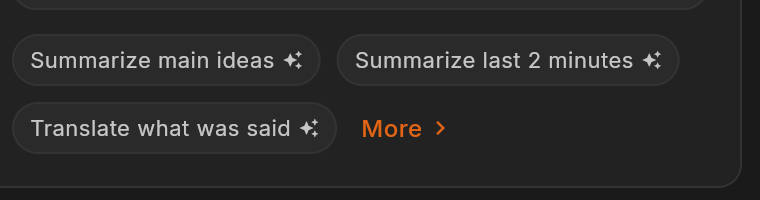
Chaque type de session est accompagné de son propre ensemble de quick prompts intégrés, conçus pour ce contexte spécifique. Par exemple, les prompts Business Meeting se concentrent sur les actions à mener et les questions stratégiques, tandis que les prompts Lecture se concentrent sur la compréhension et les notes d’étude. Lorsque vous changez de type de session, les prompts intégrés disponibles changent automatiquement.
Utilisez Masquer l’invite à côté d’un prompt intégré pour le retirer de la liste et des boutons rapides de ce type de session. Pour le rétablir, ouvrez Afficher les invites masquées (suivi du nombre masqué) et utilisez Afficher l’invite. Vous pouvez aussi choisir Annuler dans la confirmation Invite masquée. Cela ne désactive pas les suggestions automatiques. L’action séparée Prompts perso gère les prompts que vous avez créés. Les prompts générés pour un type de session personnalisé forment un autre groupe et n’utilisent pas ces commandes de masquage.
Pour une liste complète des prompts intégrés pour chaque type de session, consultez nos guides Quick Prompt Reference dans le centre d’aide.
Que sont les quick prompts personnalisés ?
Les quick prompts personnalisés sont des modèles que vous créez vous-même pour extraire des types d’informations spécifiques pendant une réunion. Ils apparaissent aux côtés des prompts intégrés et fonctionnent avec n’importe quel type de session.
Quick Prompts en un coup d’œil :
Accès en un clic à des analyses spécialisées
Adaptés à des contextes professionnels spécifiques
Gagnez du temps et restez concentré
Générez instantanément des informations pertinentes
Exemples de quick prompts par secteur d’activité
Gestion de projets de construction
-
Aperçu de l’avancement du chantier
- « Fournissez un aperçu complet de l’avancement actuel du chantier de construction. Incluez les tâches terminées, les éléments critiques encore en attente, l’état de conformité en matière de sécurité, les mises à jour sur les livraisons de matériaux et les risques potentiels liés au calendrier. »
-
Vérification rapide du suivi budgétaire
- « Générez un aperçu financier détaillé de l’état actuel du projet. Comparez les dépenses actuelles avec le budget prévisionnel. »
-
Évaluation des performances des sous-traitants
- « Effectuez une évaluation complète des performances actuelles des sous-traitants. Évaluez leur respect des délais dans l’achèvement des travaux, la qualité des livrables, le bilan en matière de sécurité, l’efficacité de la communication, et identifiez les domaines spécifiques d’amélioration potentielle. »
Développement de produits technologiques
-
Bilan de performance du sprint
- « Fournissez une analyse détaillée des performances du sprint en cours. »
Consultation juridique
-
Évaluation des risques du dossier
- « Effectuez une évaluation juridique complète des risques pour le dossier en cours. Identifiez et hiérarchisez les risques juridiques clés, développez des stratégies d’atténuation potentielles, mettez en évidence les échéances critiques à venir, créez un cadre de recommandations préliminaires, et identifiez les domaines spécifiques nécessitant une investigation ou une analyse juridique plus approfondie. »
Conseil pro : les quick prompts les plus efficaces sont spécifiques, exploitables et adaptés à vos besoins professionnels exacts.
Créer des quick prompts efficaces
Points clés à considérer :
-
Soyez spécifique : Concentrez-vous sur l’extraction d’informations précises et exploitables
-
La structure compte : Définissez des catégories claires d’informations
-
Adaptez à votre flux de travail : Personnalisez les prompts selon votre contexte professionnel unique
-
Restez concis : Visez la clarté et l’immédiateté
Associer des prompts à un contexte de session personnalisé donne à Hedy plus d’arrière-plan pour y répondre.
Comment utiliser les quick prompts
-
Créez votre prompt dans Paramètres > Personnalisation > Invites rapides personnalisées
-
Enregistrez-le dans votre bibliothèque de quick prompts
-
Activez-le via le bouton quick prompts pendant n’importe quelle réunion (voir « Où trouver les Quick Prompts » ci-dessous pour les différences entre ordinateur et mobile)
-
Générez instantanément des analyses ciblées
Où trouver les Quick Prompts (ordinateur vs. mobile)
Les Quick Prompts sont disponibles sur ordinateur et sur mobile, mais ils apparaissent à des endroits différents — c’est l’une des questions les plus fréquentes que nous recevons sur « je ne trouve pas la baguette magique ».
-
Ordinateur (Mac et Windows) : Les boutons Quick Prompt apparaissent sous la zone de saisie du chat pendant une session active. Il n’y a pas d’icône baguette magique sur ordinateur. Faites défiler le panneau de chat si vous ne les voyez pas immédiatement.
-
Mobile (iOS et Android) : Appuyez sur l’icône baguette magique à côté de la zone de saisie du chat pour ouvrir la liste des Quick Prompts. Cela garde l’écran mobile épuré lorsque vous ne les utilisez pas.
Dans les deux cas, appuyer ou cliquer sur un quick prompt l’envoie immédiatement à Hedy — vous n’avez pas besoin de taper quoi que ce soit d’abord.
Quick Prompts vs. prompts de chat
Alors que les quick prompts sont préconfigurés pour des analyses instantanées, les prompts de chat restent entièrement flexibles. Considérez les quick prompts comme votre boîte à outils spécialisée, et les prompts de chat comme votre compagnon de conversation libre. Hedy peut aussi afficher des suggestions automatiques pendant une session sans que vous ayez à appuyer sur quoi que ce soit.
Confidentialité avant tout : vos quick prompts sont entièrement privés et utilisés uniquement pour améliorer votre expérience personnelle avec Hedy.

