

Partager des sessions et des sujets
Qu’est-ce que le partage dans Hedy ?
Les utilisateurs Pro peuvent partager des sessions individuelles ou des sujets entiers (dossiers) avec d’autres personnes. Il existe trois méthodes, qui diffèrent par les personnes pouvant ouvrir ce que vous envoyez.
-
Invitation par e-mail : la personne que vous désignez reçoit un e-mail. Elle se connecte à un compte Hedy gratuit, et le contenu apparaît en lecture seule dans sa propre liste de sessions.
-
Lien d’invitation : un lien à usage unique que vous pouvez envoyer comme vous le souhaitez. La première personne qui l’ouvre et se connecte obtient le même accès en lecture seule.
-
Lien public : une page web que toute personne disposant de l’adresse peut ouvrir, sans compte Hedy ni connexion. Vous choisissez ce que la page affiche et quand le lien expire.
L’audio ne fait partie d’aucun partage : vos enregistrements n’atteignent jamais les serveurs de Hedy. Hedy n’a donc aucun fichier audio à transmettre. Pour partager un moment précis plutôt qu’une session entière, vous pouvez aussi partager un Hedy Highlight.
Premiers pas avec le partage
-
Assurez-vous de disposer d’un abonnement Pro (nécessaire pour le partage)
-
Accédez à la session ou au sujet que vous souhaitez partager
-
Appuyez sur le bouton de partage
-
Choisissez votre méthode : E-mail, Lien d’invitation ou Lien public
-
Envoyez ou copiez le lien pour le partager
Remarque : Vous n’avez pas besoin d’activer la synchronisation cloud complète pour partager des sessions. Consultez la section « Partager des sessions locales » ci-dessous pour plus de détails.
Fonctionnement du partage
Les invitations par e-mail et les liens d’invitation fonctionnent de la même manière en arrière-plan :
-
Un compte Hedy est nécessaire : La personne que vous invitez doit se connecter à Hedy pour ouvrir le lien. Un compte gratuit suffit, aucun abonnement payant n’est requis. Si vous souhaitez envoyer du contenu à une personne qui n’a pas de compte Hedy, utilisez plutôt un lien public.
-
Invitations par e-mail : Saisissez les adresses e-mail des destinataires pour envoyer des invitations. Ils recevront un e-mail contenant un lien sécurisé à usage unique.
-
Liens à usage unique : Générez un lien unique qui expire après une utilisation ou au bout de 7 jours, selon ce qui survient en premier.
-
Accès en lecture seule : Les destinataires peuvent consulter votre contenu partagé, mais ne peuvent pas le modifier.
Partager une session
-
Ouvrez la session que vous souhaitez partager
-
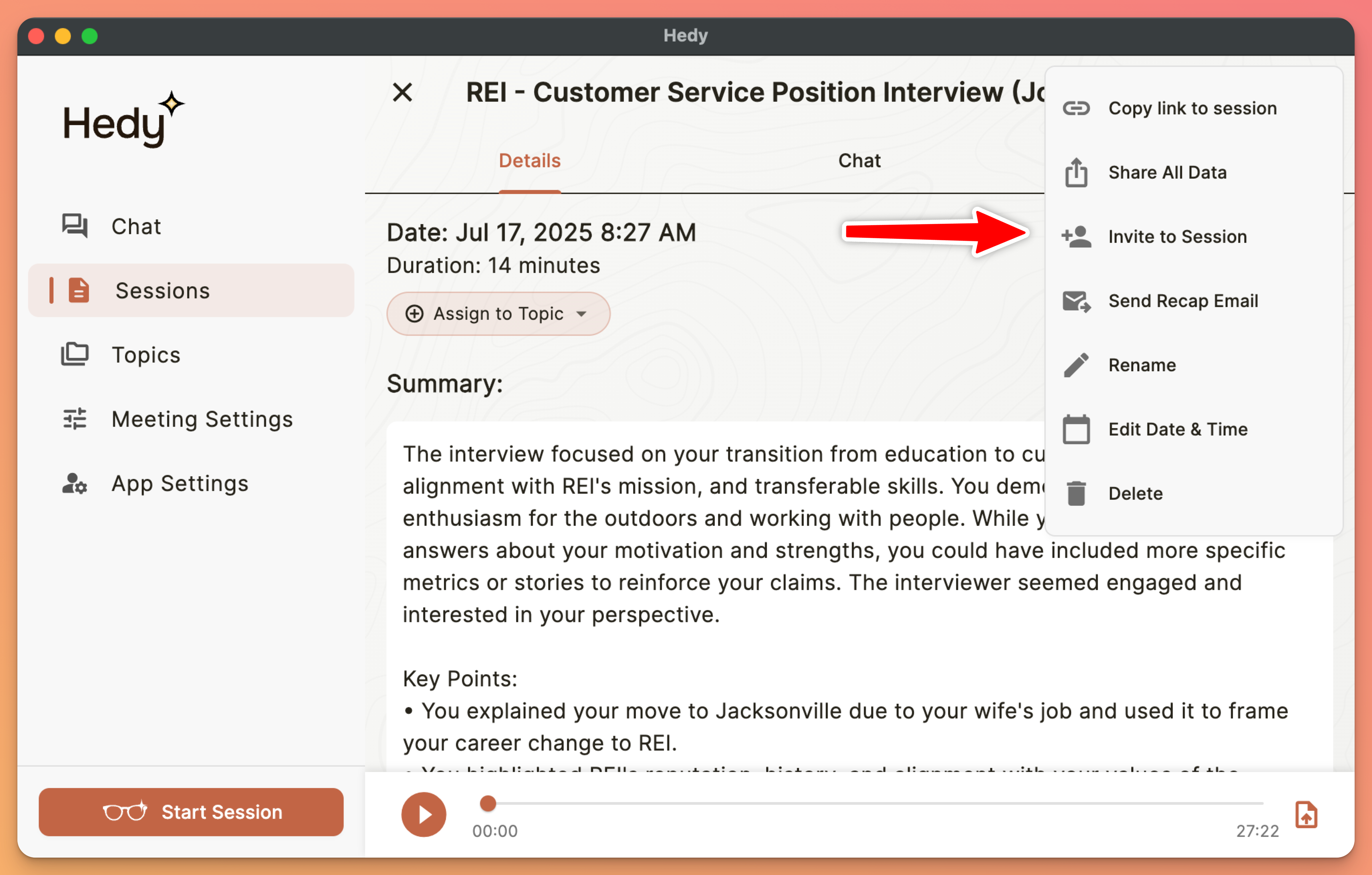
Appuyez sur « Inviter à la session » dans le menu à trois points
-
Dans la boîte de dialogue de partage, choisissez votre méthode :
-
E-mail : Basculez en mode e-mail et saisissez les adresses des destinataires
-
Lien d’invitation : Basculez en mode lien pour générer un lien copiable
-
-
Pour l’e-mail : Appuyez sur « Envoyer l’invitation »
-
Pour le lien : Appuyez sur « Copier le lien » pour copier dans le presse-papiers
Partager un sujet (dossier)
-
Accédez à votre vue Topics
-
Ouvrez le sujet que vous souhaitez partager
-
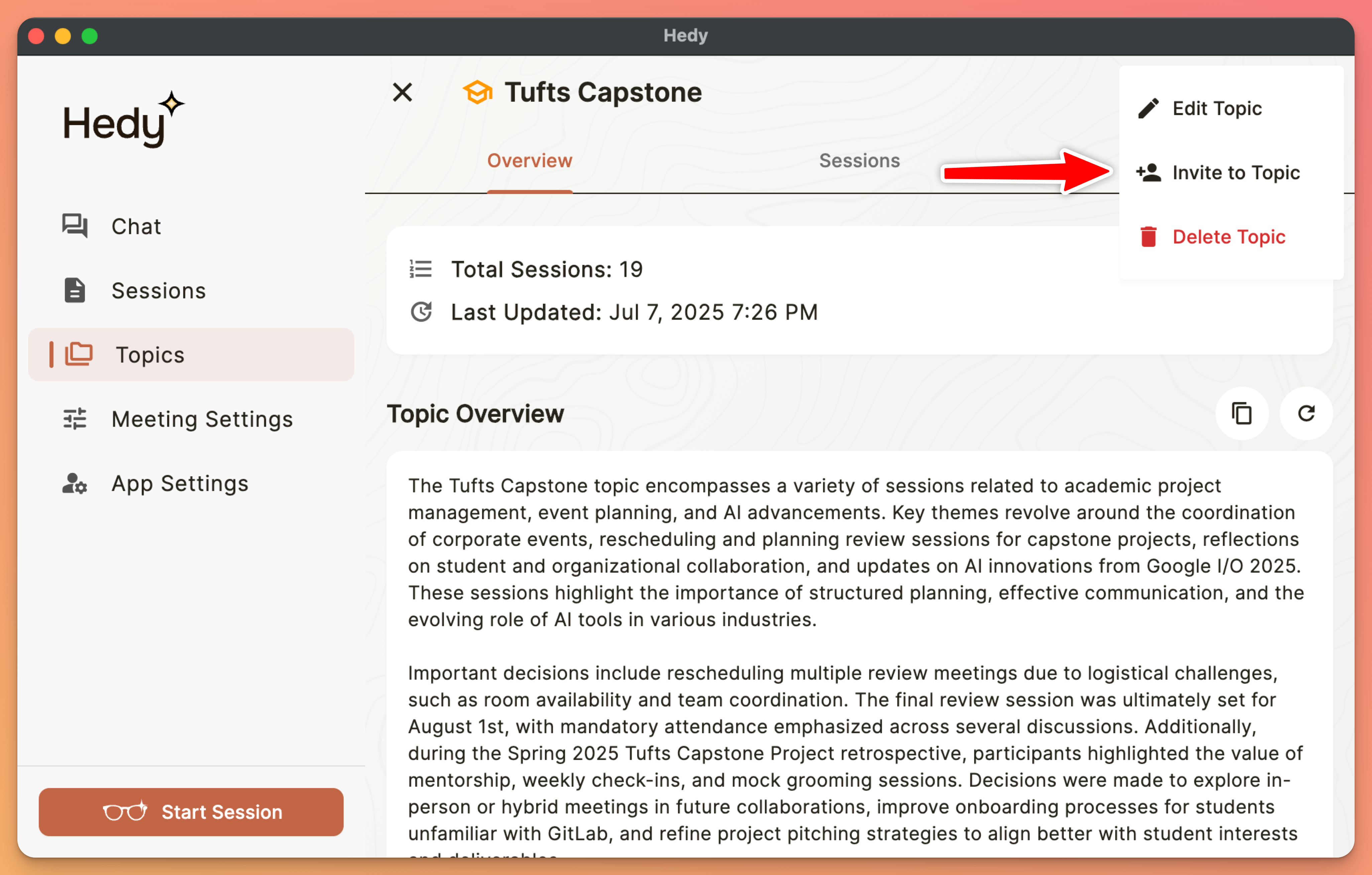
Appuyez sur « Inviter à la session » dans le menu à trois points
-
Suivez la même procédure que pour le partage d’une session
-
Toutes les sessions actuelles et futures de ce sujet seront accessibles aux destinataires
Remarque : Lorsque vous partagez un sujet, les destinataires ont accès à toutes les sessions qu’il contient, y compris les nouvelles sessions que vous ajouterez ultérieurement.
Partager une session à l’aide d’un lien public
Un lien public ouvre la session sous forme de page web. Toute personne disposant du lien peut l’ouvrir dans un navigateur, sans compte Hedy ni connexion. Les liens publics s’appliquent aux sessions, pas aux sujets.
-
Ouvrez la session que vous souhaitez partager
-
Appuyez sur « Inviter à la session » dans le menu à trois points
-
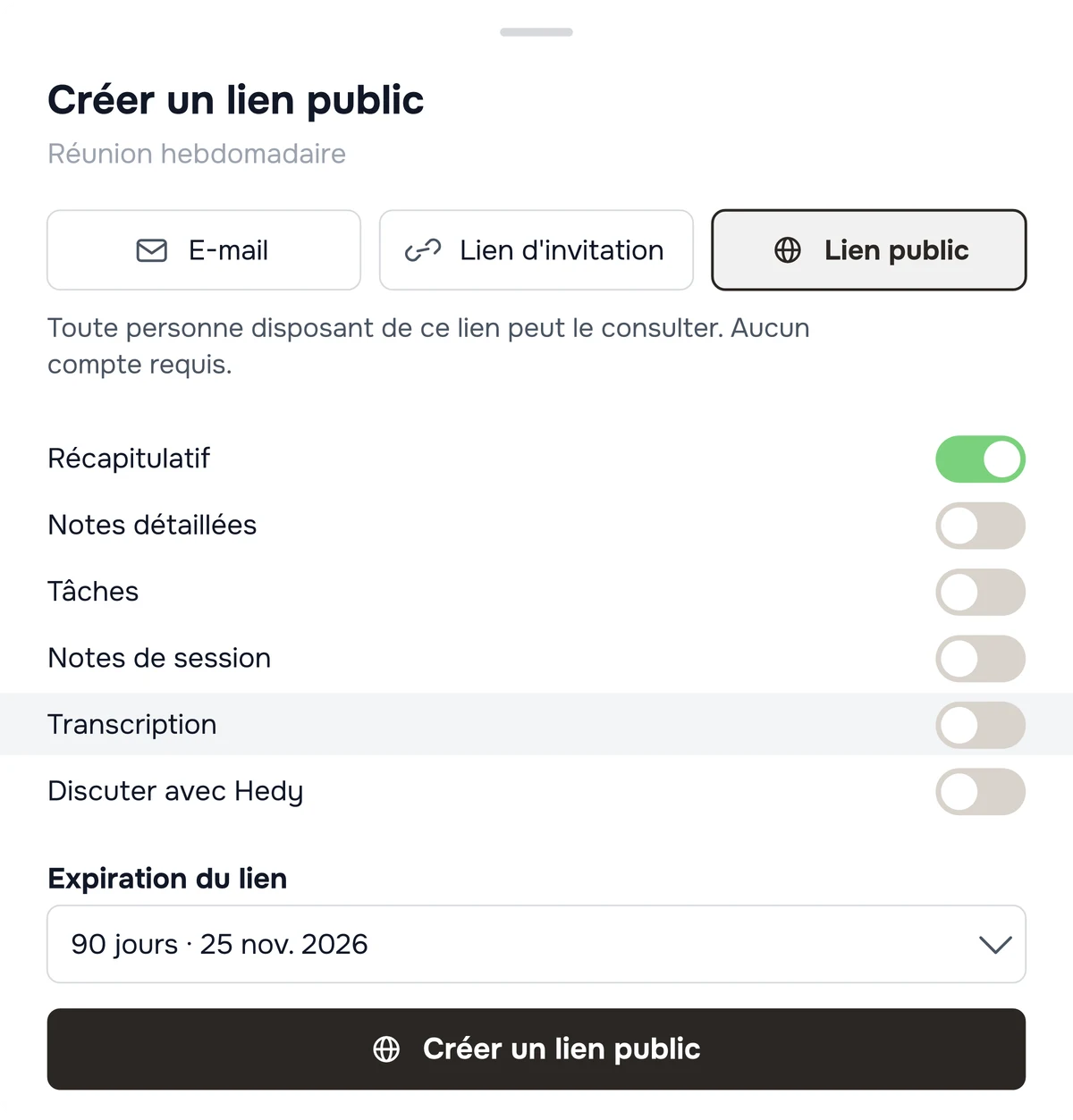
Sélectionnez l’onglet Lien public
-
Choisissez ce que la page doit afficher
-
Choisissez la date d’expiration du lien
-
Appuyez sur « Créer un lien public »
Sur Mac et Windows, le lien est copié dans le presse-papiers dès sa création. Sur iPhone et Android, appuyez sur « Copier le lien public ».
Les liens publics sont non répertoriés, mais ils ne sont pas privés. Les moteurs de recherche reçoivent l’instruction de ne pas les indexer et l’adresse contient un long code aléatoire, si bien que personne ne tombera dessus par hasard. Cependant, toute personne à qui vous envoyez le lien peut le transférer à quelqu’un d’autre.
Choisir ce que la page affiche
Six éléments peuvent apparaître, et vous les choisissez lorsque vous créez le lien :
-
Récapitulatif : le résumé court de la session. Inclus par défaut
-
Notes détaillées : le compte-rendu plus long, si la session en comporte un
-
Tâches : les actions à mener issues de la session
-
Notes de session : les notes que vous avez saisies vous-même
-
Transcription : le texte intégral de ce qui a été dit, avec le nom des intervenants
-
Discuter avec Hedy : vos questions et les réponses de Hedy à propos de cette session
Votre nom d’affichage Hedy apparaît toujours, tout comme le titre, la date et la durée de la session. L’audio n’est jamais inclus. La session doit disposer d’un récapitulatif pour que vous puissiez créer un lien qui l’inclut.
Réfléchissez bien avant d’inclure la transcription. Elle contient mot pour mot les propos d’autres personnes. Ne la publiez que si vous avez leur autorisation.
Le contenu d’un lien est fixé au moment de sa création. Cela empêche quiconque de modifier l’adresse pour voir plus d’éléments que vous ne souhaitiez en partager. Pour le modifier, révoquez le lien et créez-en un nouveau, puis envoyez la nouvelle adresse à toute personne qui en a encore besoin.
Expiration et révocation
Choisissez 7 jours, 30 jours, 90 jours ou jamais. La valeur par défaut est de 90 jours. Après son expiration, le lien cesse de fonctionner et la session elle-même reste inchangée.
Pour révoquer le lien, ouvrez la boîte de dialogue de partage de la session et appuyez sur « Révoquer le lien », ou utilisez Paramètres → Compte. La page cesse immédiatement de fonctionner. La révocation empêche toute nouvelle personne de l’ouvrir, mais elle ne peut pas supprimer une copie déjà enregistrée ou transférée.
Dans Paramètres → Compte, chaque lien public actif indique combien de fois la page a été ouverte et la date de sa dernière consultation. Hedy compte les consultations, mais n’enregistre pas l’identité des personnes qui ouvrent la page.
Lien public ou invitation ?
Utilisez une invitation lorsque l’accès doit être associé à une personne précise. Cette personne se connecte à son propre compte Hedy, le contenu apparaît dans sa liste de sessions et vous pouvez révoquer l’accès ultérieurement.
Utilisez un lien public lorsque la personne ne devrait pas avoir à créer de compte ou lorsque vous ne savez pas à l’avance qui le consultera. Cette option est adaptée à l’envoi d’un récapitulatif à un client, à un proche ou à un groupe.
Pour tout contenu confidentiel, réglementé ou couvert par un accord, utilisez une invitation. Un lien public ne peut pas vérifier l’identité de la personne qui le consulte.
Partager des sessions locales (sans synchronisation cloud)
Vous pouvez partager des sessions individuelles même si vous n’avez pas activé la synchronisation cloud complète. Cette fonctionnalité vous permet de conserver vos données en local tout en partageant ponctuellement des sessions spécifiques selon vos besoins.
-
Ouvrez la session locale que vous souhaitez partager
-
Appuyez sur « Inviter à la session » dans le menu à trois points
-
Hedy téléchargera uniquement cette session vers le cloud pour le partage
-
La session reste disponible pour le partage tandis que vos autres sessions restent en local
Cette option est idéale pour les utilisateurs qui préfèrent garder leurs données privées, mais qui ont parfois besoin de partager une réunion spécifique avec des collègues.
Gérer le contenu partagé
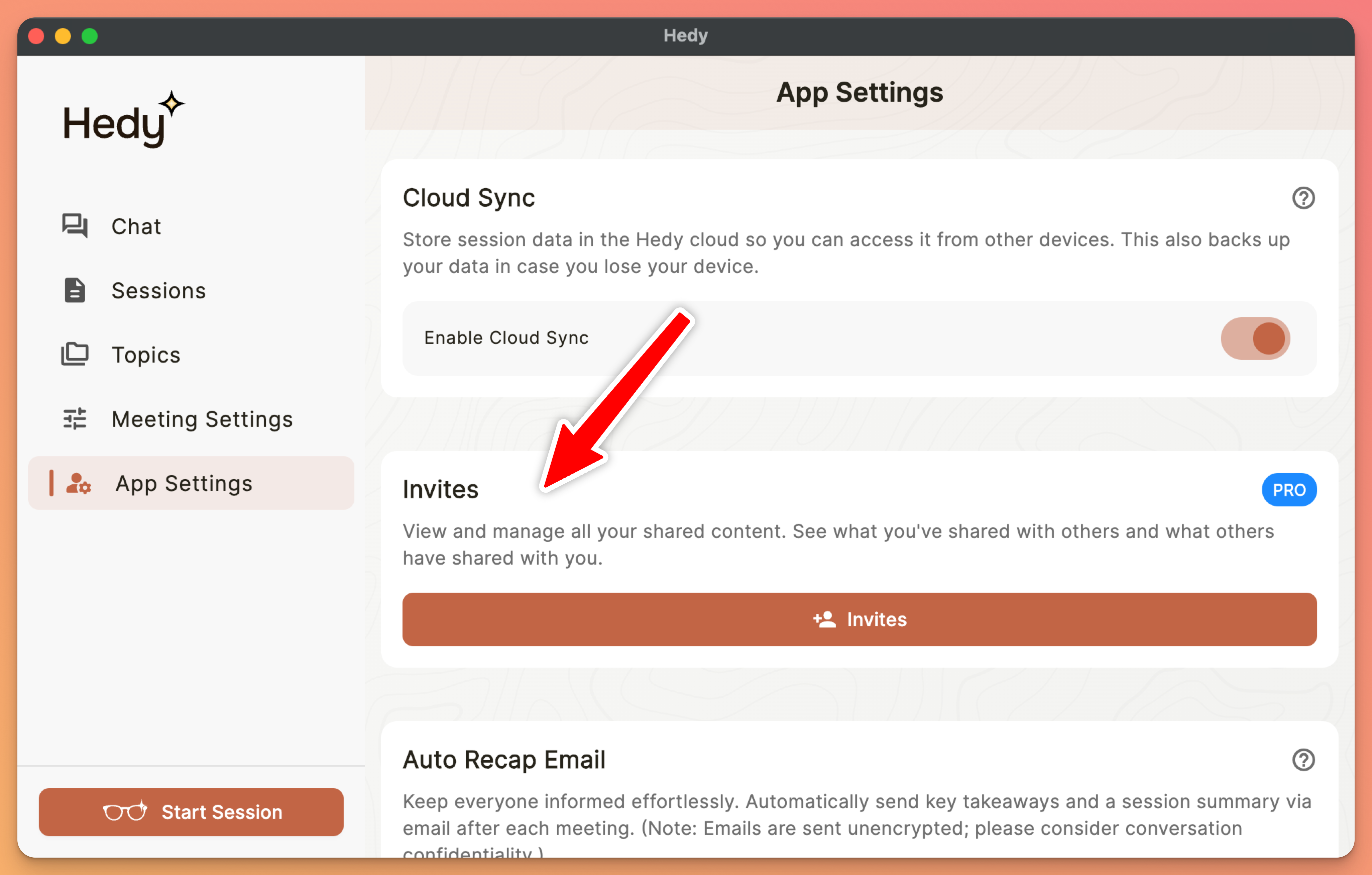
Accédez à la section Partage pour contrôler tous vos partages :
-
Ouvrez Paramètres et rendez-vous dans l’onglet Compte, puis faites défiler jusqu’à la section Partage
-
Consultez les trois onglets :
-
Mes partages : Le contenu que vous avez partagé avec d’autres
-
Partagé avec moi : Le contenu que d’autres ont partagé avec vous
-
Liens : L’état des liens que vous avez générés. Les liens publics apparaissent aussi ici, avec la mention « Lien public »
-
-
Pour révoquer un accès : Trouvez le partage et appuyez sur « Révoquer l’accès »
-
Suivez l’état des liens : Vérifiez si les liens sont utilisés, expirés ou actifs
Consulter le contenu partagé avec vous
-
Lorsqu’une personne partage du contenu avec vous, vous recevez un e-mail contenant un lien
-
Le contenu partagé apparaîtra automatiquement dans votre liste de sessions habituelle et dans vos sujets
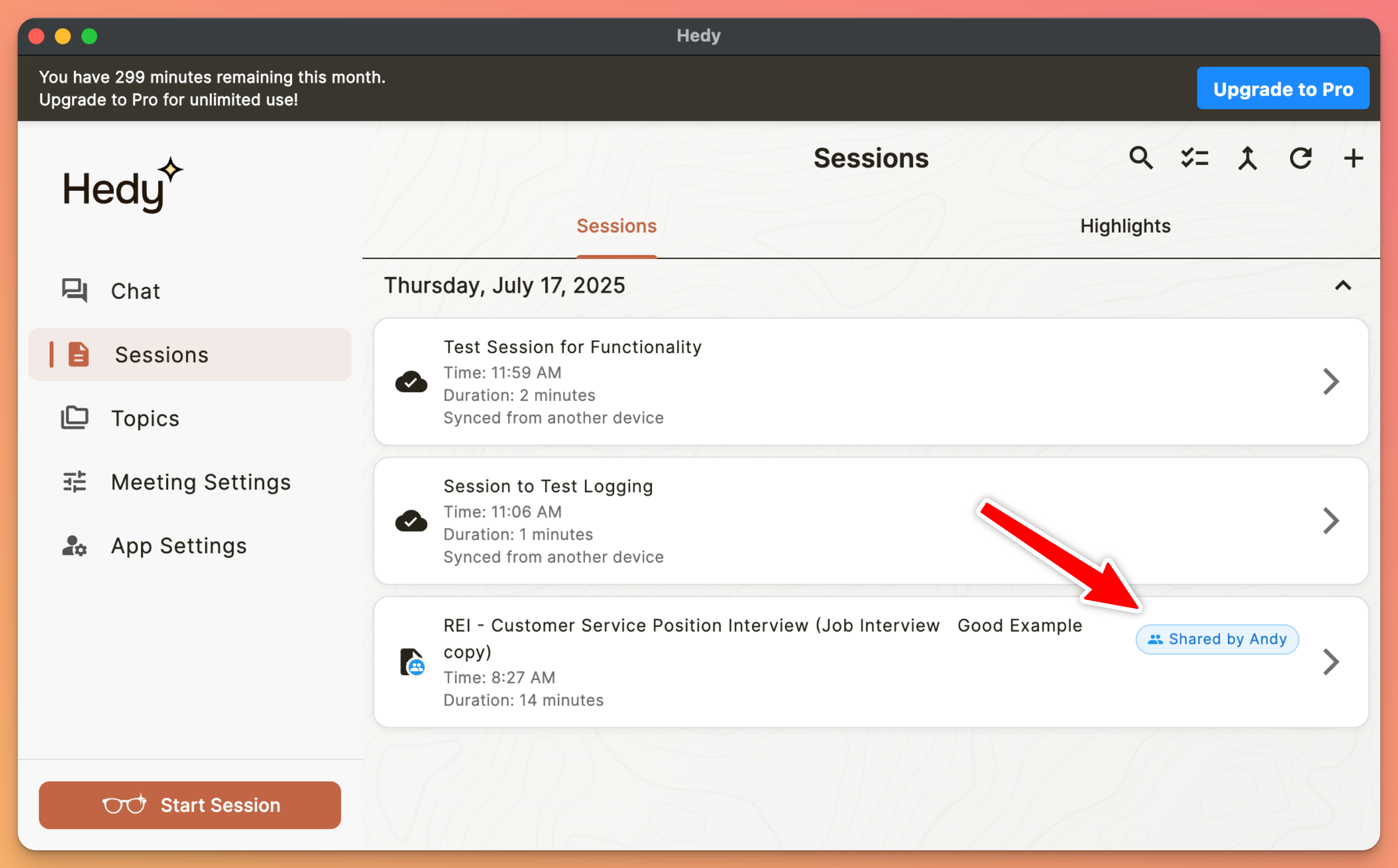
Ce qui est partagé
Lorsque vous invitez une personne à consulter une session ou un sujet, elle obtient un accès en lecture seule à tout son contenu :
-
Transcriptions complètes : La transcription textuelle intégrale de la session
-
Résumés IA : Toutes les analyses générées par l’IA, les points clés et les actions à mener
-
Métadonnées de session : Date, durée et informations sur le sujet
-
Contenu futur : Pour les sujets, toute nouvelle session ajoutée ultérieurement est également accessible
Un lien public fonctionne différemment. Vous choisissez les éléments qui apparaissent sur la page, et ce choix est définitif dès la création du lien.
Confidentialité et sécurité
Votre vie privée est protégée tout au long du processus de partage :
-
Connexion obligatoire : Les invitations par e-mail et les liens d’invitation ne sont pas publics. Les destinataires doivent se connecter à un compte Hedy pour les ouvrir. Les liens publics constituent l’exception volontaire et s’ouvrent sans compte
-
Tokens sécurisés : Les liens de partage utilisent des tokens aléatoires cryptographiquement sécurisés
-
Protection à usage unique : Un lien d’invitation ne peut être utilisé qu’une seule fois. Un lien public peut être ouvert autant de fois que souhaité jusqu’à son expiration ou jusqu’à ce que vous le révoquiez
-
Expiration : Les liens d’invitation non utilisés expirent au bout de 7 jours. Les liens publics utilisent la durée que vous avez choisie lors de leur création : 7, 30 ou 90 jours, ou jamais
-
Accès révocable : Révoquez instantanément tout partage depuis la gestion des partages
Bonnes pratiques
-
Vérifiez le contenu de la session avant de la partager pour vous assurer qu’aucune information sensible n’est incluse
-
Utilisez l’écran de gestion des partages pour surveiller les partages actifs
-
N’oubliez pas que les partages de sujets incluent toutes les sessions futures ajoutées à ce sujet
-
Passez régulièrement en revue et révoquez les anciens partages dont vous n’avez plus besoin
-
Créez des sujets dédiés pour le contenu que vous partagez fréquemment avec des équipes spécifiques
Dépannage
Le destinataire n’a pas reçu l’invitation par e-mail
-
Vérifiez l’adresse e-mail pour détecter d’éventuelles fautes de frappe
-
Demandez-lui de vérifier les dossiers spam/courrier indésirable
-
L’envoi d’e-mails est asynchrone — patientez quelques minutes
-
Essayez de générer un lien à la place et de le partager directement
-
Vérifiez si les Cloud Functions sont opérationnelles dans votre région
Le destinataire doit se connecter ou créer un compte
-
C’est le comportement prévu pour une invitation par e-mail ou un lien d’invitation. Tous deux nécessitent un compte Hedy
-
Demandez-lui de créer un compte gratuit ou de se connecter à un compte existant, puis d’ouvrir à nouveau le lien
-
Un compte gratuit suffit pour consulter du contenu partagé, aucun abonnement payant n’est requis
-
Si cette personne ne doit pas avoir à créer de compte, envoyez-lui plutôt un lien public. Un lien public ouvre la session sous forme de page web, sans connexion
Le lien à usage unique indique qu’il est expiré ou déjà utilisé
-
Les liens à usage unique ne peuvent être consultés qu’une seule fois
-
Les liens expirent automatiquement après 7 jours s’ils ne sont pas utilisés
-
Une fois utilisé, le lien devient immédiatement invalide
-
Générez un nouveau lien depuis la gestion des partages si nécessaire
Impossible de trouver le contenu partagé
-
Le contenu partagé apparaît dans vos listes habituelles de sessions/sujets
-
Recherchez les éléments marqués d’un indicateur de partage
-
Accédez à Paramètres > Compte > Partage > Partagé avec moi
-
Assurez-vous d’être connecté au bon compte
-
Essayez de rafraîchir votre liste de sessions en tirant vers le bas
Vous souhaitez révoquer l’accès au contenu partagé
-
Rendez-vous dans Paramètres > Compte > Partage
-
Accédez à l’onglet « Mes partages »
-
Trouvez le partage que vous souhaitez révoquer
-
Appuyez sur « Révoquer l’accès » pour supprimer immédiatement l’accès
Un lien public ne fonctionne pas pour la personne à qui je l’ai envoyé
-
Vérifiez si le lien a expiré ou si vous l’avez révoqué
-
Assurez-vous que la personne dispose de l’adresse complète. Les applications de messagerie et les clients de messagerie peuvent parfois couper les liens longs sur plusieurs lignes
-
Envoyez le lien exactement tel que Hedy l’a copié et ne modifiez aucune partie de l’adresse à la main
-
Si vous avez déplacé votre compte vers le stockage de données dans l’UE, les liens créés avant la migration cessent de fonctionner. Créez-en de nouveaux depuis le compte migré
Un lien public affiche une page indiquant qu’il n’est pas disponible
-
Tous les liens publics qui échouent affichent volontairement la même page, afin que personne ne puisse déduire de la réponse si un lien existe
-
Cela signifie que le lien a expiré, que vous l’avez révoqué, que la session a été supprimée ou que l’adresse est incorrecte
-
Ouvrez la boîte de dialogue de partage de la session pour vérifier si le lien est toujours actif
J’ai partagé quelque chose par erreur
-
Révoquez immédiatement le lien
-
Partez ensuite du principe que toute personne ayant déjà ouvert la page peut avoir conservé ce qu’elle a vu. Si le contenu est sensible, informez les personnes concernées au lieu de compter uniquement sur la révocation
Astuce Pro : Créez un sujet dédié pour le contenu que vous partagez régulièrement avec votre équipe. Lorsque vous partagez le sujet une fois, toutes les sessions futures qui y sont ajoutées sont automatiquement accessibles aux destinataires.

