

Gérer vos sessions Hedy
Qu’est-ce que la gestion des sessions ?
La gestion des sessions dans Hedy vous aide à organiser vos conversations et réunions capturées. Vous pouvez renommer des sessions, les assigner à des topics, effectuer des recherches dans le contenu et réaliser des opérations en masse pour garder votre espace de travail ordonné et efficace.
Vue d’ensemble de la liste des sessions
Vos sessions apparaissent dans l’onglet Sessions, les plus récentes en premier par défaut. Chaque session affiche :
-
Titre : Le nom de la session (ou « Session sans titre » si elle n’a pas été renommée)
-
Date et heure : Quand la session a été capturée
-
Durée : Durée en minutes
-
Indicateur de topic : Point coloré indiquant le topic assigné
-
Icône cloud : Apparaît si la session est chargée depuis le cloud et n’a pas été capturée sur l’appareil actuel
Votre session en cours apparaît en haut avec un indicateur spécial. Pour une session qui s’exécute sur cet appareil, utilisez la pastille Sujet pour choisir ou créer un sujet, ou sélectionnez Aucun sujet pour retirer l’attribution.
Barre latérale sur les grands écrans
Sur les grands écrans, y compris les tablettes et fenêtres de navigateur larges, choisissez Développer la barre latérale pour voir des listes séparées de sessions, de sujets et de moments forts. Chaque liste défile indépendamment et affiche jusqu’à 50 éléments ; choisissez Tout afficher pour ouvrir la section complète. Faites glisser le bord de la barre latérale pour la redimensionner ou choisissez Réduire la barre latérale. Hedy mémorise cette disposition sur l’appareil ou le navigateur actuel.
Actions rapides par gestes de balayage
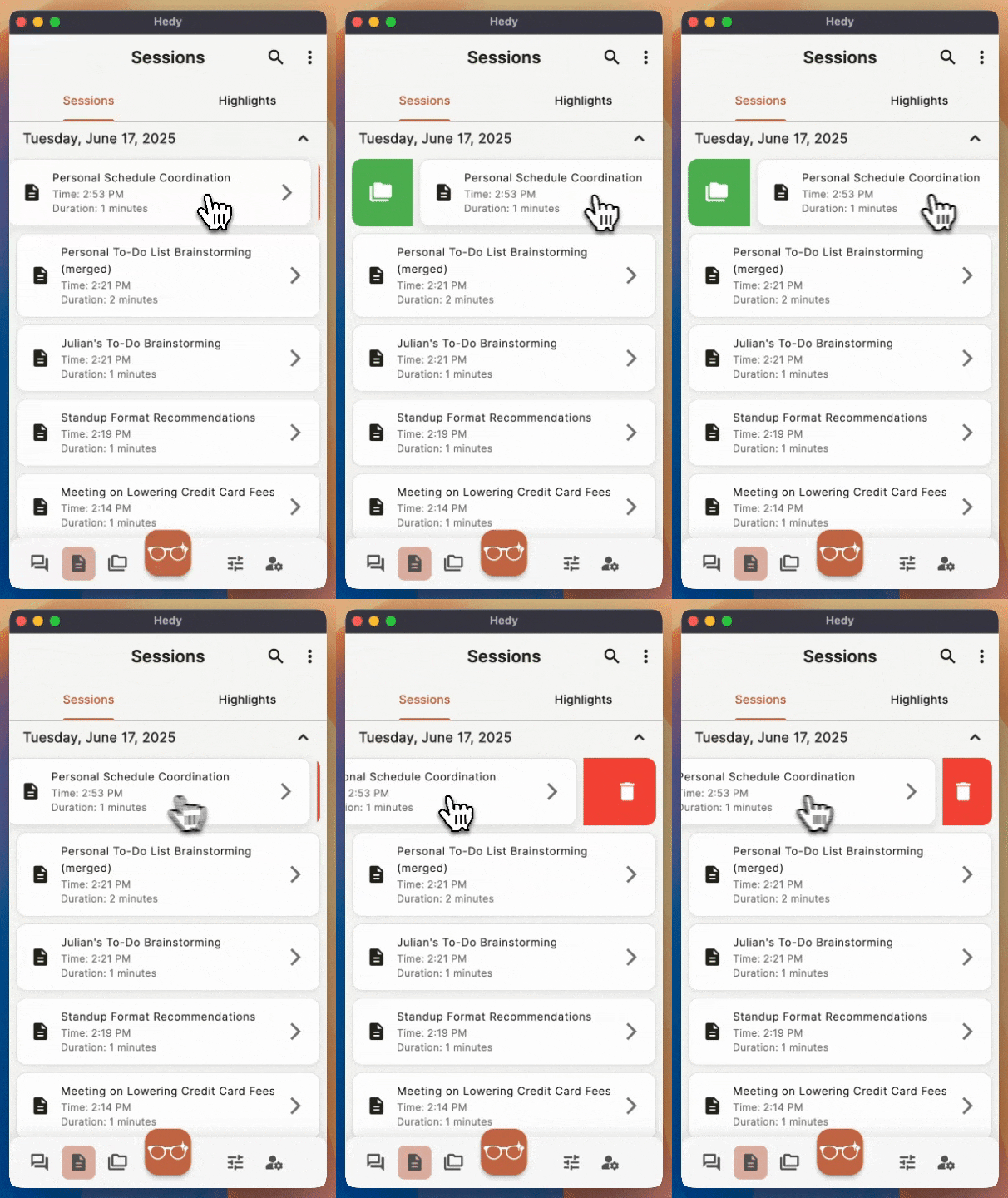
Hedy propose des actions rapides par balayage pour les tâches courantes lorsque vous n’êtes pas en mode sélection multiple :
-
Balayage vers la droite : Ouvre la boîte de dialogue d’assignation de topic pour la session
-
Balayage vers la gauche : Supprime la session (affiche d’abord une confirmation)
Ces gestes fonctionnent de manière cohérente sur les appareils iOS et Android, avec un retour haptique pour une expérience fluide. Remarque : vous ne pouvez pas balayer la session actuellement active.
Renommer les sessions
Donnez à vos sessions des noms significatifs pour les retrouver facilement plus tard :
-
Appuyez sur n’importe quelle session pour ouvrir ses détails
-
Ouvrez l’onglet Paramètres. Sur ordinateur, il se trouve à l’extrémité droite de la barre d’onglets, après Transcription. Sur téléphone, il est représenté par l’icône des curseurs à l’extrémité droite de la barre d’onglets.
-
Modifiez le champ Titre de la session en haut
-
Appuyez sur Entrée ou en dehors du champ pour enregistrer
Sur les téléphones et dans les fenêtres étroites, appuyer sur le champ du titre ouvre une boîte de dialogue dans laquelle vous saisissez le nouveau nom, puis appuyez sur « Enregistrer ».
Remarque : Vous ne pouvez pas renommer une session que quelqu’un d’autre a partagée avec vous. Les sessions uniquement dans le cloud peuvent être renommées comme les autres.
Assigner des topics aux sessions
Les topics regroupent des sessions liées, par exemple tous les appels avec un même client, pour que Hedy puisse s’appuyer sur l’ensemble. Une session appartient à un seul topic à la fois, et les topics sont placés côte à côte, sans être imbriqués les uns dans les autres.
Assignation rapide (balayage)
-
Balayez vers la droite sur n’importe quelle session dans la liste
-
Sélectionnez un topic dans la boîte de dialogue qui apparaît
-
Ou appuyez sur « Créer un nouveau sujet » pour en créer un
-
La session affiche désormais un point coloré pour le topic assigné
Assignation depuis les détails de la session
-
Appuyez sur une session pour ouvrir ses détails
-
Dans l’onglet Détails, utilisez le menu déroulant des sujets
-
Sélectionnez un topic ou créez-en un nouveau
Supprimer l’assignation de topic
Dans l’une des méthodes ci-dessus, sélectionnez « Aucun sujet » pour supprimer l’assignation de topic.
Mode sélection multiple
Gérez plusieurs sessions à la fois grâce au mode sélection multiple :
-
Appuyez sur l’icône de sélection multiple dans la barre d’application pour entrer en mode sélection multiple, ou appuyez longuement sur une session
-
Appuyez sur les sessions pour les sélectionner ou les désélectionner
-
Utilisez le bouton « Tout sélectionner » pour choisir toutes les sessions visibles
-
Les sessions sélectionnées s’affichent avec une coche
-
Appuyez à nouveau sur l’icône de sélection multiple pour quitter
Opérations en masse
Lorsque vous avez sélectionné des sessions en mode sélection multiple, une barre d’actions apparaît en bas avec trois options :
-
Attribuer au sujet : Appliquer le même topic à toutes les sessions sélectionnées
-
Supprimer le sujet : Effacer les assignations de topic des sessions sélectionnées
-
Supprimer : Supprimer plusieurs sessions à la fois (avec confirmation)
Toutes les opérations en masse affichent des boîtes de dialogue de progression et effacent les sélections une fois terminées.
Rechercher des sessions
Trouvez rapidement des sessions spécifiques grâce à la recherche :
-
Appuyez sur l’icône de recherche dans la barre d’application
-
Saisissez des mots-clés du contenu de votre session
-
Les résultats se filtrent en temps réel au fur et à mesure de la saisie
-
Appuyez sur le X pour effacer la recherche
Filtrer et trier les sessions
Le bouton Filtres (l’icône de curseurs) en haut de votre liste de sessions affine la liste et définit son ordre :
-
Trier : Plus récents, Plus anciens ou Groupé par date. Avec Groupé par date, les sessions sont rangées sous des en-têtes de jour repliables, et appuyer sur un en-tête ouvre ou ferme ce jour
-
Sujet : Tous les sujets, ou Aucun sujet pour les sessions qui n’ont pas encore de topic
-
Durée : Toutes, Jusqu’à 30 min, 30 à 60 min, 1 à 2 heures ou 2 heures et plus
-
Plage de dates : une date de début, une date de fin, ou les deux
-
Type de session : uniquement les types de session que vous choisissez
La liste se met à jour dès que vous modifiez un filtre. Les filtres s’appliquent aux sessions déjà chargées sur votre appareil. S’il reste des sessions plus anciennes à charger, le bouton Charger plus de résultats en bas de la liste les récupère.
Le filtre Sujet ne permet pas de choisir un topic précis. Pour voir les sessions d’un seul topic, ouvrez ce topic depuis l’onglet Sujets.
Hedy conserve vos filtres jusqu’à ce que vous les changiez ou que vous vous déconnectiez. Réinitialiser efface les filtres et laisse l’ordre de tri tel quel.
Séparer les sessions professionnelles et personnelles
Hedy n’a ni dossiers ni sous-dossiers. Toutes les sessions d’un compte figurent dans une seule liste. Pour séparer les différents domaines de votre vie :
-
Utilisez les topics pour les clients, projets ou domaines auxquels vous revenez souvent. Ouvrez un topic depuis l’onglet Sujets pour ne voir que ses sessions
-
Utilisez les filtres ci-dessus, par exemple par type de session ou par plage de dates
-
Utilisez un compte Hedy distinct : chaque compte a ses propres sessions et topics. L’app n’est connectée qu’à un seul compte à la fois, donc changer de compte implique de se déconnecter puis de se reconnecter. Chaque appareil se connecte séparément, vous pouvez donc laisser chaque appareil sur son propre compte.
Options supplémentaires de session
Ouvrez les détails d’une session et appuyez sur le menu à trois points pour accéder aux options suivantes :
-
Copier le marque-page : Copier un lien qui ouvre cette session dans l’application web Hedy, une fois la session synchronisée avec le cloud. Il s’agit d’un marque-page pour vous : seules les personnes qui disposent déjà d’un accès peuvent l’ouvrir. L’envoyer à quelqu’un d’autre ne lui donnera donc pas accès
-
Inviter à la session : Donner accès à la session à une autre personne. Choisissez une invitation par e-mail ou un lien d’invitation (tous deux nécessitent un compte Hedy), ou un lien public qui s’ouvre sans compte
-
Renvoyer l’e-mail récapitulatif : Renvoyer le résumé (utilisateurs Pro uniquement, et seulement lorsqu’un résumé est disponible pour la session)
-
Exporter vers un webhook : Envoyer la session à un webhook que vous avez configuré
-
Partager toutes les données : Partager le contenu de la session
Le changement de nom, la modification de la date et de l’heure ainsi que la suppression se trouvent désormais dans l’onglet Paramètres de la session. L’option Supprimer se trouve au bas de cet onglet, sous « Zone de danger ».
Pour une session que quelqu’un d’autre a partagée avec vous, le menu propose uniquement l’option Partager toutes les données.
Partager des sessions
Utilisez l’icône de partage dans les détails de la session pour partager du contenu :
-
Share Transcript
-
Share Meeting Minutes
-
Share Conversations
-
Share Recap
Pour toutes les options de partage, y compris le partage de topics, consultez partager des sessions et des sujets.
Fusion de sessions (fonctionnalité Premium)
Les utilisateurs Premium peuvent combiner deux sessions liées en une seule. Accédez à cette fonctionnalité depuis les détails de la session lorsqu’elle est disponible. Les utilisateurs du niveau gratuit verront une invitation à mettre à niveau.
Conseils pour une organisation efficace
-
Utilisez un nommage cohérent : Développez une convention de nommage comme « [Type] - [Sujet] - [Date] »
-
Créez des topics ciblés : Créez des topics pour les projets, les clients ou les types de réunions
-
Nettoyez régulièrement : Utilisez la suppression en masse pour supprimer efficacement les anciennes sessions
-
Exploitez la recherche : Ne vous souciez pas d’une organisation parfaite — la recherche trouve le contenu rapidement
-
Surveillez le statut de synchronisation : L’icône cloud indique les sessions sauvegardées dans le cloud
Dépannage
Les sessions n’apparaissent pas dans la liste
-
Tirez vers le bas pour actualiser la liste des sessions
-
Vérifiez si un filtre est actif. Les filtres restent actifs jusqu’à ce que vous les réinitialisiez : ouvrez Filtres et appuyez sur Réinitialiser. Tant qu’un filtre est actif, les sessions plus anciennes peuvent nécessiter Charger plus de résultats en bas de la liste
-
Si le tri est sur Groupé par date ou Plus anciens, revenez au tri Plus récents
-
Assurez-vous que la session s’est terminée avec succès
-
Quittez et revenez à l’onglet Sessions
Impossible de balayer pour supprimer ou assigner des topics
-
Quittez le mode sélection multiple — les gestes de balayage sont désactivés en mode sélection multiple
-
Assurez-vous de ne pas essayer de balayer la session actuellement active
-
Essayez un geste de balayage plus lent et horizontal
Impossible de trouver l’option de renommage ou de modifier une session
-
Les options de renommage, de date et d’heure se trouvent dans l’onglet Paramètres de la session, et non dans le menu à trois points
-
Sur les téléphones, l’onglet Paramètres est représenté par l’icône des curseurs à l’extrémité droite de la barre d’onglets
-
Les sessions que quelqu’un d’autre a partagées avec vous sont en lecture seule et ces champs ne sont donc pas disponibles
Conseil : Utilisez le mode sélection multiple avec « Tout sélectionner » pour assigner rapidement des topics à plusieurs sessions après une journée chargée de réunions. C’est bien plus rapide que de gérer les sessions une par une !

