

Benutzerdefinierte Kontexte verwalten
Benutzerdefinierte Kontexte helfen Hedy, die spezifischen Situationen, Rollen oder Wissensbereiche, die für Ihre Gespräche relevant sind, besser zu verstehen. Mit Hedys Kontextverwaltungsfunktion können Sie mehrere Kontextprofile für verschiedene Szenarien erstellen und verwalten.
Was ist ein Sitzungskontext?
Ein Sitzungskontext sind Hintergrundinformationen, die Sie Hedy vor dem Start einer Sitzung bereitstellen. Dies hilft Hedy, Ihre Rolle, Ihre Ziele oder spezifische Informationen zu verstehen, die für das Gespräch relevant sind. Hedy nutzt diesen Hintergrund auch, wenn während einer Sitzung automatische Vorschläge generiert werden. Mit benutzerdefinierten Kontexten können Sie mehrere verschiedene Kontexte speichern und einfach zwischen ihnen wechseln.
Ein Kontext bestimmt, was Hedy über eine Sitzung weiß. Er ordnet Ihre Sitzungen nicht ein und trennt sie nicht in der Liste. Wie Sie berufliche und private Sitzungen trennen, lesen Sie unter Ihre Hedy-Sitzungen verwalten.
Tipp: Sie können Kontexte auch über einen verbundenen KI-Assistenten wie Claude erstellen und aktualisieren. Bitten Sie Claude, einen Kunden zu recherchieren und den Hintergrund vor Ihrem Meeting in Hedy einzutragen, und danach zu prüfen, was passiert ist. Den vollständigen Workflow finden Sie unter Hedy mit KI-Assistenten über MCP verbinden.
Sitzungskontext vs. Themenkontext
Hedy bietet zwei Kontextebenen, die unterschiedliche Fragen beantworten:
-
Sitzungskontext umfasst alles, was unabhängig von Ihrem Gesprächspartner gleich bleibt: Ihre Rolle, Ihren Lebenslauf und was Sie verkaufen. Speichern Sie ihn einmal als benutzerdefinierten Kontext und verwenden Sie ihn überall wieder.
-
Themenkontext ist mit einem Thema verknüpft und gilt automatisch für jede Sitzung darin. Er enthält alles, was für ein bestimmtes Vorhaben spezifisch ist: einen Kunden, einen Deal, eine Stellenbeschreibung oder einen Kurs.
Wenn eine Sitzung zu einem Thema gehört, nutzt Hedy beide Ebenen zusammen. Als Faustregel gilt: Wenn Sie dieselben Informationen am Ende in mehrere verschiedene Themen kopieren würden, gehören sie stattdessen in den Sitzungskontext.
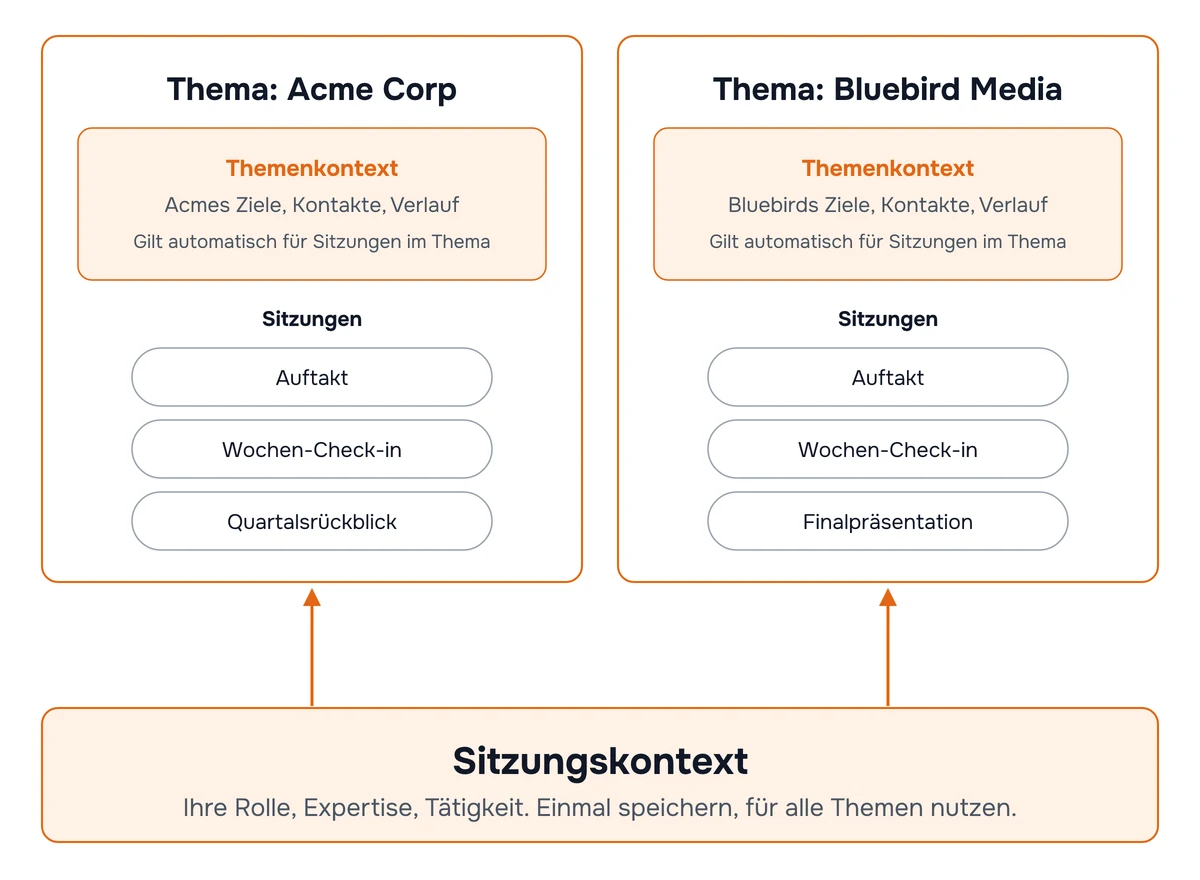
Zwei konkrete Beispiele für diese Aufteilung: Vorstellungsgespräche (der Lebenslauf im Sitzungskontext, die Stellenbeschreibung jedes Unternehmens in dessen Thema) und Verkaufsgespräche (Ihr Angebot im Sitzungskontext, jeder Deal in seinem Thema).
Notizen: Kontext für ein einzelnes Gespräch
Beide oben beschriebenen Ebenen werden gespeichert und wiederverwendet. Manchmal müssen Sie Hedy nur etwas über das aktuelle Gespräch mitteilen: eine Agenda, die Ihnen jemand am selben Morgen per E-Mail geschickt hat, ein Detail aus dem vorherigen Gespräch oder eine Korrektur an einem Namen, den Hedy falsch verstanden hat. Solche Informationen gehören in die Sitzungsnotizen und nicht in einen gespeicherten Kontext.
Öffnen Sie in einer Sitzung den Tab Notizen und beginnen Sie zu tippen. Das können Sie vor Beginn des Gesprächs, währenddessen oder danach tun. Hedy liest Ihre Notizen zusammen mit dem Transkript, sodass sie sowohl die automatischen Vorschläge während der Sitzung als auch die Zusammenfassung und die ausführlichen Notizen am Ende beeinflussen. Dabei wird nichts zu einem gespeicherten Profil hinzugefügt, sodass Sie danach auch nichts aufräumen müssen. Der Artikel Sitzungsnotizen erklärt den Editor selbst.
Damit lassen sich die drei Ebenen grob so einteilen:
-
Sitzungskontext: was für Sie in jedem Gespräch gilt
-
Themenkontext: was für einen bestimmten Kunden, Deal, Kurs oder ein bestimmtes Vorhaben gilt
-
Notizen: was nur für dieses eine Gespräch gilt
Eines sollten Sie vermeiden: lange Hintergrundinformationen in den Chat mit Hedy einzufügen, sobald eine Sitzung läuft. Der Chat ist dazu da, Fragen im jeweiligen Moment zu stellen, und alles, was Sie dort eingeben, wird für den Rest der Sitzung mitgeführt. Ein großer Block eingefügten Textes kann den verfügbaren Platz so stark beanspruchen, dass Hedy nicht mehr genug Raum hat, um weiterhin Vorschläge zu generieren.
Beteiligte Personen beschreiben
Wenn dieselben Personen in Ihren Gesprächen vorkommen, sagen Sie Hedy, wer sie sind. Andernfalls muss Hedy die Beziehungen aus dem Gehörten ableiten und kann sie dabei vertauschen. Ein häufiges Beispiel: Jemand zeichnet die Arzttermine seiner Mutter auf und stellt fest, dass Hedy die Mutter als Tochter beschreibt.
Schreiben Sie für jede Person einen einfachen Satz. Nennen Sie den Namen und erklären Sie, in welcher Beziehung die Person zu Ihnen steht. Nehmen Sie auch die Spitznamen auf, die tatsächlich laut ausgesprochen werden, denn genau das hört Hedy.
Beispiel für einen Familienkontext:
“Ich zeichne Arzttermine und Familientreffen für meine Mutter Barbara Miller auf, die 78 Jahre alt ist. Ich bin ihr Sohn und eine ihrer Betreuungspersonen. Meine Schwester Emily Miller nimmt an den meisten Terminen teil und kümmert sich um die Versicherungsunterlagen. Meine Frau Dana ist dabei, wenn ich nicht kann. Wenn jemand ‘Mama’ oder ‘Oma’ sagt, ist damit Barbara gemeint, die Patientin ist.”
Fließtext funktioniert hier besser als eine Tabelle oder eine Liste mit Bezeichnungen. Hedy liest den Kontext als Text, deshalb sollten Sie jede Beziehung ausdrücklich benennen, statt sie nur durch die Formatierung anzudeuten.
Für die Zuordnung zur passenden Ebene gilt dieselbe Regel wie für den übrigen Kontext. Personen, die in vielen verschiedenen Gesprächen vorkommen, etwa Familienmitglieder oder Ihr eigenes Team, gehören in den Sitzungskontext. Personen, die nur mit einem bestimmten Vorhaben verbunden sind, etwa die Mitarbeitenden eines Kunden oder ein Bewerbungsgremium, gehören in den Themenkontext dieses Vorhabens.
Einen neuen Kontext erstellen
So erstellen Sie einen benutzerdefinierten Kontext
-
Öffnen Sie Einstellungen und gehen Sie zum Tab Personalisierung
-
Suchen Sie den Abschnitt Session AI Context & Instructions
-
Tippen Sie auf die Schaltfläche Add Context
-
Geben Sie einen aussagekräftigen Context Title ein (z. B. “Rolle als Produktmanager” oder “Kundengespräch”)
-
Geben Sie im Feld Context Content relevante Informationen ein:
- Ihre Rolle und Verantwortlichkeiten
- Hintergrundwissen oder Fachkenntnisse
- Spezifische Ziele für Gespräche
- Weitere relevante Informationen
-
Optional können Sie Set as Default Context aktivieren, um diesen Kontext als Standard festzulegen, der beim App-Start automatisch ausgewählt wird
-
Tippen Sie auf Save, um Ihren neuen Kontext zu erstellen
Seien Sie in Ihren Kontextbeschreibungen spezifisch, aber prägnant. Konzentrieren Sie sich auf Informationen, die Hedy helfen, während Gesprächen relevantere Einblicke zu liefern. Das Kontextfeld hat ein Limit von 20.000 Zeichen.
Ihre Kontexte verwalten
Kontexte anzeigen
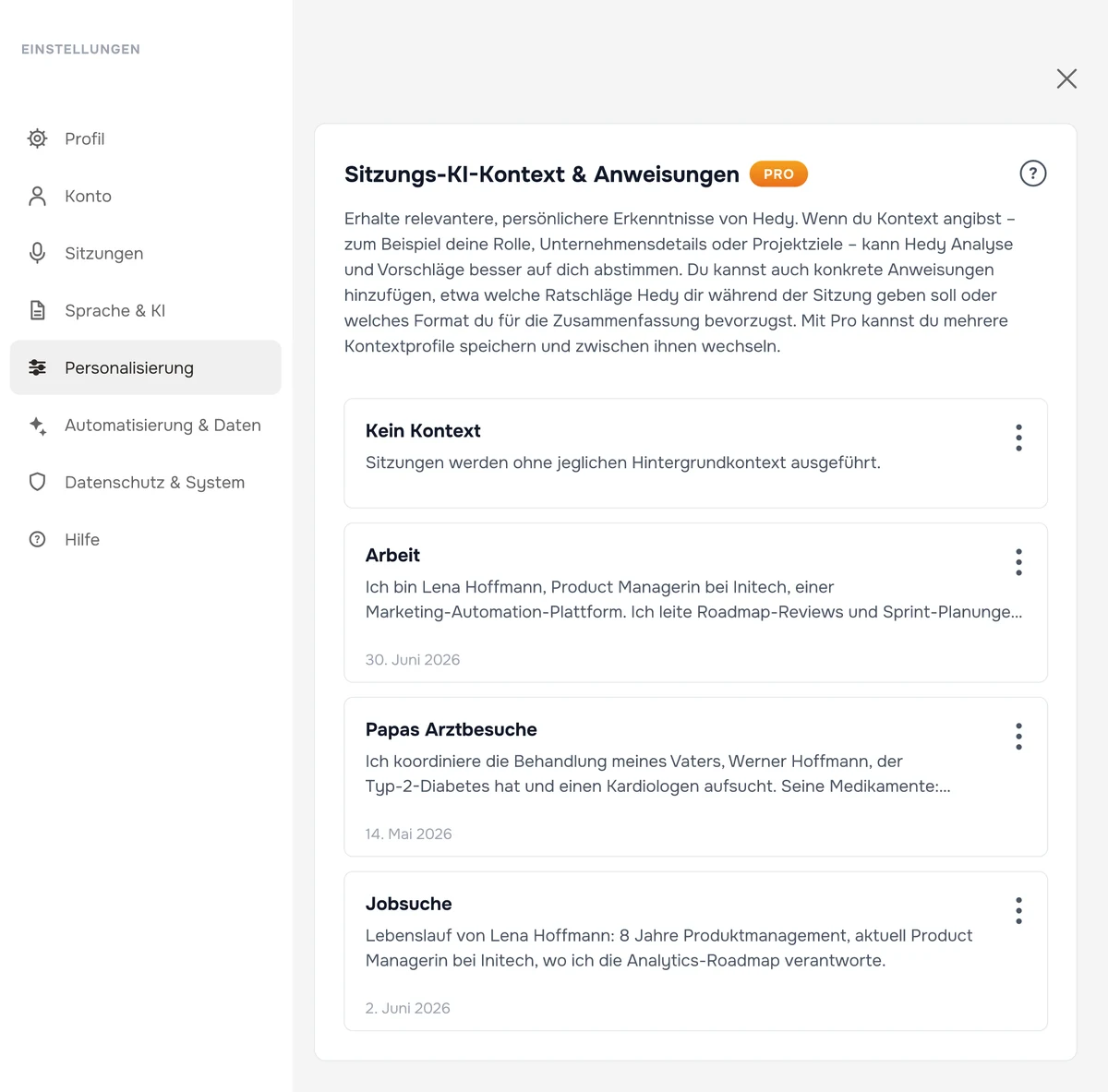
Alle gespeicherten Kontexte erscheinen als Karten im Abschnitt Session AI Context & Instructions. Jede Karte zeigt:
-
Kontexttitel
-
Vorschau des Kontextinhalts
-
Datum der letzten Aktualisierung
-
Statusindikatoren (Standard, Ausgewählt)
Einen Kontext bearbeiten
-
Suchen Sie den Kontext, den Sie ändern möchten
-
Tippen Sie auf das Menü (⋮) rechts neben der Kontextkarte
-
Wählen Sie Edit aus dem Dropdown-Menü
-
Nehmen Sie Ihre Änderungen am Titel oder Inhalt vor
-
Tippen Sie auf Save, um den Kontext zu aktualisieren
Einen Standardkontext festlegen
-
Suchen Sie den Kontext, den Sie als Standard festlegen möchten
-
Tippen Sie auf das Menü (⋮) rechts neben der Kontextkarte
-
Wählen Sie Set as Default Context
-
Dieser Kontext wird nun automatisch für neue Sitzungen ausgewählt
Einen Kontext löschen
-
Suchen Sie den Kontext, den Sie entfernen möchten
-
Tippen Sie auf das Menü (⋮) rechts neben der Kontextkarte
-
Wählen Sie Delete
-
Bestätigen Sie die Löschung, wenn Sie dazu aufgefordert werden
Kontexte in Sitzungen verwenden
Einen Kontext beim Starten einer Sitzung auswählen
-
Tippen Sie auf die orangefarbene Brillen-Schaltfläche, um eine neue Sitzung zu starten
-
Suchen Sie im Sitzungsstart-Dialog das Dropdown-Menü Sitzungskontext
-
Wählen Sie Ihren bevorzugten Kontext aus der Liste
-
Wenn Sie keinen Kontext verwenden möchten, wählen Sie No Context. Hedy startet die Sitzung dann ohne Hintergrundkontext, was für schnelle Mitschnitte oder Gespräche nützlich ist, bei denen keine Voreinstellungen relevant sind.
-
Tippen Sie auf Start Session, um mit Ihrem gewählten Kontext zu beginnen.
Im selben Startdialog wählen Sie auch einen Sitzungstyp, der festlegt, welche Art von Gespräch Hedy erwartet.
Zwischen Kontexten wechseln
-
Sie können bei jedem Start einer neuen Sitzung einen anderen Kontext auswählen
-
Ihr zuletzt ausgewählter Kontext wird für zukünftige Sitzungen gespeichert
Best Practices für Kontexte
Effektive Kontextbeispiele
Beispiel für einen Berufsrollen-Kontext:
“Ich bin Produktmanager bei Initech, einem Anbieter von Marketing-Automatisierungstools. Ich leite häufig funktionsübergreifende Meetings mit Engineering-, Design- und Marketing-Teams. Ich muss Produkt-Roadmaps koordinieren, Anforderungen sammeln und technische Konzepte für nicht-technische Stakeholder verständlich kommunizieren.”
Beispiel für einen Kundengespräch-Kontext:
“Ich bin Business-Development-Spezialist bei Initech. Ich bereite mich auf ein Treffen mit einem potenziellen Healthcare-Kunden vor, ACME Solutions, der sich für unsere Datensicherheitslösungen interessiert. Sie haben Bedenken bezüglich Compliance und Skalierbarkeit. Unsere Softwarelösungen heißen SecurSafe und SafeLock.”
Beispiel für einen Bewerbungsgespräch-Kontext:
“Ich führe Bewerbungsgespräche für die Position als Kundenservice-Mitarbeiter bei REI. Hier ist die Stellenbeschreibung:
[Stellenbeschreibung einfügen]“
Tipps für effektive Kontexte
-
Beschreiben Sie Ihre Rolle genau: Geben Sie Ihre Position und Verantwortlichkeiten klar an
-
Wiederkehrende Personen benennen: Geben Sie an, wer teilnimmt und in welcher Beziehung diese Personen zu Ihnen stehen, damit Hedy sie nicht verwechselt
-
Fachkenntnisse einbeziehen: Nennen Sie Wissensbereiche, die Hedy berücksichtigen soll
-
Ziele formulieren: Erklären Sie, was Sie in Gesprächen erreichen möchten
-
Produkte oder Dienstleistungen beschreiben: Skizzieren Sie gängige Produkte, die im Meeting zur Sprache kommen könnten
-
Fokussiert bleiben: Vermeiden Sie unnötige Details, die Hedys Unterstützung nicht verbessern
-
Regelmäßig aktualisieren: Überarbeiten Sie Kontexte, wenn sich Ihre Rolle oder Ziele ändern
-
Wörterbuch bereitstellen: Nennen Sie ungewöhnliche Namen von Personen, Unternehmen und Produkten, damit Hedy deren Schreibweise kennt. Für gezielte Korrekturen der Transkriptionsschreibung behandelt der Leitfaden für benutzerdefiniertes Vokabular die passende Funktion
Kontexte geräteübergreifend verwalten
Ihre Kontexte werden automatisch auf allen Ihren Geräten synchronisiert. So haben Sie immer Zugriff auf dieselben Kontexte, egal ob Sie Hedy auf Ihrem Telefon, Tablet oder über die Weboberfläche nutzen.

