

Transkripte bearbeiten & Inhalte neu generieren
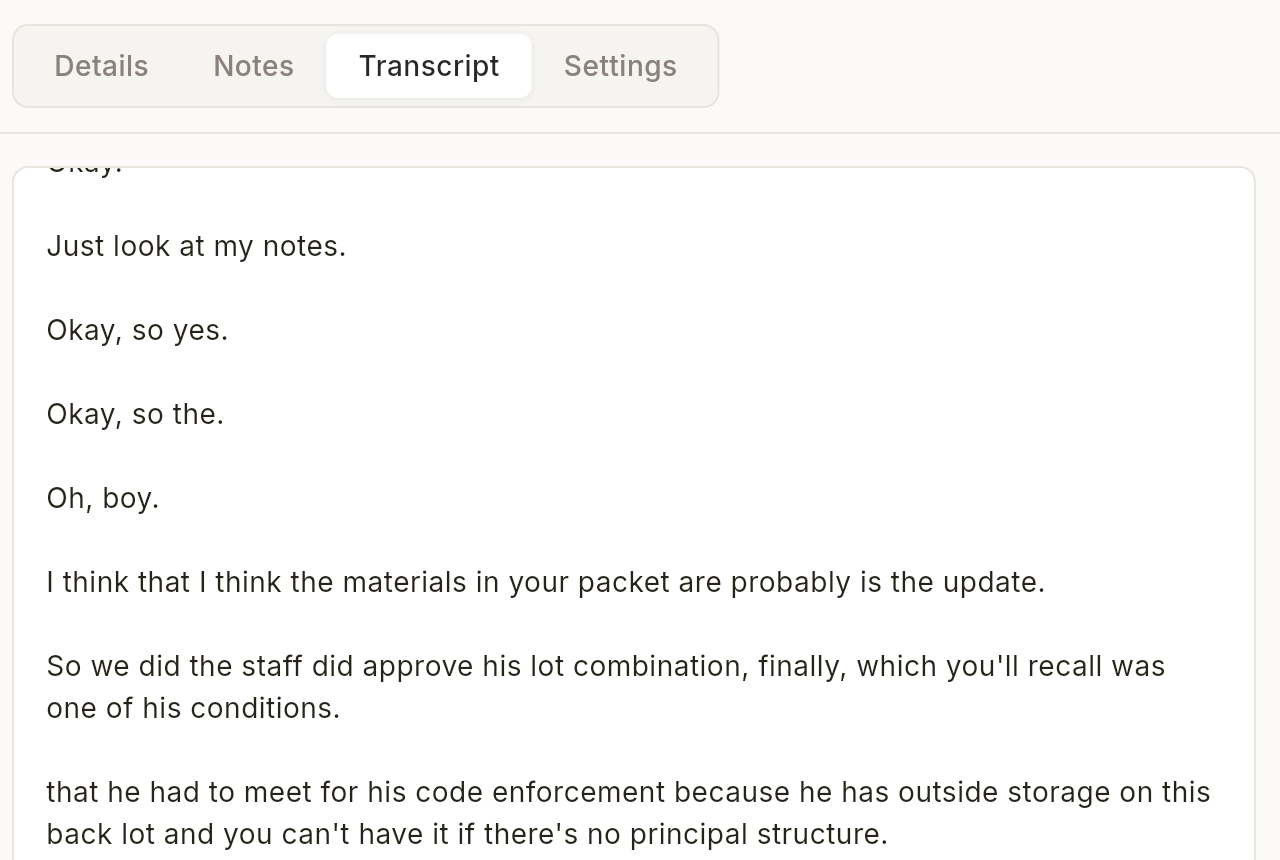
Übernehmen Sie die volle Kontrolle über Ihre Meeting-Inhalte, indem Sie Transkripte, Zusammenfassungen und Notizen bearbeiten und anschließend KI-Erkenntnisse basierend auf Ihren Änderungen neu generieren.
Was ist Transkriptbearbeitung?
Hedy ermöglicht es Ihnen, jeden Teil Ihrer Meeting-Inhalte zu bearbeiten - von Rohtranskripten bis hin zu KI-generierten Zusammenfassungen und detaillierten Notizen. Nach der Bearbeitung können Pro-Nutzer die KI-gestützten Erkenntnisse neu generieren, um Ihre Änderungen widerzuspiegeln. Dies ist ideal zur Korrektur von Transkriptionsfehlern, zum Hinzufügen fehlender Informationen oder zum Entfernen sensibler Inhalte vor dem Teilen.
Ihr Transkript bearbeiten
-
Öffnen Sie eine beliebige abgeschlossene Sitzung in der Hedy-App
-
Navigieren Sie zum Tab “Transcript”
-
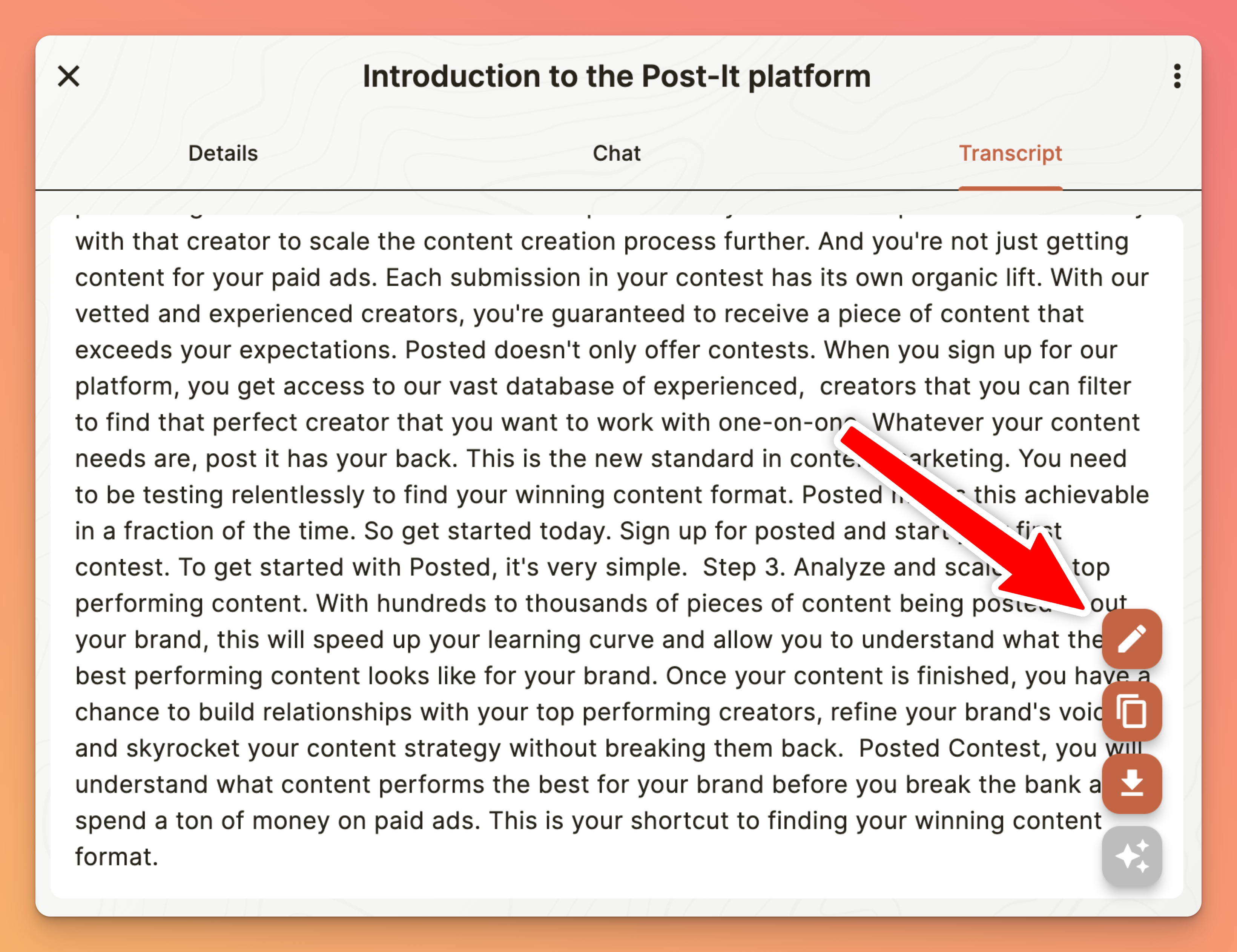
Suchen Sie die schwebende Bearbeitungsschaltfläche (Stiftsymbol) unten rechts
-
Tippen Sie darauf, um den Transkript-Editor zu öffnen
-
Nehmen Sie Ihre Änderungen im Vollbild-Editor vor
-
Nutzen Sie die Suchfunktion (Lupensymbol), um bestimmten Text zu finden
-
Tippen Sie auf “Save” oben rechts, wenn Sie fertig sind
Zusammenfassungen & Notizen bearbeiten
-
Öffnen Sie Ihre Sitzung und scrollen Sie zum Bereich “Summary” oder “Detailed Notes”
-
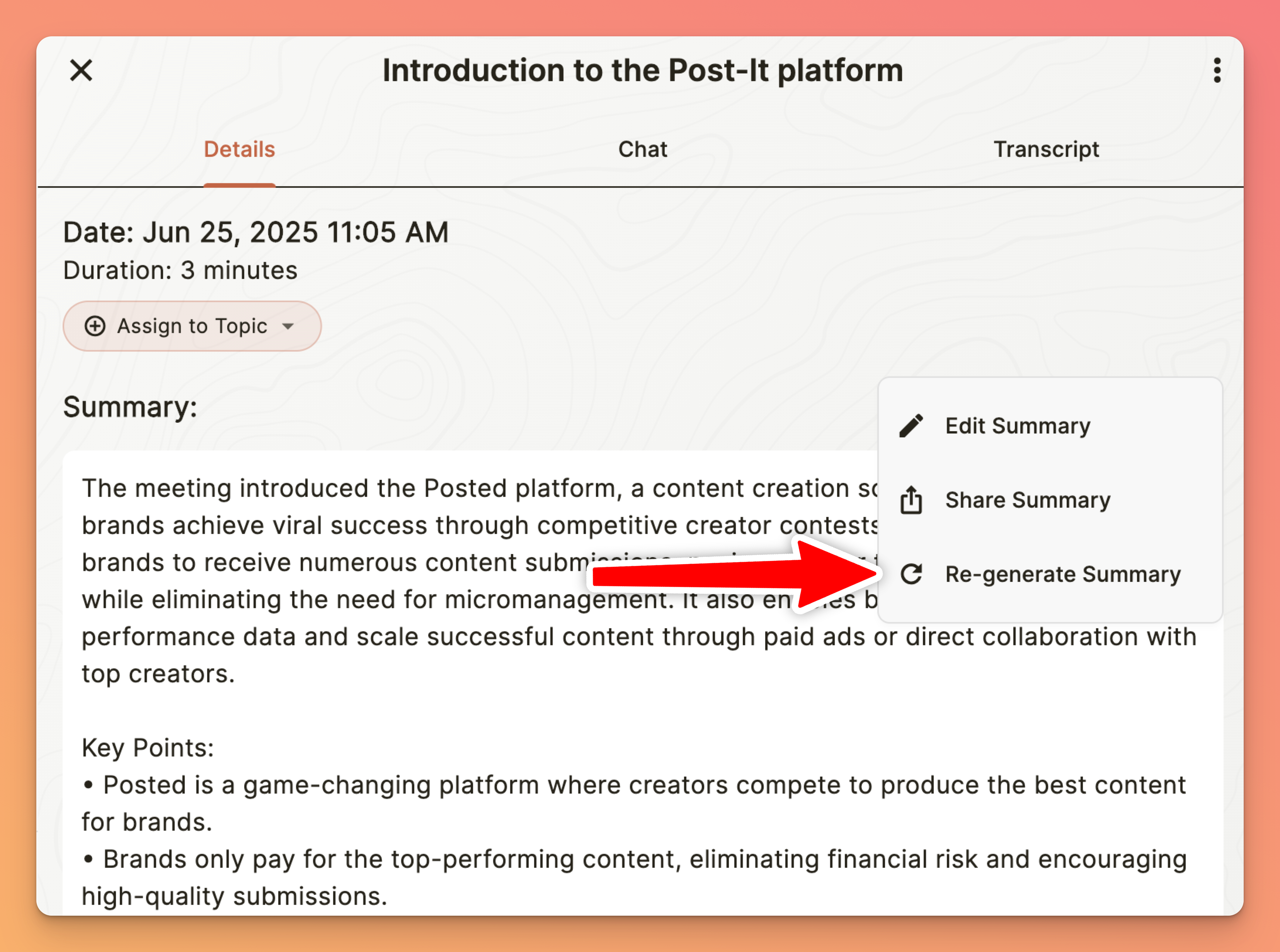
Tippen Sie auf das Drei-Punkte-Menü (drei Punkte) in der Bereichsüberschrift
-
Wählen Sie “Edit summary” oder “Edit notes” aus dem Menü
-
Nehmen Sie Ihre Änderungen im Editor vor
-
Tippen Sie auf “Save”, um Ihre Bearbeitungen zu übernehmen
KI-Inhalte neu generieren
Nach der Bearbeitung Ihres Transkripts können Pro-Nutzer KI-Erkenntnisse neu generieren, um den aktualisierten Inhalt widerzuspiegeln:
-
Zusammenfassung neu generieren: Tippen Sie auf das Drei-Punkte-Menü im Bereich “Summary” und wählen Sie “Regenerate”
-
Notizen neu generieren: Verwenden Sie das Drei-Punkte-Menü im Bereich “Detailed Notes”
-
Aufgaben neu generieren: Suchen Sie das Aktualisierungssymbol neben der Überschrift “Your To-Dos”
Bearbeitungen werden geräteübergreifend synchronisiert
Transkriptbearbeitungen, die Sie auf einem Gerät (iPhone, iPad, Mac oder Windows) vornehmen, werden jetzt zuverlässig innerhalb weniger Sekunden auf Ihre anderen Geräte übertragen. Sie können eine Bearbeitung auf Ihrem Mac beginnen und auf Ihrem Telefon fortsetzen, ohne Änderungen zu verlieren.
So funktioniert die Neugenerierung
Wenn Sie Inhalte neu generieren, analysiert Hedys KI Ihr bearbeitetes Transkript von Grund auf:
-
Frische Analyse: Die KI verarbeitet das aktualisierte Transkript ohne Voreingenommenheit durch frühere Versionen
-
Kontextbewusstsein: Ihr Meeting-Typ und Ihre Kontexteinstellungen leiten den Fokus der KI
-
Sofortige Aktualisierung: Neue Erkenntnisse erscheinen, sobald die Verarbeitung abgeschlossen ist
-
Original bleibt erhalten: Ihr bearbeitetes Transkript bleibt die Referenzquelle
Best Practices
-
Bearbeiten Sie zuerst das Transkript, dann generieren Sie Zusammenfassungen für Konsistenz neu
-
Nutzen Sie die Suchfunktion, um wiederkehrende Transkriptionsfehler schnell zu finden und zu korrigieren
-
Fügen Sie Namen und Begriffe, die Hedy wiederholt falsch erkennt, zu Ihrem benutzerdefinierten Vokabular hinzu, damit künftige Transkripte korrekt ausfallen
-
Wenn Transkripte dauerhaft ungenau sind, finden Sie unter Schlechte Transkriptionsqualität beheben Tipps zu Audio und Einstellungen
-
Überprüfen Sie neu generierte Inhalte, um sicherzustellen, dass Ihre wichtigen Bearbeitungen erfasst wurden
Wichtige Einschränkungen
-
Aktive Sitzungen: Bearbeitung während laufender Sitzung nicht möglich
-
Bereinigte Ansicht: Wechseln Sie zur Rohtranskript-Ansicht, um die Bearbeitung zu ermöglichen
-
Cloud-Sitzungen: KI-Inhalte für Cloud-Sitzungen können nicht neu generiert werden
-
Kostenlose Version: Neugenerierung erfordert ein Pro-Abonnement (Bearbeitung ist für alle verfügbar)
Fehlerbehebung
Ich finde die Bearbeitungsschaltfläche nicht
-
Stellen Sie sicher, dass die Sitzung abgeschlossen ist (nicht gerade aktiv ist)
-
Wechseln Sie ggf. von “Cleaned” zur “Transcript”-Ansicht
-
Prüfen Sie, ob Sie eine lokale Sitzung und keine geteilte anzeigen
Neugenerierungsoption ist ausgegraut
-
Neugenerierung erfordert ein Pro-Abonnement - upgraden Sie für Zugriff
-
Cloud-basierte oder geteilte Sitzungen können nicht neu generiert werden
-
Warten Sie, bis eine laufende Hintergrundverarbeitung abgeschlossen ist
Meine Bearbeitungen werden nicht gespeichert
-
Stellen Sie sicher, dass Sie die “Save”-Schaltfläche tippen, bevor Sie den Editor verlassen
-
Prüfen Sie, ob genügend Speicherplatz auf Ihrem Gerät verfügbar ist
-
Versuchen Sie, einen kürzeren Abschnitt zu bearbeiten, um das Problem einzugrenzen
Profi-Tipp: Verwenden Sie bei langen Transkripten die Suchfunktion, um zwischen Sprechern zu springen, indem Sie nach deren Namen suchen. So können Sie die Beiträge bestimmter Teilnehmer einfach überprüfen und korrigieren, ohne durch das gesamte Dokument scrollen zu müssen.
Das Umbenennen eines Sprechers ist keine Textbearbeitung. Wenn ein Teilnehmer als “Sprecher 2” gekennzeichnet ist und Sie überall seinen echten Namen verwenden möchten, bearbeiten Sie nicht den Transkripttext. Tippen Sie stattdessen in der Sprecherleiste über dem Transkript auf den entsprechenden Chip. Dadurch wird der Sprecher überall gleichzeitig umbenannt. Der Name wird außerdem in Exporten verwendet und auf Ihre anderen Geräte übertragen. Die Sprecherleiste erscheint bei Nemotron-Sitzungen und bei Whisper-Sitzungen, in denen Stimmen getrennt wurden. Sitzungen mit einem Cloud-Anbieter enthalten weiterhin keine Sprecherwechsel. Transkript bereinigen ist eine separate Textüberarbeitung und kann auch Namen in die bereinigte Fassung schreiben. Weitere Informationen finden Sie unter Sprechernamen in Ihrem Transkript.

