

Hedy Quick Prompts
Quick Prompts: Integriert und individuell
Quick Prompts geben Ihnen mit einem Tippen Zugang zu spezialisierten KI-Erkenntnissen während jeder Sitzung. Hedy enthält integrierte Quick Prompts, die auf jeden Sitzungstyp zugeschnitten sind, und Sie können auch eigene individuelle Prompts erstellen.
Integrierte Quick Prompts
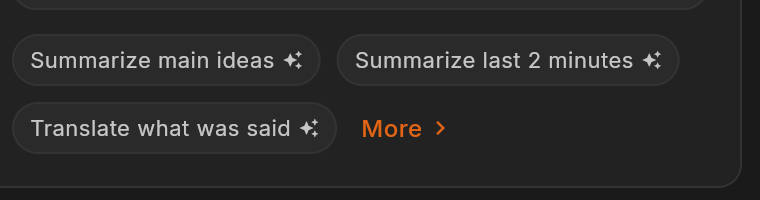
Jeder Sitzungstyp verfügt über eigene integrierte Quick Prompts, die speziell für diesen Kontext entwickelt wurden. Beispielsweise konzentrieren sich Business-Meeting-Prompts auf Aktionspunkte und strategische Fragen, während Vorlesungs-Prompts auf Verständnis und Lernnotizen ausgerichtet sind. Wenn Sie den Sitzungstyp wechseln, ändern sich die verfügbaren integrierten Prompts automatisch.
Mit Prompt ausblenden neben einem integrierten Prompt entfernen Sie ihn aus der Liste und den Quick-Prompt-Schaltflächen dieses Sitzungstyps. Zum Wiederherstellen öffnen Sie Ausgeblendete Prompts anzeigen (gefolgt von der Anzahl) und wählen Prompt anzeigen. Sie können auch in der Bestätigung Prompt ausgeblendet auf Rückgängig tippen. Automatische Vorschläge bleiben eingeschaltet. Die separate Aktion Eigene Prompts verwaltet selbst erstellte Prompts. Für einen eigenen Sitzungstyp generierte Prompts bilden eine weitere Gruppe und verwenden diese Ausblendfunktion nicht.
Eine vollständige Liste der integrierten Prompts für jeden Sitzungstyp finden Sie in unseren Quick Prompt Referenz-Anleitungen im Help Center.
Was sind individuelle Quick Prompts?
Individuelle Quick Prompts sind Vorlagen, die Sie selbst erstellen, um bestimmte Informationen während eines Meetings zu extrahieren. Diese erscheinen neben den integrierten Prompts und funktionieren mit jedem Sitzungstyp.
Quick Prompts auf einen Blick:
Ein-Klick-Zugang zu spezialisierten Erkenntnissen
Zugeschnitten auf spezifische berufliche Kontexte
Sparen Zeit und bewahren den Fokus
Generieren sofort aussagekräftige Informationen
Branchenspezifische Quick-Prompt-Beispiele
Bauprojektmanagement
-
Baufortschritt-Überblick
- „Erstellen Sie einen umfassenden Überblick über den aktuellen Baufortschritt. Berücksichtigen Sie abgeschlossene Aufgaben, noch ausstehende Punkte auf dem kritischen Pfad, den Status der Arbeitssicherheit, Materiallieferungen und potenzielle Terminrisiken.”
-
Budget-Schnellprüfung
- „Erstellen Sie einen detaillierten Finanzüberblick über den aktuellen Projektstatus. Vergleichen Sie die aktuellen Ausgaben mit dem geplanten Budget.”
-
Bewertung der Subunternehmer-Leistung
- „Führen Sie eine umfassende Bewertung der aktuellen Subunternehmer-Leistung durch. Bewerten Sie Termintreue, Qualität der Ergebnisse, Arbeitssicherheitsbilanz, Kommunikationseffizienz und identifizieren Sie konkrete Verbesserungspotenziale.”
Technische Produktentwicklung
-
Sprint-Performance-Check
- „Erstellen Sie eine detaillierte Analyse der Leistung des aktuellen Sprints.”
Rechtsberatung
-
Risikobewertung des Falls
- „Führen Sie eine umfassende rechtliche Risikobewertung für den aktuellen Fall durch. Identifizieren und priorisieren Sie die wichtigsten rechtlichen Risiken, entwickeln Sie mögliche Gegenmaßnahmen, heben Sie kritische anstehende Fristen hervor, erstellen Sie ein vorläufiges Empfehlungsgerüst und skizzieren Sie Bereiche, die eine tiefere rechtliche Analyse erfordern.”
Profi-Tipp: Die effektivsten Quick Prompts sind spezifisch, umsetzbar und auf Ihre genauen beruflichen Anforderungen zugeschnitten.
Wirkungsvolle Quick Prompts erstellen
Wichtige Überlegungen:
-
Seien Sie spezifisch: Konzentrieren Sie sich auf die Gewinnung präziser, umsetzbarer Informationen
-
Struktur ist wichtig: Definieren Sie klare Kategorien von Erkenntnissen
-
Passen Sie an Ihren Workflow an: Gestalten Sie Prompts passend zu Ihrem individuellen beruflichen Kontext
-
Bleiben Sie prägnant: Streben Sie Klarheit und Unmittelbarkeit an
Wenn Sie Prompts mit einem benutzerdefinierten Sitzungskontext kombinieren, hat Hedy mehr Hintergrundwissen, auf das es beim Antworten zurückgreifen kann.
So verwenden Sie Quick Prompts
-
Erstellen Sie Ihren Prompt unter Einstellungen > Personalisierung > Benutzerdefinierte Schnellbefehle
-
Speichern Sie ihn in Ihrer Quick-Prompt-Bibliothek
-
Aktivieren Sie ihn über die Quick-Prompts-Schaltfläche während eines Meetings (wo Sie Quick Prompts finden, erfahren Sie im Abschnitt „Desktop vs. Smartphone” weiter unten)
-
Erhalten Sie sofort gezielte Erkenntnisse
Wo finden Sie Quick Prompts (Desktop vs. Smartphone)
Quick Prompts sind sowohl auf dem Desktop als auch auf dem Smartphone verfügbar, erscheinen aber an unterschiedlichen Stellen – das ist eine der häufigsten Fragen, die wir zum Zauberstab-Symbol erhalten.
-
Desktop (Mac und Windows): Quick-Prompt-Schaltflächen erscheinen unterhalb des Chat-Eingabefelds während einer aktiven Sitzung. Auf dem Desktop gibt es kein Zauberstab-Symbol. Scrollen Sie im Chat-Bereich nach unten, falls Sie sie nicht sofort sehen.
-
Smartphone (iOS und Android): Tippen Sie auf das Zauberstab-Symbol neben dem Chat-Eingabefeld, um die Quick-Prompts-Liste zu öffnen. So bleibt der mobile Bildschirm übersichtlich, wenn Sie die Prompts gerade nicht verwenden.
In beiden Fällen wird durch Antippen oder Klicken eines Quick Prompts dieser sofort an Hedy gesendet – Sie müssen vorher nichts eintippen.
Quick Prompts vs. Chat-Prompts
Während Quick Prompts für sofortige Erkenntnisse vorkonfiguriert sind, bleiben Chat-Prompts vollkommen flexibel. Betrachten Sie Quick Prompts als Ihren spezialisierten Werkzeugkasten und Chat-Prompts als Ihren frei gestaltbaren Gesprächspartner. Hedy kann während einer Sitzung auch automatische Vorschläge anzeigen, ohne dass Sie etwas antippen.
Datenschutz zuerst: Ihre Quick Prompts sind vollständig privat und werden ausschließlich zur Verbesserung Ihres persönlichen Hedy-Erlebnisses verwendet.

