

Automatische E-Mail-Zusammenfassung
Erhalten Sie nach jeder Sitzung automatisch Meeting-Zusammenfassungen und Aufgaben direkt in Ihren Posteingang.
Was ist die automatische E-Mail-Zusammenfassung?
Die automatische E-Mail-Zusammenfassung sendet Ihnen eine umfassende Zusammenfassung Ihrer Meetings direkt per E-Mail, sobald die Transkription abgeschlossen ist. Der Inhalt stammt aus demselben Sitzungs-Recap, den Sie in der App sehen. Ideal, um organisiert zu bleiben und Meeting-Ergebnisse mit Teammitgliedern zu teilen, die nicht teilnehmen konnten.
Erste Schritte
-
Öffnen Sie die Hedy-App
-
Navigieren Sie zu Einstellungen > Automatisierung & Daten
-
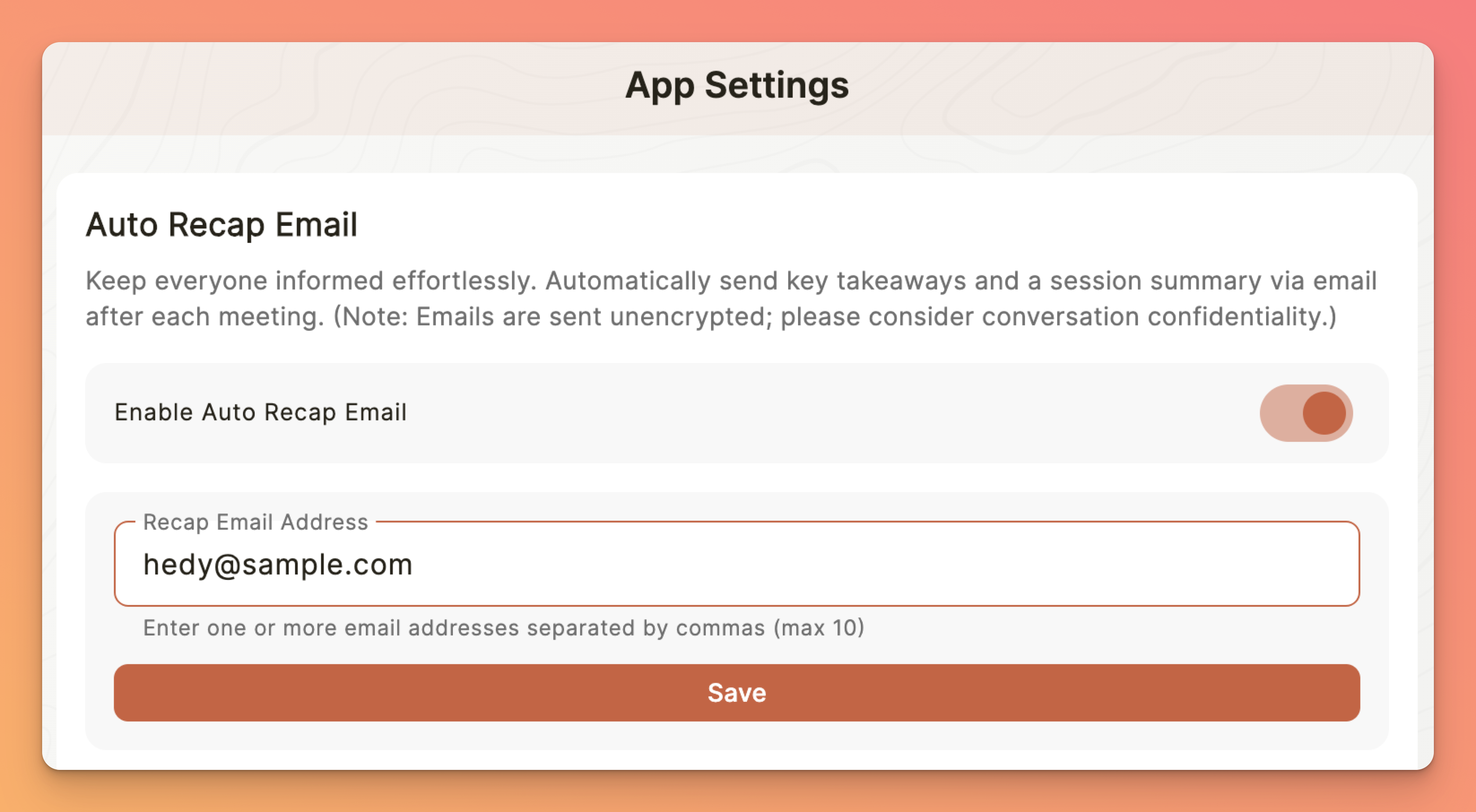
Finden Sie den Bereich Auto Email Recap
-
Aktivieren Sie die Funktion
-
Geben Sie Ihre E-Mail-Adresse(n) ein
So funktioniert es
Wenn Sie ein Meeting mit aktivierter automatischer E-Mail-Zusammenfassung erfassen:
-
Automatische Verarbeitung: Nach dem Ende Ihrer Sitzung verarbeitet Hedy das Transkript
-
KI-Zusammenfassungserstellung: Kernpunkte, Aufgaben und Entscheidungen werden extrahiert
-
E-Mail-Zustellung: Eine formatierte Zusammenfassung wird an alle konfigurierten Empfänger gesendet
-
Keine manuellen Schritte: Alles geschieht automatisch im Hintergrund
Mehrere Empfänger hinzufügen
Teilen Sie Meeting-Zusammenfassungen mit Ihrem Team, indem Sie mehrere E-Mail-Adressen hinzufügen:
-
Suchen Sie in den Einstellungen der automatischen E-Mail-Zusammenfassung das E-Mail-Feld
-
Geben Sie die E-Mail-Adressen durch Kommas getrennt ein
-
Jeder Empfänger erhält eine eigene Kopie der Zusammenfassung
Hinweis: Sie können bis zu 10 E-Mail-Empfänger pro Konto hinzufügen. Alle Empfänger erhalten denselben Zusammenfassungsinhalt.
Was in der Zusammenfassung enthalten ist
Jede E-Mail-Zusammenfassung enthält:
-
Meeting-Titel: Basierend auf dem Sitzungsnamen oder automatisch generiert
-
Datum und Dauer: Wann das Meeting stattfand und wie lange es dauerte
-
Kernpunkte: Wichtige Themen und besprochene Entscheidungen
-
Aufgaben: Während des Meetings identifizierte Aufgaben und nächste Schritte
-
Zusammenfassung: Ein prägnanter Überblick über das gesamte Gespräch
Detaillierte Notizen einschließen (Pro)
Pro-Nutzer können die vollständigen detaillierten Notizen in ihre Zusammenfassungs-E-Mails einschließen, nicht nur die Kurzfassung:
-
Gehen Sie zu Einstellungen > Automatisierung & Daten
-
Finden Sie den Bereich Auto Email Recap
-
Aktivieren Sie Include Detailed Notes
Dies bietet Empfängern eine umfassende Meeting-Dokumentation einschließlich aller Kernpunkte, Entscheidungen und Zusammenhänge.
Zusammenfassung aus importiertem Audio
Wenn Sie Audio- oder Videodateien in Hedy importieren, können Sie auch automatische Zusammenfassungs-E-Mails aus dem importierten Inhalt generieren und versenden:
-
Importieren Sie Ihre Audio- oder Videodatei
-
Nach Abschluss der Verarbeitung wird die Zusammenfassung automatisch gesendet, wenn die automatische E-Mail-Zusammenfassung aktiviert ist
Dies ist ideal für die Verarbeitung von Aufnahmen aus externen Quellen bei gleichzeitigem Komfort automatischer E-Mail-Zusammenfassungen.
Hedy-Branding entfernen (Pro)
Pro-Nutzer können den “Powered by Hedy”-Fußbereich aus Zusammenfassungs-E-Mails entfernen, um ein saubereres White-Label-Erscheinungsbild zu erhalten:
-
Gehen Sie zu Einstellungen > Automatisierung & Daten
-
Finden Sie die Option White label emails
-
Aktivieren Sie diese, um das Hedy-Branding aus Ihren Zusammenfassungs-E-Mails zu entfernen
Eine vollständige Anleitung finden Sie unter Hedy-Branding aus Zusammenfassungs-E-Mails entfernen.
Empfänger verwalten
Empfänger entfernen
-
Gehen Sie zu den Einstellungen der automatischen E-Mail-Zusammenfassung
-
Suchen Sie die E-Mail-Adresse, die Sie entfernen möchten
-
Löschen Sie die E-Mail-Adresse aus dem Feld
-
Speichern Sie die Änderung
Empfänger bearbeiten
Um eine E-Mail-Adresse zu ändern:
-
Entfernen Sie die alte E-Mail-Adresse
-
Fügen Sie die neue E-Mail-Adresse hinzu
Best Practices
-
Team-Abstimmung: Fügen Sie wichtige Stakeholder hinzu, die Meeting-Updates benötigen
-
Projektdokumentation: Fügen Sie Projektmanager für automatische Dokumentation hinzu
-
Persönliches Archiv: Nutzen Sie Ihre geschäftliche E-Mail-Adresse für eine durchsuchbare Meeting-Historie
-
Datenschutz zuerst: Fügen Sie nur Empfänger hinzu, die Zugang zu Meeting-Inhalten haben sollten
Datenschutzhinweise
-
E-Mail-Zusammenfassungen enthalten Meeting-Inhalte, fügen Sie daher nur vertrauenswürdige Empfänger hinzu
-
Empfänger können das Original-Transkript nicht ändern oder löschen
-
Sie können die automatische E-Mail-Zusammenfassung jederzeit deaktivieren, um den Versand von Zusammenfassungen zu stoppen
-
Vergangene Zusammenfassungen verbleiben in den Posteingängen der Empfänger, sofern diese sie nicht löschen
Fehlerbehebung
Sie erhalten keine E-Mail-Zusammenfassungen?
-
Prüfen Sie, ob die automatische E-Mail-Zusammenfassung in den Einstellungen aktiviert ist
-
Überprüfen Sie, ob die E-Mail-Adressen korrekt eingegeben sind
-
Prüfen Sie Spam-/Junk-Ordner
-
Stellen Sie sicher, dass Sie eine aktive Internetverbindung haben, wenn die Sitzung endet
-
Zusammenfassungen werden nach Abschluss der Transkription gesendet, was einige Minuten dauern kann
Zusammenfassungs-E-Mails verzögert?
-
Längere Meetings benötigen mehr Verarbeitungszeit
-
Eine schlechte Internetverbindung kann den Versand verzögern
-
Prüfen Sie, ob die Transkription in der App noch verarbeitet wird
-
Zusammenfassungen treffen in der Regel innerhalb von 5 Minuten nach Sitzungsende ein
Keine weiteren E-Mail-Adressen hinzufügbar?
-
Maximal 10 Empfänger pro Konto
-
Entfernen Sie ungenutzte E-Mail-Adressen, um Platz zu schaffen
-
Stellen Sie sicher, dass das E-Mail-Format gültig ist (name@domain.com)
Profi-Tipp: Erstellen Sie einen eigenen E-Mail-Ordner oder ein Label für Hedy-Zusammenfassungen, um Ihre Meeting-Zusammenfassungen organisiert und leicht durchsuchbar zu halten.

