

Ihre erste Hedy-Sitzung einrichten
Vorbereitung auf Ihre Hedy-Sitzung
Eine erfolgreiche Hedy-Sitzung beginnt mit sorgfältiger Vorbereitung. Dieser Leitfaden führt Sie durch die Sprachauswahl, die Positionierung Ihres Geräts und die Schaffung der idealen Umgebung für die Aufzeichnung Ihrer Gespräche.
Sprachen auswählen
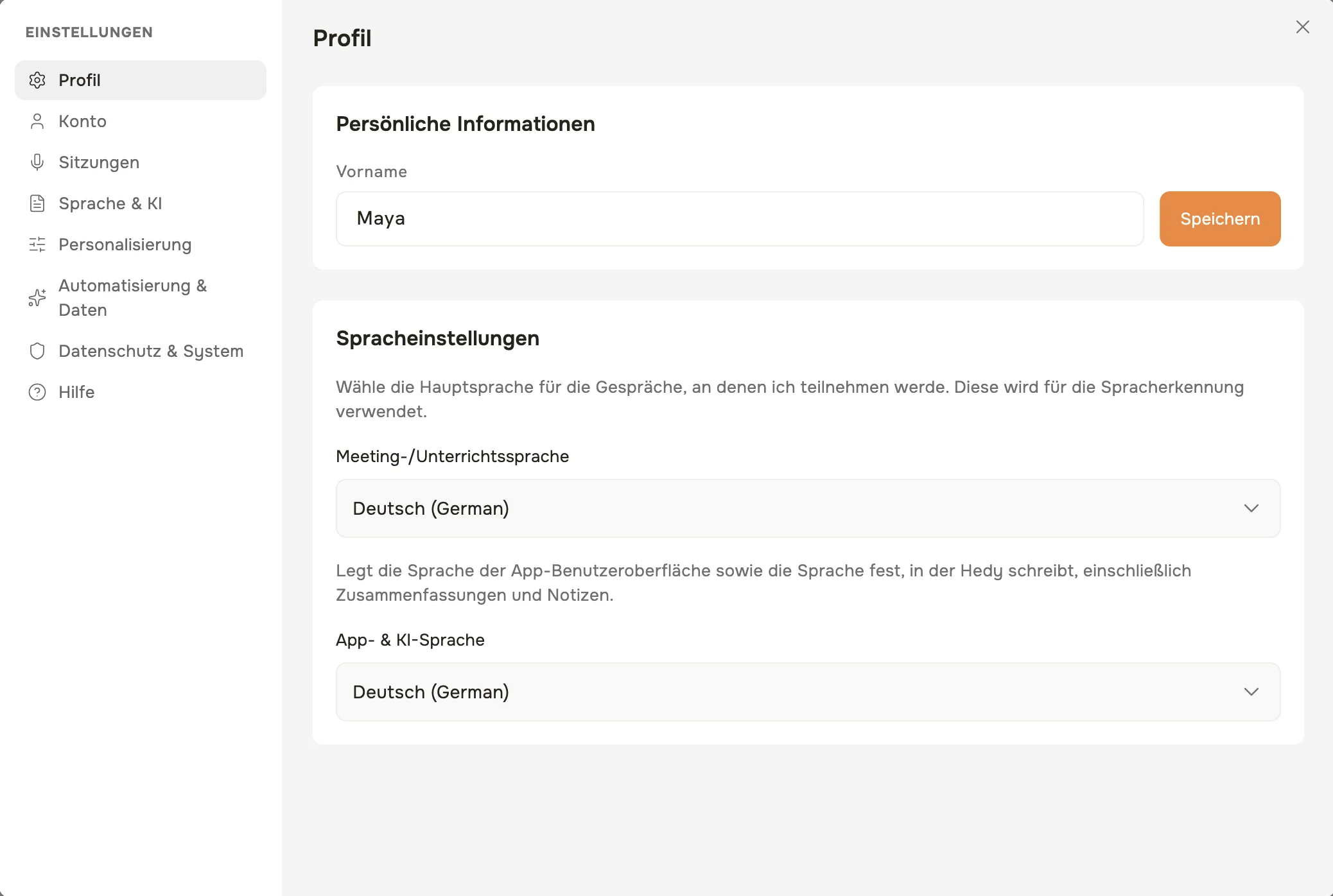
Hedy unterstützt zwei zentrale Spracheinstellungen zur Personalisierung Ihres Erlebnisses:
-
App- & KI-Sprache
-
Legt die Sprache der App-Benutzeroberfläche sowie die Sprache fest, in der Hedy schreibt, einschließlich Zusammenfassungen und Notizen
-
Bestimmt die Sprache von Erkenntnissen, Recaps und Chat-Interaktionen
-
Wählen Sie aus 50 unterstützten Sprachen
-
Kann sich von Ihrer Meeting-Sprache unterscheiden
-
-
Meeting-/Unterrichtssprache
-
Die Hauptsprache des Gesprächs, das Hedy transkribieren wird
-
Wird für Spracherkennung und Echtzeit-Transkription verwendet
-
Unterstützt derzeit mehrere Sprachen (mit unterschiedlicher Genauigkeit)
-
Beide finden Sie unter Einstellungen → Profil → Spracheinstellungen.
Um die Liste der Gesprächssprachen zu verkürzen, öffnen Sie Liste anpassen… in der Auswahl und entfernen Sie die Häkchen bei Sprachen, die Sie nicht verwenden. Öffnen Sie die Liste erneut und setzen Sie ein Häkchen, um eine Sprache wieder anzuzeigen. Ihre ausgewählte Sprache und Ihre Standardsprache bleiben sichtbar. Dies ändert die Sitzungssprachauswahl, nicht die Auswahl für App- & KI-Sprache oder die von einer Spracherkennungs-Engine unterstützten Sprachen.
Audio-Setup für virtuelle Meetings
Wie Hedy das Audio virtueller Meetings erfasst, hängt davon ab, welches Gerät Sie verwenden:
Desktop (macOS und Windows)
Hedy erfasst Systemaudio direkt auf Ihrem Computer. Das bedeutet, es kann alles von Zoom, Teams, Google Meet und jeder anderen Meeting-App hören, selbst wenn Sie Kopfhörer, AirPods oder Bluetooth-Audio verwenden. Es ist kein zusätzliches Setup nötig.
-
Öffnen Sie die Hedy Desktop-App auf Ihrem Mac oder PC
-
Starten Sie eine Sitzung
-
Treten Sie Ihrem virtuellen Meeting wie gewohnt bei
-
Hedy erfasst automatisch das Meeting-Audio
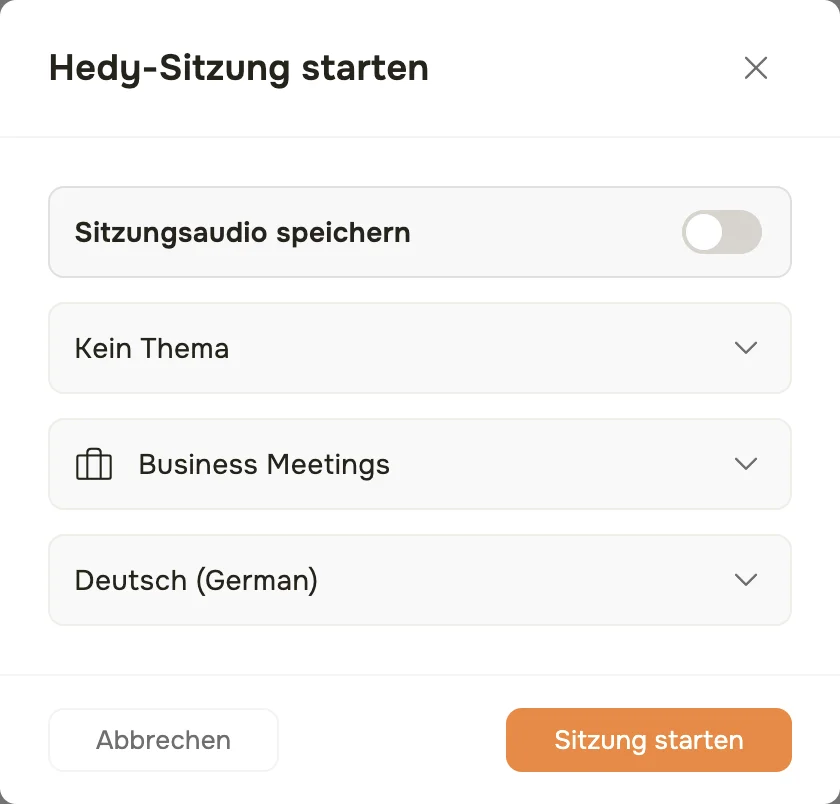
Wenn Sie auf Sitzung starten klicken, fragt Hedy vor dem Start ein paar Details ab: ob das Sitzungsaudio gespeichert werden soll, ein optionales Thema, den Sitzungstyp und die Meeting-Sprache.
Profi-Tipp: Die Desktop-App ist der einfachste Weg, Hedy für virtuelle Meetings zu nutzen. Sie funktioniert mit jeder Audioausgabe (Lautsprecher, Kopfhörer, Bluetooth) und erfasst beide Seiten des Gesprächs.
Mobil (iOS und Android)
Auf Mobilgeräten nutzt Hedy das Mikrofon Ihres Geräts. Es kann nicht direkt auf Audio anderer Apps auf demselben Telefon oder Tablet zugreifen. Dies ist eine von iOS und Android erzwungene Einschränkung, keine Hedy-Limitierung.
-
Wenn Sie Kopfhörer am Meeting-Gerät verwenden: Hedy kann die anderen Teilnehmer nicht hören.
-
Wenn Sie Lautsprecher am Meeting-Gerät verwenden: Platzieren Sie Ihr Telefon mit Hedy in der Nähe der Lautsprecher.
-
Bester Ansatz: Verwenden Sie ein separates Gerät für Hedy (z. B. Ihr Telefon) und platzieren Sie es in der Nähe der Lautsprecher des Geräts, das das Meeting hostet (z. B. Ihr Computer).
Telefonate: Hedy kann keine Telefonate auf demselben Gerät mithören. iOS und Android verhindern, dass Apps auf Anrufaudio zugreifen. Um Hedy während eines Telefonats zu nutzen, aktivieren Sie den Lautsprecher und verwenden Sie ein zweites Gerät mit Hedy in der Nähe, oder führen Sie das Telefonat stattdessen über die Desktop-App auf Ihrem Computer.
Gerätepositionierung: Physische Meetings
Optimale Audioaufnahme ist entscheidend für eine genaue Transkription:
-
Platzieren Sie Ihr Gerät 1-2 Meter vom Hauptgesprächsbereich entfernt
-
Vermeiden Sie die Platzierung in der Nähe lauter Geräte oder stark frequentierter Bereiche
-
Sorgen Sie für minimale Hintergrundgeräusche
-
Richten Sie das Gerät auf die Hauptsprecher aus
Vermeiden Sie diese häufigen Fehler:
Gerät zu weit von den Sprechern entfernt platzieren
Das Mikrofon abdecken
Gerät in der Nähe von Klimaanlagen oder Ventilatoren aufstellen
Gerät in einer Tasche lassen
Setups für virtuelle Meetings
Für Online-Meetings ist die Desktop-App (macOS oder Windows) der empfohlene Ansatz. Sie erfasst Systemaudio direkt und funktioniert daher mit jeder Meeting-Plattform und jeder Audioausgabe (Lautsprecher, Kopfhörer oder Bluetooth).
Wenn Hedy stattdessen auf einem anderen Gerät als dem Meeting-Gerät läuft (Ihrem Telefon oder einem zweiten Computer, etwa einem privaten Laptop neben Ihrem Arbeitslaptop), hört es über das Mikrofon dieses Geräts zu:
-
Geben Sie das Meeting-Audio über Lautsprecher (nicht Kopfhörer) am Meeting-Gerät aus
-
Platzieren Sie das Gerät mit Hedy in der Nähe der Lautsprecher
-
Stellen Sie sicher, dass die Lautstärke auf einem moderaten, konstanten Niveau ist
Sie können Ihre Sitzungen auch von jedem Browser aus unter web.hedy.ai anzeigen und damit interagieren.
Best Practices für Meeting-Umgebungen
-
Ruhige Räume
-
Wählen Sie Räume mit minimalen Hintergrundgeräuschen
-
Schließen Sie Türen und Fenster während der Aufnahme
-
Informieren Sie die Teilnehmer über die Aufnahme
-
-
Technische Vorbereitung
-
Laden Sie Ihr Gerät vollständig auf
-
Schließen Sie batteriefressende Apps
-
Verbinden Sie sich mit stabilem WLAN oder Mobilfunknetz
-
-
Datenschutz-Überlegungen
-
Informieren Sie Meeting-Teilnehmer über Hedy
-
Stellen Sie die Zustimmung zur Aufnahme sicher
-
Überprüfen und löschen Sie sensible Sitzungen bei Bedarf
-
Checkliste vor Ihrer ersten Sitzung:
✓ Chat- und Meeting-Sprachen auswählen
✓ Gerätepositionierung testen
✓ Zustimmung der Teilnehmer einholen
✓ Backup-Aufnahmemethode bereithalten, falls nötig
Behebung häufiger Einrichtungsprobleme
-
Niedrige Audioqualität:
-
Überprüfen Sie die Mikrofonberechtigungen des Geräts
-
Bewegen Sie sich näher an die Sprecher
-
Reduzieren Sie Hintergrundgeräusche
-
-
Probleme bei der Spracherkennung:
-
Überprüfen Sie die Spracheinstellungen
-
Sprechen Sie klar und in moderatem Tempo
-
Erwägen Sie die Verwendung von Englisch für die genauesten Ergebnisse
-
Brauchen Sie persönliche Hilfe? Unser Support-Team steht Ihnen bei der Einrichtung und Optimierung Ihrer Sitzungen zur Verfügung. Kontaktieren Sie uns über den In-App-Support-Chat oder per E-Mail an support@hedy.bot.
Nächste Schritte
Jetzt, da Sie vorbereitet sind, können Sie Ihre erste Hedy-Sitzung starten! Wählen Sie beim Start einen Sitzungstyp, der zu Ihrem Gespräch passt. Sie können außerdem einen benutzerdefinierten Kontext hinzufügen, damit Hedy den Hintergrund kennt. Denken Sie daran: Übung macht den Meister. Ihre ersten Sitzungen helfen Ihnen zu verstehen, wie Sie das Beste aus Hedy herausholen.
Tipp für neue Nutzer: Beginnen Sie mit einem kurzen, unkritischen Meeting, um sich mit den Funktionen und Möglichkeiten von Hedy vertraut zu machen.

