

Sitzungen und Themen teilen
Was bedeutet Teilen in Hedy?
Pro-Nutzer können einzelne Sitzungen oder ganze Themen (Ordner) mit anderen Personen teilen. Dafür gibt es drei Wege, die sich darin unterscheiden, wer das Gesendete öffnen kann.
-
E-Mail-Einladung: Die von Ihnen angegebene Person erhält eine E-Mail. Sie meldet sich mit einem kostenlosen Hedy-Konto an, und der Inhalt erscheint schreibgeschützt in ihrer eigenen Sitzungsliste.
-
Einmal-Link: Ein Link zur einmaligen Nutzung, den Sie auf beliebigem Weg senden können. Die erste Person, die ihn öffnet und sich anmeldet, erhält denselben Lesezugriff.
-
Öffentlicher Link: Eine Webseite, die jede Person mit der Adresse öffnen kann, ohne Hedy-Konto und ohne Anmeldung. Sie wählen aus, was die Seite zeigt und wann der Link abläuft.
Audio ist nicht Teil einer Freigabe: Ihre Aufnahmen erreichen die Server von Hedy nie, daher kann Hedy kein Audio weitergeben. Um einen einzelnen Moment statt einer ganzen Sitzung zu teilen, können Sie auch ein Hedy Highlight teilen.
Erste Schritte mit dem Teilen
-
Stellen Sie sicher, dass Sie ein Pro-Abonnement haben (erforderlich zum Teilen)
-
Navigieren Sie zur Sitzung oder zum Thema, das Sie teilen möchten
-
Tippen Sie auf die Teilen-Schaltfläche
-
Wählen Sie Ihre Methode: E-Mail, Einladungslink oder Öffentlicher Link
-
Senden oder kopieren Sie den Link
Hinweis: Sie müssen nicht die vollständige Cloud-Synchronisierung aktivieren, um Sitzungen zu teilen. Siehe “Lokale Sitzungen teilen” weiter unten für Details.
So funktioniert das Teilen
E-Mail-Einladungen und Einmal-Links funktionieren im Hintergrund gleich:
-
Ein Hedy-Konto ist erforderlich: Wer von Ihnen eingeladen wird, muss sich bei Hedy anmelden, um den Link zu öffnen. Ein kostenloses Konto genügt, ein kostenpflichtiger Tarif ist nicht nötig. Wenn Sie etwas an eine Person ohne Hedy-Konto senden möchten, nutzen Sie stattdessen einen öffentlichen Link.
-
E-Mail-Einladungen: Geben Sie die E-Mail-Adressen der Empfänger ein, um Einladungen zu versenden. Diese erhalten eine E-Mail mit einem sicheren Einmal-Link.
-
Einmal-Links: Generieren Sie einen einzigartigen Link, der nach einmaliger Nutzung oder nach 7 Tagen abläuft — je nachdem, was zuerst eintritt.
-
Lesezugriff: Empfänger können Ihre geteilten Inhalte ansehen, aber nicht bearbeiten.
Eine Sitzung teilen
-
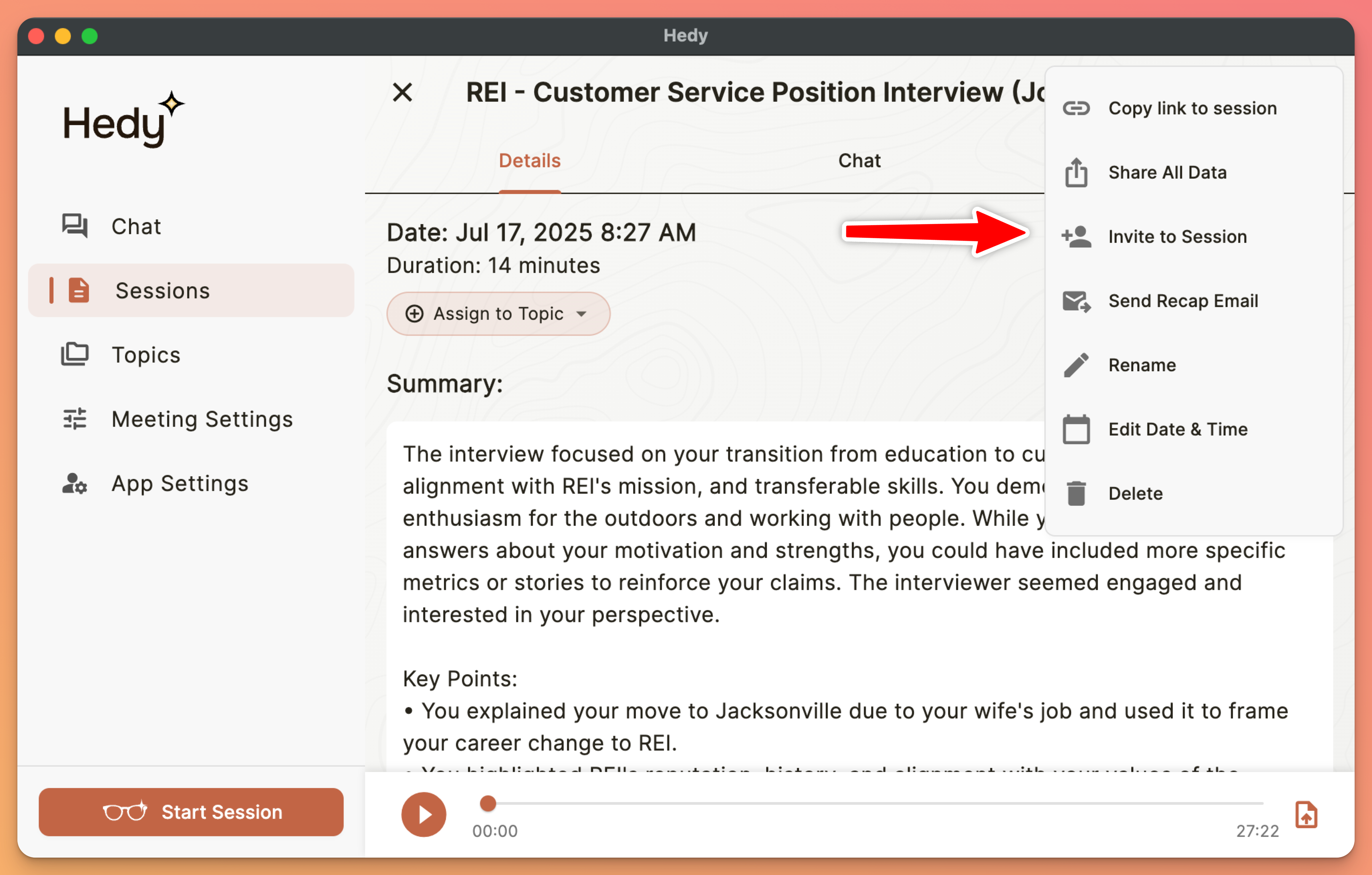
Öffnen Sie die Sitzung, die Sie teilen möchten
-
Tippen Sie auf “Zur Sitzung einladen” im Dreipunkt-Menü
-
Wählen Sie im Teilen-Dialog Ihre Methode:
-
E-Mail: Wechseln Sie zum E-Mail-Modus und geben Sie die Empfängeradressen ein
-
Einladungslink: Wechseln Sie zum Einladungslink-Modus, um einen kopierbaren Link zu erzeugen
-
-
Für E-Mail: Tippen Sie auf “Einladung senden”
-
Für Link: Tippen Sie auf “Link kopieren”, um den Link in die Zwischenablage zu kopieren
Ein Thema (Ordner) teilen
-
Navigieren Sie zur Themen-Ansicht
-
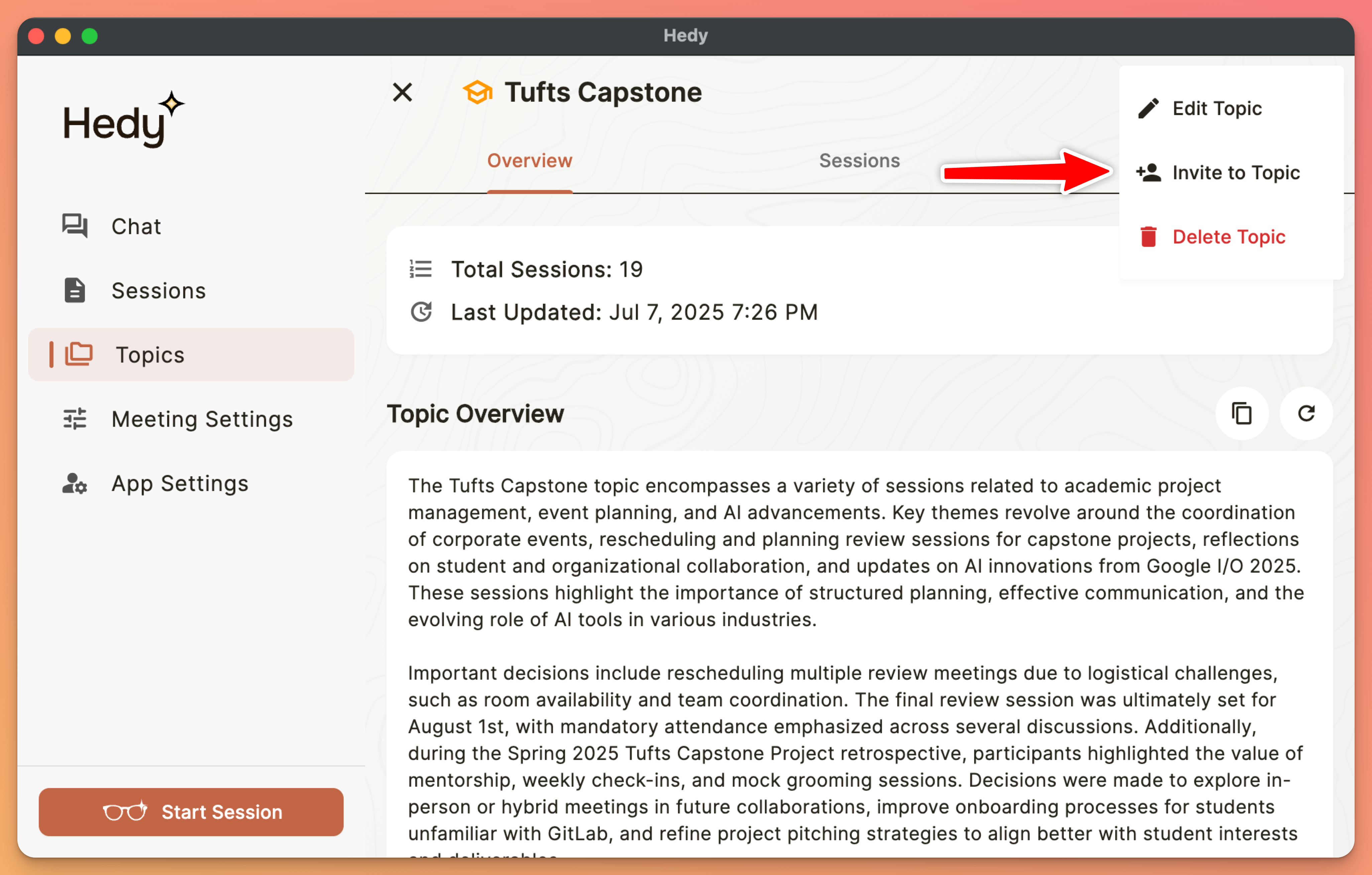
Öffnen Sie das Thema, das Sie teilen möchten
-
Tippen Sie auf “Zur Sitzung einladen” im Dreipunkt-Menü
-
Folgen Sie dem gleichen Vorgang wie beim Teilen einer Sitzung
-
Alle aktuellen und zukünftigen Sitzungen in diesem Thema werden für die Empfänger zugänglich sein
Hinweis: Wenn Sie ein Thema teilen, erhalten Empfänger Zugriff auf alle darin enthaltenen Sitzungen, einschließlich neuer Sitzungen, die Sie später zu diesem Thema hinzufügen.
Eine Sitzung über einen öffentlichen Link teilen
Ein öffentlicher Link öffnet die Sitzung als Webseite. Jede Person, die den Link hat, kann ihn in einem Browser öffnen, ohne Hedy-Konto und ohne Anmeldung. Öffentliche Links funktionieren für Sitzungen, nicht für Themen.
-
Öffnen Sie die Sitzung, die Sie teilen möchten
-
Tippen Sie im Dreipunkt-Menü auf “Zur Sitzung einladen”
-
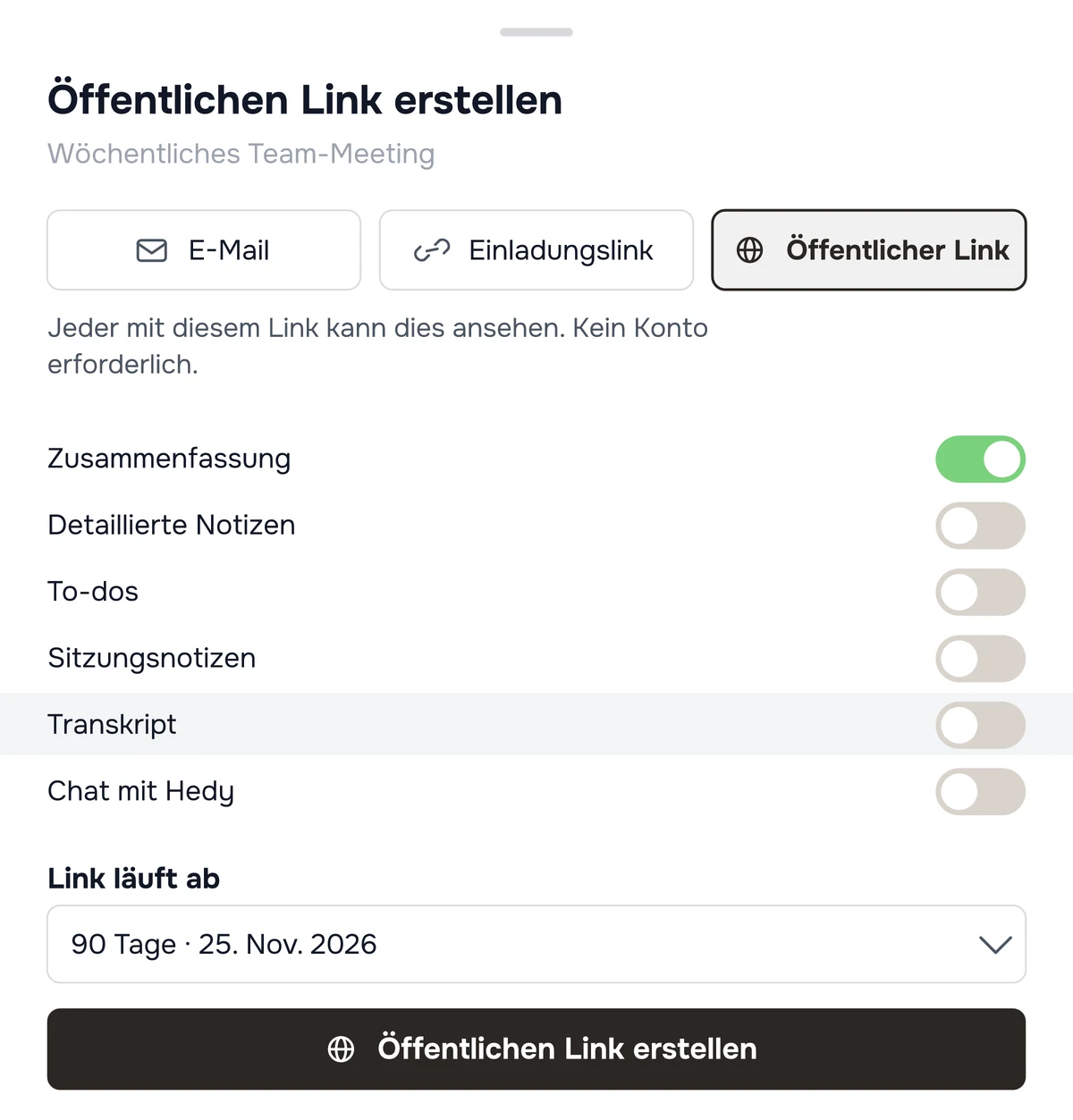
Wählen Sie den Tab Öffentlicher Link
-
Wählen Sie aus, was die Seite zeigen soll
-
Wählen Sie aus, wann der Link abläuft
-
Tippen Sie auf “Öffentlichen Link erstellen”
Auf Mac und Windows wird der Link direkt nach dem Erstellen in die Zwischenablage kopiert. Tippen Sie auf iPhone und Android auf “Öffentlichen Link kopieren”.
Öffentliche Links sind nicht gelistet, aber nicht privat. Suchmaschinen werden angewiesen, sie nicht zu indexieren, und die Adresse enthält einen langen Zufallscode. Daher wird niemand zufällig auf einen solchen Link stoßen. Jede Person, der Sie ihn senden, kann ihn jedoch an andere weiterleiten.
Auswählen, was die Seite zeigt
Sechs Inhalte können erscheinen, und Sie wählen sie beim Erstellen des Links aus:
-
Zusammenfassung: die kurze Zusammenfassung der Sitzung. Standardmäßig enthalten
-
Detaillierte Notizen: die längere Ausarbeitung, sofern die Sitzung eine enthält
-
To-dos: Aufgaben aus der Sitzung
-
Sitzungsnotizen: Notizen, die Sie selbst eingegeben haben
-
Transkript: der vollständige Wortlaut mit den Namen der sprechenden Personen
-
Chat mit Hedy: Ihre Fragen und Hedys Antworten zu dieser Sitzung
Ihr Hedy-Anzeigename wird immer zusammen mit dem Sitzungstitel, dem Datum und der Dauer angezeigt. Audio ist niemals enthalten. Die Sitzung benötigt einen Recap, bevor Sie einen Link erstellen können, der ihn enthält.
Überlegen Sie sorgfältig, bevor Sie das Transkript aufnehmen. Es enthält Wort für Wort, was andere Personen gesagt haben. Veröffentlichen Sie es nur mit deren Einwilligung.
Was ein Link zeigt, wird beim Erstellen festgelegt. Dadurch kann niemand die Adresse bearbeiten, um mehr zu sehen, als Sie teilen wollten. Um die Inhalte zu ändern, widerrufen Sie den Link und erstellen Sie einen neuen. Senden Sie die neue Adresse an alle Personen, die weiterhin Zugriff benötigen.
Ablauf und Widerruf
Wählen Sie 7 Tage, 30 Tage, 90 Tage oder nie. Die Standardeinstellung ist 90 Tage. Nach dem Ablauf funktioniert der Link nicht mehr, die Sitzung selbst bleibt unverändert.
Zum Widerrufen öffnen Sie den Teilen-Dialog der Sitzung und tippen Sie auf “Link widerrufen”, oder verwenden Sie Einstellungen → Konto. Die Seite funktioniert sofort nicht mehr. Der Widerruf verhindert, dass weitere Personen die Seite öffnen. Er kann keine Kopie zurückholen, die jemand bereits gespeichert oder weitergeleitet hat.
Unter Einstellungen → Konto sehen Sie bei jedem aktiven öffentlichen Link, wie oft die Seite geöffnet wurde und an welchem Datum sie zuletzt angesehen wurde. Hedy zählt die Aufrufe, erfasst aber nicht, wer die Seite angesehen hat.
Öffentlicher Link oder Einladung?
Verwenden Sie eine Einladung, wenn der Zugriff an eine bestimmte Person gebunden sein soll. Sie meldet sich bei ihrem eigenen Hedy-Konto an, der Inhalt erscheint in ihrer Sitzungsliste und Sie können den Zugriff später widerrufen.
Verwenden Sie einen öffentlichen Link, wenn die Person kein Konto erstellen soll oder Sie im Voraus nicht wissen, wer den Inhalt lesen wird. Dafür eignet sich beispielsweise ein Recap für einen Kunden, ein Familienmitglied oder eine Gruppe.
Verwenden Sie für vertrauliche, regulierte oder durch eine Vereinbarung geschützte Inhalte eine Einladung. Ein öffentlicher Link kann nicht prüfen, wer ihn liest.
Lokale Sitzungen teilen (ohne Cloud Sync)
Sie können einzelne Sitzungen teilen, auch wenn Sie die vollständige Cloud-Synchronisierung nicht aktiviert haben. Diese Funktion ermöglicht es Ihnen, Ihre Daten lokal zu behalten und nur bei Bedarf bestimmte Sitzungen selektiv zu teilen.
-
Öffnen Sie die lokale Sitzung, die Sie teilen möchten
-
Tippen Sie auf “Zur Sitzung einladen” im Dreipunkt-Menü
-
Hedy lädt nur diese eine Sitzung zum Teilen in die Cloud hoch
-
Die Sitzung bleibt zum Teilen verfügbar, während Ihre anderen Sitzungen lokal bleiben
Ideal für Nutzer, die ihre Daten lieber privat halten, aber gelegentlich eine bestimmte Besprechung mit Kollegen teilen müssen.
Geteilte Inhalte verwalten
Greifen Sie auf den Bereich Freigaben zu, um alle Ihre Freigaben zu kontrollieren:
-
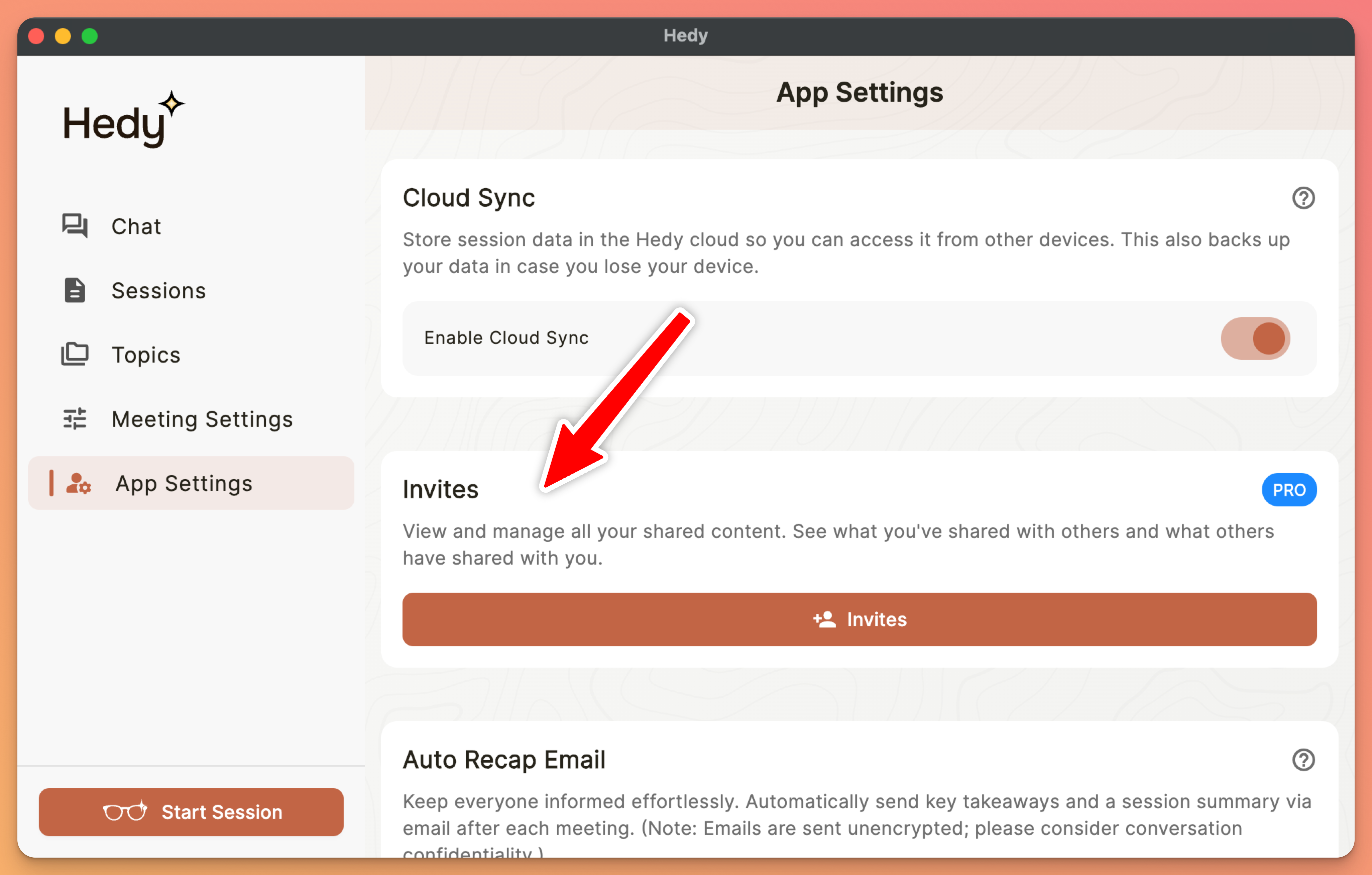
Öffnen Sie Einstellungen und gehen Sie zum Tab Konto, dann scrollen Sie zum Abschnitt Freigaben
-
Hier finden Sie drei Tabs:
-
Von mir geteilt: Inhalte, die Sie mit anderen geteilt haben
-
Mit mir geteilt: Inhalte, die andere mit Ihnen geteilt haben
-
Links: Status der von Ihnen erzeugten Links. Öffentliche Links erscheinen hier ebenfalls und sind mit “Öffentlicher Link” gekennzeichnet
-
-
Um den Zugriff zu widerrufen: Suchen Sie die Freigabe und tippen Sie auf “Zugriff entziehen”
-
Link-Status überwachen: Sehen Sie, ob Links verwendet, abgelaufen oder aktiv sind
Mit Ihnen geteilte Inhalte anzeigen
-
Wenn jemand Inhalte mit Ihnen teilt, erhalten Sie eine E-Mail mit einem Link
-
Die geteilten Inhalte erscheinen automatisch in Ihrer regulären Sitzungsliste und in Ihren Themen
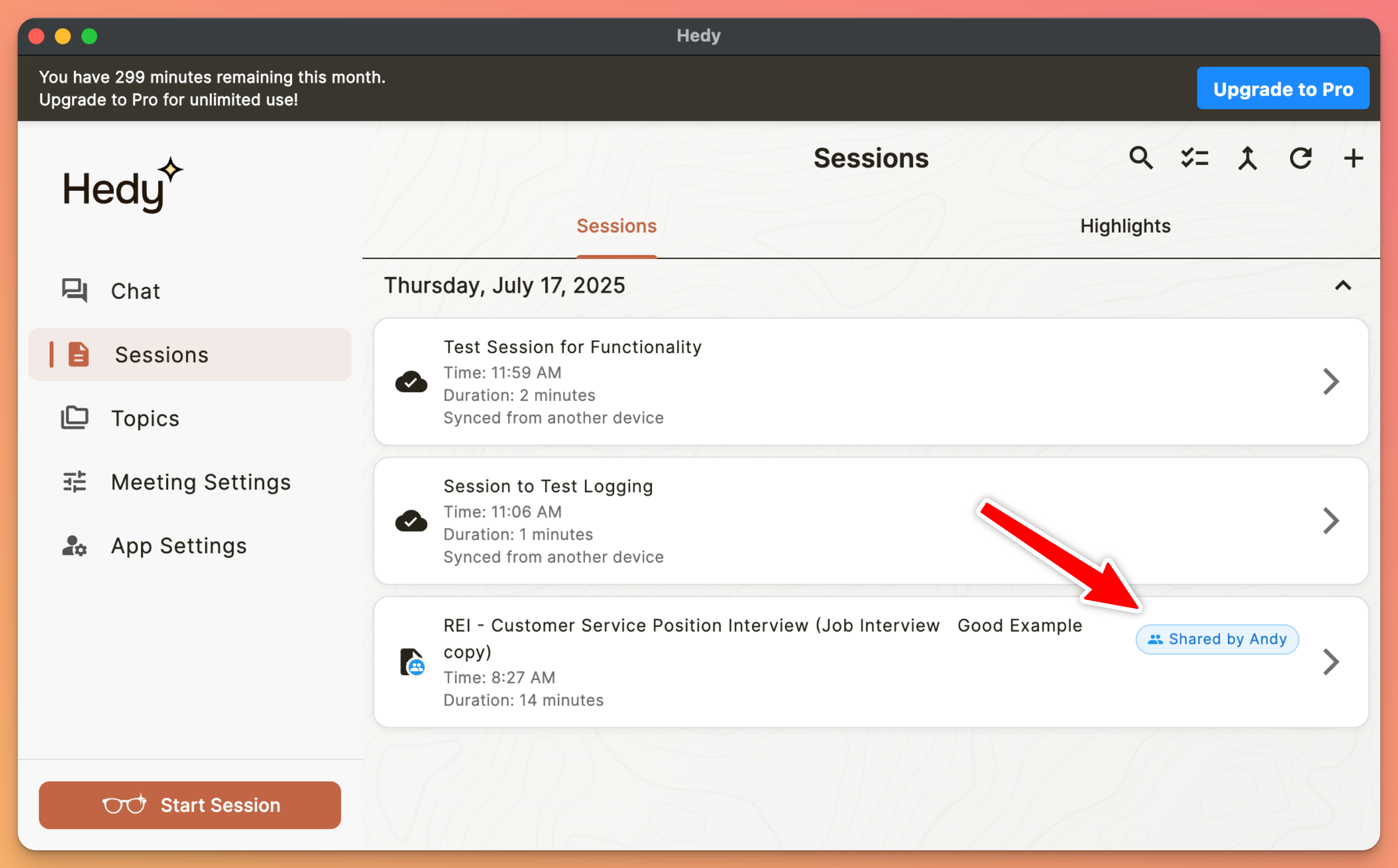
Was wird geteilt
Wenn Sie jemanden zu einer Sitzung oder einem Thema einladen, erhält diese Person Lesezugriff auf alle enthaltenen Inhalte:
-
Vollständige Transkripte: Komplette Texttranskription der Sitzung
-
KI-Zusammenfassungen: Alle KI-generierten Erkenntnisse, Kernpunkte und Aufgaben
-
Sitzungs-Metadaten: Datum, Dauer und Themeninformationen
-
Zukünftige Inhalte: Bei Themen sind auch alle später hinzugefügten Sitzungen zugänglich
Ein öffentlicher Link funktioniert anders. Sie wählen aus, welche dieser Bestandteile auf der Seite erscheinen, und diese Auswahl wird beim Erstellen des Links festgelegt.
Datenschutz und Sicherheit
Ihr Datenschutz ist während des gesamten Teilen-Vorgangs geschützt:
-
Anmeldung erforderlich: E-Mail-Einladungen und Einmal-Links sind nicht öffentlich zugänglich. Empfänger müssen mit einem Hedy-Konto angemeldet sein, um sie zu öffnen. Öffentliche Links sind die bewusste Ausnahme und lassen sich ohne Konto öffnen
-
Sichere Token: Teilen-Links verwenden kryptographisch sichere Zufalls-Token
-
Einmaliger Schutz: Ein Einladungslink kann einmal verwendet werden. Ein öffentlicher Link kann beliebig oft geöffnet werden, bis er abläuft oder Sie ihn widerrufen
-
Ablauf: Nicht verwendete Einladungslinks laufen nach 7 Tagen ab. Öffentliche Links laufen zu dem Zeitpunkt ab, den Sie beim Erstellen ausgewählt haben: nach 7, 30 oder 90 Tagen oder nie
-
Widerrufbarer Zugriff: Widerrufen Sie jede Freigabe sofort über die Freigabeverwaltung
Empfohlene Vorgehensweisen
-
Überprüfen Sie den Sitzungsinhalt vor dem Teilen, um sicherzustellen, dass keine sensiblen Informationen enthalten sind
-
Nutzen Sie die Freigabeverwaltung, um aktive Freigaben zu überwachen
-
Denken Sie daran, dass Themenfreigaben alle zukünftigen Sitzungen einschließen, die diesem Thema hinzugefügt werden
-
Überprüfen und widerrufen Sie regelmäßig alte Freigaben, die Sie nicht mehr benötigen
-
Erstellen Sie eigene Themen für Inhalte, die Sie häufig mit bestimmten Teams teilen
Fehlerbehebung
Empfänger hat die E-Mail-Einladung nicht erhalten
-
Überprüfen Sie die E-Mail-Adresse auf Tippfehler
-
Bitten Sie den Empfänger, den Spam-/Junk-Ordner zu prüfen
-
Der E-Mail-Versand erfolgt asynchron — warten Sie einige Minuten
-
Versuchen Sie alternativ, einen Link zu erzeugen und diesen direkt zu teilen
-
Prüfen Sie, ob Cloud Functions in Ihrer Region betriebsbereit sind
Empfänger wird zur Anmeldung oder Kontoerstellung aufgefordert
-
Das ist bei einer E-Mail-Einladung oder einem Einmal-Link so vorgesehen. Beide erfordern ein Hedy-Konto
-
Bitten Sie die Person, ein kostenloses Konto zu erstellen oder sich bei einem bestehenden Konto anzumelden und den Link dann erneut zu öffnen
-
Ein kostenloses Konto genügt, um geteilte Inhalte anzusehen, ein kostenpflichtiger Tarif ist nicht nötig
-
Wenn die Person überhaupt kein Konto erstellen soll, senden Sie ihr stattdessen einen öffentlichen Link. Ein öffentlicher Link öffnet die Sitzung ohne Anmeldung als Webseite
Einmal-Link zeigt an, dass er abgelaufen oder bereits verwendet ist
-
Einmal-Links können nur einmal aufgerufen werden
-
Links laufen automatisch nach 7 Tagen ab, wenn sie nicht verwendet werden
-
Nach Verwendung wird der Link sofort ungültig
-
Erzeugen Sie bei Bedarf einen neuen Link über die Freigabeverwaltung
Geteilte Inhalte nicht auffindbar
-
Geteilte Inhalte erscheinen in Ihren normalen Sitzungs-/Themenlisten
-
Achten Sie auf Einträge mit einem Teilen-Symbol
-
Gehen Sie zu Einstellungen → Konto → Freigaben → Mit mir geteilt
-
Stellen Sie sicher, dass Sie mit dem richtigen Konto angemeldet sind
-
Versuchen Sie, Ihre Sitzungsliste durch Herunterziehen zu aktualisieren
Zugriff auf geteilte Inhalte widerrufen
-
Gehen Sie zu Einstellungen → Konto → Freigaben
-
Navigieren Sie zum Tab “Von mir geteilt”
-
Suchen Sie die Freigabe, die Sie widerrufen möchten
-
Tippen Sie auf “Zugriff entziehen”, um den Zugriff sofort zu entfernen
Ein öffentlicher Link funktioniert bei der Person nicht, der ich ihn gesendet habe
-
Prüfen Sie, ob der Link abgelaufen ist oder von Ihnen widerrufen wurde
-
Stellen Sie sicher, dass die Person die vollständige Adresse hat. Chat-Apps und E-Mail-Programme teilen lange Links manchmal auf mehrere Zeilen auf
-
Senden Sie den Link genau so, wie Hedy ihn kopiert hat. Bearbeiten Sie keinen Teil der Adresse von Hand
-
Wenn Sie Ihr Konto auf EU-Datenspeicherung migriert haben, funktionieren Links, die vor dem Umzug erstellt wurden, nicht mehr. Erstellen Sie über das migrierte Konto neue
Ein öffentlicher Link zeigt eine Seite mit dem Hinweis, dass er nicht verfügbar ist
-
Jeder fehlgeschlagene öffentliche Link zeigt absichtlich dieselbe Seite. So kann niemand anhand der Antwort herausfinden, ob ein Link existiert
-
Der Link ist entweder abgelaufen, wurde von Ihnen widerrufen, die Sitzung wurde gelöscht oder die Adresse ist falsch
-
Prüfen Sie im Teilen-Dialog der Sitzung, ob der Link noch aktiv ist
Ich habe versehentlich etwas geteilt
-
Widerrufen Sie den Link sofort
-
Gehen Sie anschließend davon aus, dass jede Person, die die Seite bereits geöffnet hat, das Gesehene weiterhin besitzen könnte. Wenn der Inhalt sensibel ist, informieren Sie die betroffenen Personen, statt sich allein auf den Widerruf zu verlassen
Pro-Tipp: Erstellen Sie ein eigenes Thema für Inhalte, die Sie regelmäßig mit Ihrem Team teilen. Wenn Sie das Thema einmal teilen, sind alle zukünftigen Sitzungen darin automatisch für die Empfänger zugänglich.

