

Ihre Hedy-Sitzungen verwalten
Was ist Sitzungsverwaltung?
Die Sitzungsverwaltung in Hedy hilft Ihnen, Ihre erfassten Gespräche und Meetings zu organisieren. Sie können Sitzungen umbenennen, Themen zuweisen, Inhalte durchsuchen und Massenoperationen durchführen, um Ihren Arbeitsbereich übersichtlich und effizient zu halten.
Übersicht der Sitzungsliste
Ihre Sitzungen erscheinen im Tab Sitzungen, standardmäßig die neuesten zuerst. Jede Sitzung zeigt:
-
Titel: Der Sitzungsname (oder “Unbenannte Sitzung”, wenn nicht umbenannt)
-
Datum und Uhrzeit: Wann die Sitzung erfasst wurde
-
Dauer: Länge in Minuten
-
Themenindikator: Farbiger Punkt für das zugewiesene Thema
-
Cloud-Symbol: Erscheint, wenn die Sitzung aus der Cloud geladen wurde und nicht auf dem aktuellen Gerät aufgenommen wurde
Ihre aktuelle Sitzung erscheint oben mit einer speziellen Kennzeichnung. Für eine Sitzung, die auf diesem Gerät läuft, können Sie über den Thema-Chip ein Thema auswählen oder erstellen. Wählen Sie Kein Thema, um die Zuordnung zu entfernen.
Seitenleiste auf größeren Bildschirmen
Wählen Sie auf größeren Bildschirmen, auch auf breiten Tablets und in breiten Browserfenstern, Seitenleiste ausklappen, um getrennte Listen für Sitzungen, Themen und Highlights zu sehen. Jede Liste lässt sich unabhängig scrollen und zeigt bis zu 50 Einträge. Über Alle anzeigen öffnen Sie den vollständigen Bereich. Ziehen Sie den Rand der Seitenleiste, um ihre Breite zu ändern, oder wählen Sie Seitenleiste einklappen. Hedy merkt sich dieses Layout auf dem aktuellen Gerät oder im aktuellen Browser.
Schnellaktionen per Wischgeste
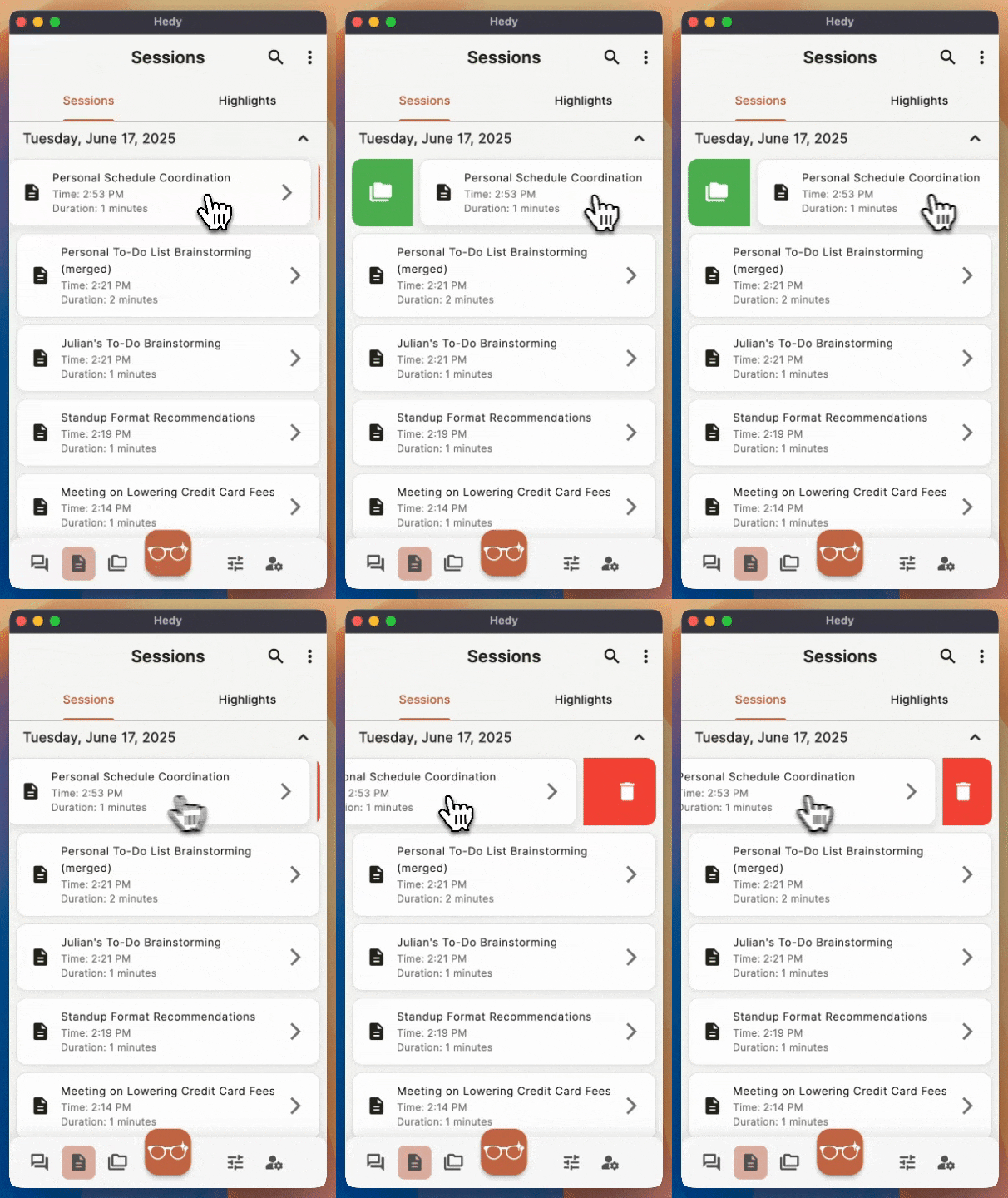
Hedy bietet schnelle Wischaktionen für häufige Aufgaben, wenn Sie sich nicht im Mehrfachauswahl-Modus befinden:
-
Nach rechts wischen: Öffnet den Dialog zur Themenzuweisung für die Sitzung
-
Nach links wischen: Sitzung löschen (mit vorheriger Bestätigung)
Diese Gesten funktionieren einheitlich auf iOS- und Android-Geräten mit haptischem Feedback für ein reibungsloses Erlebnis. Hinweis: Die aktuell laufende Sitzung kann nicht gewischt werden.
Sitzungen umbenennen
Geben Sie Ihren Sitzungen aussagekräftige Namen, um sie später leicht wiederzufinden:
-
Tippen Sie auf eine beliebige Sitzung, um deren Details zu öffnen
-
Öffnen Sie den Tab Einstellungen. Auf dem Desktop befindet er sich am rechten Ende der Tab-Leiste, nach Transkript. Auf Smartphones ist er das Schieberegler-Symbol am rechten Ende der Leiste.
-
Bearbeiten Sie oben das Feld Sitzungstitel
-
Drücken Sie die Eingabetaste oder tippen Sie außerhalb des Feldes, um zu speichern
Auf Smartphones und in schmalen Fenstern öffnet sich beim Tippen auf das Titelfeld ein Dialog, in dem Sie den neuen Namen eingeben und auf “Speichern” tippen.
Hinweis: Sitzungen, die eine andere Person mit Ihnen geteilt hat, können nicht umbenannt werden. Reine Cloud-Sitzungen lassen sich wie alle anderen umbenennen.
Themen zu Sitzungen zuweisen
Themen bündeln zusammengehörige Sitzungen, zum Beispiel alle Gespräche mit einem Kunden, damit Hedy sie gemeinsam einbeziehen kann. Eine Sitzung gehört jeweils zu einem Thema, und Themen stehen nebeneinander, statt ineinander verschachtelt zu sein.
Schnellzuweisung (Wischen)
-
Wischen Sie in der Liste nach rechts auf einer Sitzung
-
Wählen Sie ein Thema aus dem erscheinenden Dialog
-
Oder tippen Sie auf “Neues Thema erstellen”, um ein neues zu erstellen
-
Die Sitzung zeigt nun einen farbigen Punkt für das zugewiesene Thema
Zuweisung aus den Sitzungsdetails
-
Tippen Sie auf eine Sitzung, um deren Details zu öffnen
-
Verwenden Sie im Tab Details das Themen-Dropdown
-
Wählen Sie ein Thema oder erstellen Sie ein neues
Themenzuweisung entfernen
Bei beiden oben genannten Methoden wählen Sie “Kein Thema”, um die Themenzuweisung zu entfernen.
Mehrfachauswahl-Modus
Verwalten Sie mehrere Sitzungen gleichzeitig im Mehrfachauswahl-Modus:
-
Tippen Sie auf das Mehrfachauswahl-Symbol in der App-Leiste oder halten Sie eine Sitzung lange gedrückt
-
Tippen Sie auf Sitzungen, um sie aus- oder abzuwählen
-
Verwenden Sie die Schaltfläche “Alle auswählen”, um alle sichtbaren Sitzungen auszuwählen
-
Ausgewählte Sitzungen werden mit einem Häkchen angezeigt
-
Tippen Sie erneut auf das Mehrfachauswahl-Symbol, um den Modus zu beenden
Massenoperationen
Wenn Sie Sitzungen im Mehrfachauswahl-Modus ausgewählt haben, erscheint eine Aktionsleiste am unteren Rand mit drei Optionen:
-
Thema zuordnen: Dasselbe Thema auf alle ausgewählten Sitzungen anwenden
-
Thema entfernen: Themenzuweisungen der ausgewählten Sitzungen löschen
-
Löschen: Mehrere Sitzungen auf einmal entfernen (mit Bestätigung)
Alle Massenoperationen zeigen Fortschrittsdialoge an und heben die Auswahl nach Abschluss auf.
Sitzungen durchsuchen
Finden Sie bestimmte Sitzungen schnell mit der Suchfunktion:
-
Tippen Sie auf das Suchsymbol in der App-Leiste
-
Geben Sie Stichwörter aus Ihrem Sitzungsinhalt ein
-
Ergebnisse werden in Echtzeit gefiltert, während Sie tippen
-
Tippen Sie auf das X, um die Suche zu löschen
Sitzungen filtern und sortieren
Die Schaltfläche Filter (das Schieberegler-Symbol) oben in Ihrer Sitzungsliste grenzt die Liste ein und legt ihre Reihenfolge fest:
-
Sortierung: Neueste, Älteste oder Nach Datum gruppiert. Bei Nach Datum gruppiert stehen die Sitzungen unter einklappbaren Tagesüberschriften. Ein Tippen auf eine Überschrift öffnet oder schließt diesen Tag
-
Thema: Beliebiges Thema oder Kein Thema für Sitzungen, die noch kein Thema haben
-
Dauer: Beliebig, Bis zu 30 Min., 30 bis 60 Min., 1 bis 2 Stunden oder Über 2 Std.
-
Zeitraum: Ein Startdatum, ein Enddatum oder beides
-
Sitzungstyp: Nur die Sitzungstypen, die Sie auswählen
Die Liste aktualisiert sich, sobald Sie einen Filter ändern. Filter gelten für die Sitzungen, die bereits auf Ihrem Gerät geladen sind. Sind ältere Sitzungen noch nicht geladen, holt die Schaltfläche Weitere Treffer laden am Ende der Liste sie nach.
Der Themenfilter kann kein bestimmtes Thema auswählen. Um die Sitzungen eines einzelnen Themas zu sehen, öffnen Sie dieses Thema im Tab Themen.
Hedy behält Ihre Filter bei, bis Sie sie ändern oder sich abmelden. Zurücksetzen löscht die Filter und lässt die Sortierung unverändert.
Berufliche und private Sitzungen trennen
Hedy hat keine Ordner oder Unterordner. Alle Sitzungen eines Kontos stehen in einer gemeinsamen Liste. So halten Sie verschiedene Lebensbereiche getrennt:
-
Themen nutzen für Kunden, Projekte oder Bereiche, zu denen Sie immer wieder zurückkehren. Öffnen Sie ein Thema im Tab Themen, um nur seine Sitzungen zu sehen
-
Filter nutzen (siehe oben), zum Beispiel nach Sitzungstyp oder Zeitraum
-
Ein separates Hedy-Konto nutzen: Jedes Konto hat eigene Sitzungen und Themen. Die App ist jeweils nur bei einem Konto angemeldet, ein Wechsel bedeutet also Abmelden und erneutes Anmelden. Jedes Gerät meldet sich separat an, sodass Sie jedes Gerät bei einem eigenen Konto angemeldet lassen können.
Weitere Sitzungsoptionen
Öffnen Sie die Details einer Sitzung und tippen Sie auf das Drei-Punkte-Menü für folgende Optionen:
-
Lesezeichen kopieren: Einen Link kopieren, der diese Sitzung in der Hedy-Web-App öffnet, sobald die Sitzung mit der Cloud synchronisiert wurde. Er dient Ihnen als Lesezeichen: Nur Personen, die bereits Zugriff haben, können ihn öffnen. Wenn Sie ihn an eine andere Person senden, erhält sie dadurch keinen Zugriff
-
Zur Sitzung einladen: Einer anderen Person Zugriff auf die Sitzung geben. Wählen Sie eine E-Mail-Einladung oder einen Einladungslink (beide erfordern ein Hedy-Konto) oder einen öffentlichen Link, der sich ohne Konto öffnen lässt
-
E-Mail-Zusammenfassung erneut senden: Die Zusammenfassung erneut senden (nur für Pro-Nutzer und nur, wenn für die Sitzung ein Recap vorhanden ist)
-
In Webhook exportieren: Die Sitzung an einen von Ihnen eingerichteten Webhook senden
-
Alle Daten teilen: Den Inhalt der Sitzung teilen
Sie können Sitzungen jetzt im Tab Einstellungen umbenennen, Datum und Uhrzeit bearbeiten und die Sitzung löschen. Die Löschoption befindet sich unten in diesem Tab unter “Gefahrenzone”.
Bei einer Sitzung, die eine andere Person mit Ihnen geteilt hat, ist im Menü nur die Option Alle Daten teilen verfügbar.
Sitzungen teilen
Verwenden Sie das Teilen-Symbol in den Sitzungsdetails, um Inhalte zu teilen:
-
Transkript teilen
-
Meeting-Protokoll teilen
-
Gespräche teilen
-
Recap teilen
Alle Freigabeoptionen, einschließlich Themenfreigabe, finden Sie unter Sitzungen und Themen teilen.
Sitzungen zusammenführen (Premium-Funktion)
Premium-Nutzer können zwei zusammengehörige Sitzungen zu einer kombinieren. Diese Funktion ist in den Sitzungsdetails verfügbar, wenn sie zur Verfügung steht. Nutzer der kostenlosen Version sehen einen Upgrade-Hinweis.
Tipps für eine effektive Organisation
-
Einheitliche Benennung verwenden: Entwickeln Sie eine Namenskonvention wie “[Typ] - [Thema] - [Datum]”
-
Gezielte Themen erstellen: Legen Sie Themen für Projekte, Kunden oder Meeting-Typen an
-
Regelmäßig aufräumen: Nutzen Sie das Massenlöschen, um alte Sitzungen effizient zu entfernen
-
Suche nutzen: Machen Sie sich keine Sorgen um perfekte Organisation — die Suche findet Inhalte schnell
-
Sync-Status beachten: Das Cloud-Symbol zeigt an, dass Sitzungen in der Cloud gesichert sind
Fehlerbehebung
Sitzungen erscheinen nicht in der Liste
-
Ziehen Sie nach unten, um die Sitzungsliste zu aktualisieren
-
Prüfen Sie, ob ein Filter aktiv ist. Filter bleiben aktiv, bis Sie sie zurücksetzen: Öffnen Sie Filter und tippen Sie auf Zurücksetzen. Solange ein Filter aktiv ist, brauchen ältere Sitzungen eventuell Weitere Treffer laden am Ende der Liste
-
Ist die Sortierung auf Nach Datum gruppiert oder Älteste gestellt, stellen Sie sie wieder auf Neueste
-
Stellen Sie sicher, dass die Sitzung erfolgreich abgeschlossen wurde
-
Verlassen Sie den Tab Sitzungen und öffnen Sie ihn erneut
Wischen zum Löschen oder Thema zuweisen funktioniert nicht
-
Verlassen Sie den Mehrfachauswahl-Modus — Wischgesten sind in der Mehrfachauswahl deaktiviert
-
Stellen Sie sicher, dass Sie nicht versuchen, die aktuell laufende Sitzung zu wischen
-
Versuchen Sie eine langsamere, horizontale Wischgeste
Umbenennen nicht auffindbar oder Sitzung lässt sich nicht bearbeiten
-
Die Optionen zum Umbenennen sowie zum Bearbeiten von Datum und Uhrzeit finden Sie im Tab Einstellungen der Sitzung, nicht im Drei-Punkte-Menü
-
Auf Smartphones erkennen Sie den Tab Einstellungen am Schieberegler-Symbol am rechten Ende der Tab-Leiste
-
Sitzungen, die eine andere Person mit Ihnen geteilt hat, sind schreibgeschützt, weshalb diese Felder nicht verfügbar sind
Profi-Tipp: Nutzen Sie den Mehrfachauswahl-Modus mit “Alle auswählen”, um nach einem vollen Meeting-Tag schnell Themen zu mehreren Sitzungen zuzuweisen. Das ist deutlich schneller, als Sitzungen einzeln zu bearbeiten!

