

Como Usar o Hedy em Aulas e Cursos
O Hedy acompanha uma aula e a transforma em uma transcrição, um recap e notas de estudo. Depois, você pode fazer perguntas sobre esse material. A transcrição é um registro, palavra por palavra, do que foi dito.
Ele serve para aulas universitárias, educação continuada, certificações profissionais, programas de doutorado, programas executivos e webinars. Você está assistindo, não ensinando, e a aula avança mais rápido do que você consegue escrever. O Hedy guarda um registro que você pode pesquisar durante toda a disciplina.
Escolha primeiro o dispositivo
Faça isso antes de mexer nas configurações. Com o dispositivo errado, a transcrição terá apenas a sua voz. Depois, nenhuma configuração conseguirá corrigir isso.
Você está na sala. Coloque o telefone sobre a mesa, com o microfone voltado para o professor. Não o deixe na bolsa nem no bolso.
A aula é no Zoom, Teams, Webex ou Meet. Use o app do Hedy em um computador Mac ou Windows, não no telefone. Ele ouve a aula pelo próprio computador. É o mesmo som que sai dos fones ou alto-falantes. Ele também ouve você pelo microfone. Os dois entram em uma única transcrição. Um telefone ao lado do notebook ouve apenas o som da sala. Isso cria uma gravação pior da mesma aula. Um relógio tem o mesmo problema.
Você está na sala e algumas pessoas entram por chamada. Use o app para desktop se o notebook estiver aberto. Ele capta a sala pelo microfone e as vozes remotas pela chamada.
Você só tem um telefone ou tablet para uma aula online. Reproduza a aula pelos alto-falantes, não pelos fones. Coloque o telefone perto desses alto-falantes. Com fones, o Hedy não consegue ouvir o professor. O artigo Como configurar sua primeira sessão do Hedy explica essa configuração.
Se a transcrição mostrar apenas a sua voz, o áudio do computador não está chegando ao Hedy. Consulte Hedy não captura outros participantes em reuniões virtuais. Em um Mac, quase sempre falta a permissão de Screen Recording.
Confira se você pode gravar a aula
Leia as regras da disciplina e pergunte ao professor antes da primeira sessão. Muitas disciplinas aceitam um app de anotações. Muitas não permitem gravar o áudio.
Manter uma gravação para reprodução é separado da transcrição. Você pode deixar Salvar áudio da sessão desativado, mas os motores compatíveis no dispositivo podem guardar áudio temporariamente até o fim do processamento. Se o curso não permitir armazenar áudio, desative também Cache temporária de áudio em Configurações → Privacidade e Sistema e confira as regras do curso antes de usar o Hedy. O ajuste de reprodução é explicado em Como gravar e gerenciar sessões de áudio.
Se decidir ativá-la, leia primeiro Leis de gravação e consentimento.
Se você não consegue ouvir e anotar ao mesmo tempo
Fazer as duas coisas ao mesmo tempo pode ser difícil, mesmo quando o conteúdo é fácil. Talvez você tenha TDAH ou processe sons de outra forma. Talvez a aula não seja no seu primeiro idioma. Ou talvez você só esteja em um dia ruim. Inicie a sessão e escute. A transcrição será suas anotações. Volte até o momento em que você perdeu o fio. Pergunte sobre ele depois da aula.
Quando algo for importante e você não quiser procurar depois, toque para salvar como destaque. Isso funciona durante qualquer sessão e exige apenas um toque.
O Hedy não substitui as adaptações oferecidas pela sua instituição. Se você tem um anotador oficial, legendas ou tempo adicional, esses recursos continuam valendo. Você pode usar o Hedy junto com eles.
Se a aula começa em dois minutos
Você não precisa fazer toda a configuração abaixo para aproveitar a aula de hoje. Escolha o dispositivo, selecione Conferências e Webinares como tipo de sessão, toque em Iniciar e escute. Adicione o restante depois. Um tópico criado mais tarde ainda funciona. Uma aula que você não iniciou não funciona, a menos que tenha sido gravada. Nesse caso, você pode importar o arquivo depois.
Passo 1: selecione Conferências e Webinares como tipo de sessão
Antes da primeira aula:
-
Abra Configurações e vá até a aba Sessões
-
Selecione Conferências e Webinares como tipo de sessão
Isso mostra ao Hedy que você está assistindo, não ensinando. Ele não trata as palavras do professor como se fossem suas. Ele chama essa pessoa de professor ou palestrante, em vez de tentar adivinhar. Sua lista de tarefas mostra apenas o que você precisa fazer, como leituras, exercícios e preparação para provas. Ela não inclui o que o professor disse que faria. O artigo Como entender os tipos de sessão do Hedy explica os outros tipos.
Passo 2: conte ao Hedy quem você é
Esta parte da configuração fala sobre você. Ela continua igual em todas as disciplinas. Toque em Contexto da Sessão. Essa é uma nota curta sobre você que o Hedy lê antes de cada aula. Escreva uma vez e salve como contexto personalizado. Um contexto personalizado é um Contexto da Sessão salvo para usar de novo. Assim, cada nova sessão começa com ele.
Inclua estas informações:
Quem você é e o que está estudando
Seu programa, seu ano ou etapa e o que você já estudou. Um estudante de enfermagem no primeiro ano e um gerente há três meses em um programa executivo precisam de explicações diferentes.
O que você já sabe
As matérias que você entende bem e as que ainda não entende. Assim, o Hedy não explica o que você já sabe nem pula a parte que causou a dúvida.
Como você quer receber ajuda
Seu primeiro idioma, caso esteja estudando em outro, e qualquer informação sobre como você aprende. Se quiser uma explicação simples para cada termo novo, diga isso.
Exemplo de contexto da sessão: “Estou no primeiro ano de enfermagem e também faço uma disciplina de política de saúde aos fins de semana. Conheço anatomia básica. Estatística é uma novidade para mim. Inglês é meu segundo idioma. Quando aparecer um termo novo, explique-o com palavras simples na primeira vez. Você pode considerar que conheço palavras comuns da área clínica.”
Não inclua a disciplina nessa nota. Cada disciplina terá o próprio tópico no próximo passo.
Passo 3: crie um tópico para cada disciplina
Um tópico é uma pasta que guarda todas as sessões de uma disciplina. Esse passo permite que o Hedy trabalhe com a disciplina inteira, não apenas com uma aula por vez.
-
Crie um tópico com o nome da disciplina
-
Depois de cada aula, adicione a sessão ao tópico da disciplina
-
Abra o tópico, vá para a aba Configurações e coloque os detalhes da disciplina em Contexto e instruções da IA. Ele é salvo automaticamente
A terceira parte é o Contexto do Tópico. Essa é uma nota ligada à disciplina. O Hedy a usa em todas as aulas que estão dentro do tópico. Inclua o nome do professor, a matéria e o nível. Inclua também o livro ou a lista de leituras e as palavras que aparecem toda semana. Por fim, diga qual é seu objetivo, como uma tese, uma prova, uma certificação ou um projeto final.
Este guia mantém quatro palavras separadas. Uma aula é um encontro. Uma disciplina é a matéria inteira durante um período. Uma sessão é uma gravação de uma aula no Hedy. Um tópico é a pasta que guarda todas as sessões da disciplina.
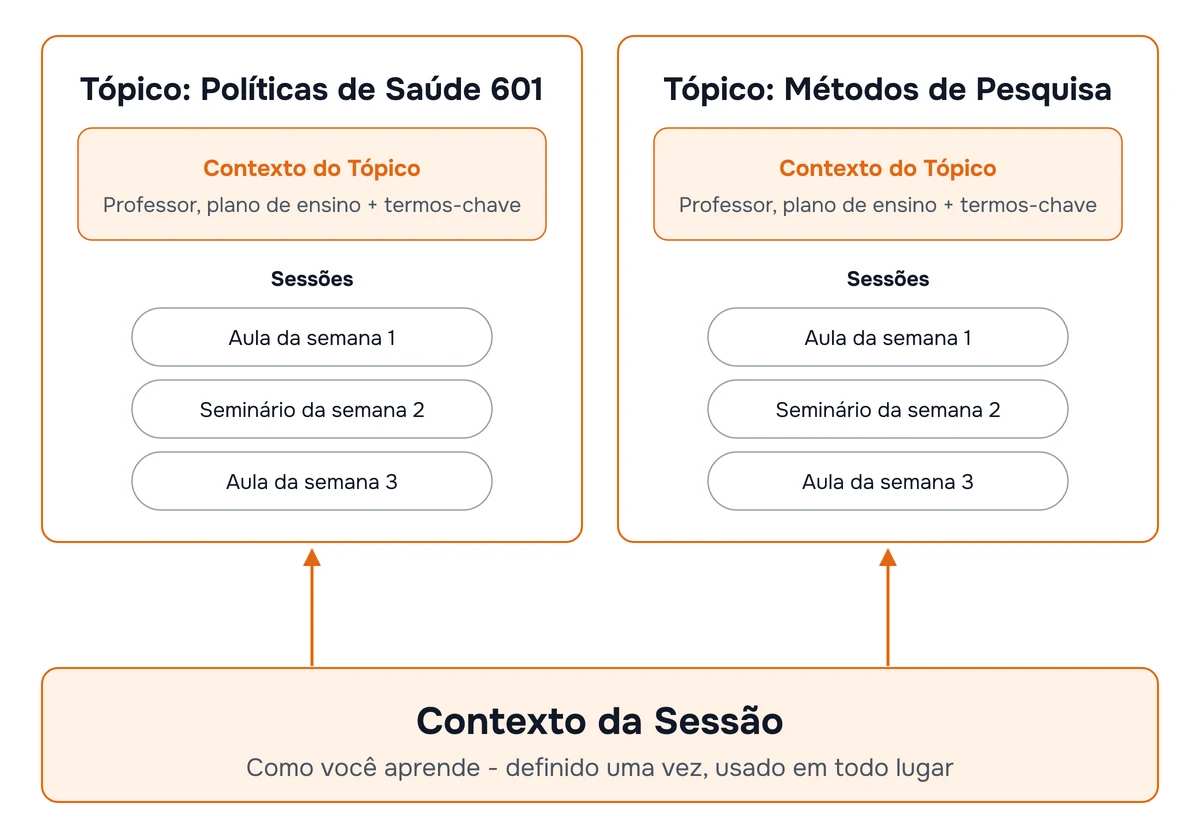
Depois de agrupar as sessões, o Hedy pode trabalhar com todas elas. Durante uma aula, ele pode mostrar que o professor está contradizendo algo da terceira semana. Também pode mostrar que a ideia de hoje depende de outra vista em setembro. Depois, você terá um único chat para toda a disciplina, em vez de doze conversas separadas.
Um tópico por disciplina é o padrão. Essa opção funciona em uma graduação na qual as disciplinas tratam de matérias diferentes.
Use um único tópico para um programa inteiro quando as aulas sempre continuarem o conteúdo anterior. Isso pode acontecer em um doutorado com duração de um ano. Se você não tiver certeza, use um tópico por disciplina. É mais fácil pesquisar dentro de uma disciplina do que dentro de um programa.
Contas gratuitas incluem um tópico com todos os recursos, cinco horas de transcrição por mês e sugestões ao vivo nos primeiros 30 minutos de cada sessão. Uma aula de três horas usa a maior parte do limite mensal gratuito. As sugestões ao vivo param muito antes do fim da aula. No plano gratuito, use o tópico para a disciplina com mais aulas. O plano Pro oferece tópicos ilimitados e não tem limite de tempo.
Passo 4: participe da aula
Inicie a sessão e deixe o dispositivo de lado. O Hedy não precisa de nada de você enquanto a aula acontece.
As sugestões automáticas aparecem sozinhas, no máximo três por vez. Elas só aparecem quando vale a pena tirar os olhos do professor. Em uma aula, pode ser um conceito que precisa de explicação ou uma pergunta para você fazer em voz alta. Também pode ser uma resposta para algo que acabou de ser perguntado na sala. Ou pode ser uma ligação com uma semana anterior neste tópico.
Ações rápidas que você pode usar a qualquer momento
Quando quiser algo específico, toque em uma ação rápida. A lista completa está na referência de quick prompts de Conferências e Webinares. Ela está separada de acordo com seu objetivo:
Ajudar a Entender para resumir as ideias principais até o momento, recapitular os últimos dois minutos quando você se distraiu, traduzir o último minuto para seu idioma ou explicar um conceito desde o início.
Participação Ativa para criar uma pergunta que vale a pena fazer em voz alta ou sugerir a resposta para a pergunta que o professor acabou de fazer.
Anotações para mostrar os pontos principais e os exemplos que vale a pena lembrar.
Pensamento Crítico para avaliar o argumento apresentado ou aplicar uma ideia a uma nova situação.
Acompanhamento para mostrar o que você ainda precisa estudar e criar perguntas de revisão com base no conteúdo da aula.
Passo 5: revise e estude depois
O Hedy produz dois documentos depois de cada aula. O artigo Recaps de sessão e notas detalhadas explica os dois.
O Resumo da Sessão (Recap) é a versão curta. O tamanho depende da duração da aula. Ele traz uma Visão geral do conteúdo, Conceitos-chave com definições e exemplos e Acompanhamentos recomendados. Essa última parte mostra apenas as leituras e os exercícios que o professor citou. Suas tarefas mostram apenas o trabalho que você pode fazer.
As Notas Detalhadas são a versão longa, feita para não deixar nada de fora. É mais fácil reduzir um conjunto completo de notas do que reconstruir uma parte que ficou faltando.
Na época das provas, faça perguntas ao tópico, não a uma única sessão. A pergunta “O que esta disciplina disse sobre a regulação da pressão arterial durante o período?” usa todas as aulas do tópico de uma só vez.
Use o recap e o chat para estudar. Se a sua disciplina tem regras sobre entregar seu próprio trabalho, elas também valem para qualquer texto criado pelo Hedy.
Aulas longas, salas simultâneas e pausa automática
As salas simultâneas são capturadas como qualquer outro áudio. O app de reunião reproduz o áudio delas pela mesma saída da sala principal. Por isso, o app para desktop capta esse áudio sem nenhuma ação sua quando você muda de sala.
Sessões longas funcionam bem, mas planeje a energia. Três horas no telefone consomem muita bateria. Conecte-o à tomada ou use o app para desktop quando puder. O guia de operação em segundo plano explica como manter uma sessão longa ativa no celular.
A pausa automática fica desativada até você ativá-la. Quando ela está ativa, um longo período de silêncio pausa a sessão. Isso pode acontecer durante um trabalho individual, na espera por uma sala simultânea ou em um intervalo para o café. Primeiro, aparece um aviso com uma contagem regressiva. Toque em I’m Still Here para manter a sessão ativa. Consulte Pausa automática após inatividade.
Uma aula, uma sessão. Se puder, mantenha uma única sessão ativa durante o intervalo. Assim, o recap fica inteiro. Se você parou e iniciou de novo, mescle as duas sessões.
Nomes e termos que o Hedy escreve errado
Toda matéria tem palavras que a transcrição escreve errado. Uma disciplina costuma usar as mesmas vinte palavras toda semana. Adicione-as uma vez com o guia de vocabulário personalizado. O vocabulário personalizado é uma lista de palavras que o Hedy deve escrever corretamente. Inclua nomes de medicamentos, métodos estatísticos, citações de casos e o sobrenome do professor. A lista vale para todas as sessões. Assim, uma correção feita na primeira semana continua valendo durante toda a disciplina.
O que o Hedy não faz
-
Entrar na aula como bot. O Hedy funciona de forma privada no seu dispositivo. Nada entra na chamada do Zoom, Teams, Webex ou Meet. Ninguém vê um participante a mais.
-
Salvar o áudio sem você ativar essa opção. Transcrever e gravar são ações separadas. Você pode usar o Hedy durante uma disciplina inteira com a gravação de áudio desativada.
-
Assistir à aula por você. As sugestões são ideias do que fazer. Você escolhe o que perguntar e se quer perguntar alguma coisa.
Dicas para ter os melhores resultados
-
Atualize o contexto do tópico conforme a disciplina avança. Basta adicionar uma linha quando o plano da disciplina chegar a uma nova unidade. Na oitava semana, o Hedy trabalhará com o que a disciplina realmente se tornou, não com o que o plano dizia na primeira semana.
-
Adicione as aulas gravadas que você perdeu. Se uma aula que você perdeu foi publicada como arquivo de vídeo ou áudio, importe-a para o mesmo tópico. Ela se juntará ao restante da disciplina. Depois, você poderá pesquisá-la junto com todo o resto.
-
Anote os nomes você mesmo quando puder. Registre o nome de um autor, caso ou colega nas suas notas da sessão assim que o ouvir. O Hedy usa suas notas para conferir a grafia. Assim, o recap terá o que você escreveu, não o que a transcrição tentou adivinhar.

