

Hedy Quick Prompts
Quick Prompts: integrados y personalizados
Los Quick Prompts le brindan acceso con un solo toque a perspectivas especializadas de IA durante cualquier sesión. Hedy incluye Quick Prompts integrados adaptados a cada tipo de sesión, y usted también puede crear sus propios prompts personalizados.
Quick Prompts integrados
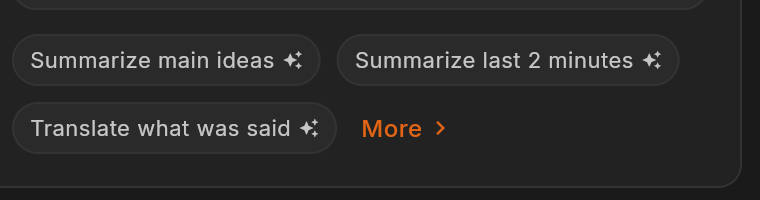
Cada tipo de sesión viene con su propio conjunto de Quick Prompts integrados diseñados para ese contexto específico. Por ejemplo, los prompts de Business Meeting se centran en elementos de acción y preguntas estratégicas, mientras que los prompts de Lecture se centran en la comprensión y las notas de estudio. Cuando cambia el tipo de sesión, los Quick Prompts integrados disponibles cambian automáticamente.
Use Ocultar prompt junto a un prompt integrado para quitarlo de la lista y de los botones rápidos de ese tipo de sesión. Para recuperarlo, abra Mostrar prompts ocultos (seguido del número oculto) y use Mostrar prompt. También puede elegir Deshacer en la confirmación Prompt oculto. Esto no desactiva las sugerencias automáticas. La acción independiente Prompts propios gestiona los prompts que usted creó. Los prompts generados para un tipo de sesión personalizado forman otro grupo y no usan estos controles para ocultarse.
Para obtener una lista completa de los prompts integrados para cada tipo de sesión, consulte nuestras guías de Quick Prompt Reference en el centro de ayuda.
¿Qué son los Quick Prompts personalizados?
Los Quick Prompts personalizados son plantillas que usted mismo crea para extraer tipos específicos de información durante una reunión. Estos aparecen junto a los prompts integrados y funcionan con cualquier tipo de sesión.
Quick Prompts de un vistazo:
Acceso con un clic a perspectivas especializadas
Adaptados a contextos profesionales específicos
Ahorre tiempo y mantenga la concentración
Genere información significativa al instante
Ejemplos de Quick Prompts por industria
Gestión de proyectos de construcción
-
Resumen del avance en obra
- “Proporcione una visión general completa del avance actual en la obra de construcción. Incluya tareas completadas, elementos de la ruta crítica aún pendientes, estado de cumplimiento de seguridad, actualizaciones de entrega de materiales y posibles riesgos de programación.”
-
Verificación rápida del presupuesto
- “Genere una visión general financiera detallada del estado actual del proyecto. Compare el gasto actual con el presupuesto proyectado.”
-
Evaluación del rendimiento de subcontratistas
- “Realice una evaluación integral del rendimiento actual de los subcontratistas. Evalúe su puntualidad en la finalización del trabajo, calidad de los entregables, historial de seguridad, efectividad de la comunicación e identifique áreas específicas de posible mejora.”
Desarrollo de productos tecnológicos
-
Pulso del rendimiento del sprint
- “Proporcione un análisis detallado del rendimiento del sprint actual.”
Consultoría legal
-
Evaluación de riesgo del caso
- “Realice una evaluación integral de riesgo legal para el caso actual. Identifique y priorice los riesgos legales clave, desarrolle posibles estrategias de mitigación, destaque los plazos críticos próximos, cree un marco preliminar de recomendaciones y describa áreas específicas que requieran investigación adicional o un análisis legal más profundo.”
Consejo profesional: Los Quick Prompts más efectivos son específicos, accionables y adaptados a sus necesidades profesionales exactas.
Creación de Quick Prompts potentes
Consideraciones clave:
-
Sea específico: Concéntrese en extraer información precisa y accionable
-
La estructura importa: Defina categorías claras de perspectivas
-
Adáptese a su flujo de trabajo: Personalice los prompts según su contexto profesional único
-
Sea conciso: Busque claridad e inmediatez
Combinar prompts con un contexto de sesión personalizado da a Hedy más contexto para usarlos al responder.
Cómo usar los Quick Prompts
-
Cree su prompt en Configuración > Personalización > Indicaciones rápidas personalizadas
-
Guárdelo en su biblioteca de Quick Prompts
-
Actívelo mediante el botón de Quick Prompts durante cualquier reunión (consulte “Dónde encontrar los Quick Prompts” a continuación para ver las diferencias entre escritorio y móvil)
-
Genere perspectivas dirigidas al instante
Dónde encontrar los Quick Prompts (escritorio vs. móvil)
Los Quick Prompts están disponibles tanto en escritorio como en móvil, pero aparecen en lugares diferentes — esta es una de las preguntas más frecuentes sobre “no encuentro la varita mágica” que recibimos.
-
Escritorio (Mac y Windows): Los botones de Quick Prompt aparecen debajo del campo de chat durante una sesión activa. No hay ícono de varita mágica en escritorio. Desplace el panel de chat si no los ve de inmediato.
-
Móvil (iOS y Android): Toque el ícono de varita mágica junto al campo de chat para abrir la lista de Quick Prompts. Esto mantiene la pantalla móvil despejada cuando no los está usando.
En ambos casos, tocar o hacer clic en un Quick Prompt lo envía a Hedy de inmediato — no necesita escribir nada primero.
Quick Prompts vs. Chat Prompts
Mientras que los Quick Prompts están preconfigurados para perspectivas instantáneas, los Chat Prompts siguen siendo completamente flexibles. Piense en los Quick Prompts como su kit de herramientas especializado y en los Chat Prompts como su compañero de conversación libre. Hedy también puede mostrar sugerencias automáticas durante una sesión sin que usted toque nada.
Privacidad ante todo: Sus Quick Prompts son completamente privados y se utilizan únicamente para mejorar su experiencia personal con Hedy.

