

Comment utiliser Hedy pour prendre des notes en cours
Hedy écoute une séance de cours et la transforme en transcription, en récapitulatif et en notes de révision. Vous pouvez ensuite poser des questions sur ces notes. Une transcription est une version écrite, mot pour mot, de ce qui a été dit.
Hedy convient aux cours universitaires, à la formation continue, aux certifications professionnelles, aux doctorats, aux formations pour cadres et aux webinaires. Vous êtes là pour apprendre, pas pour enseigner. L’enseignant avance plus vite que vous ne pouvez écrire. Hedy garde un document dans lequel vous pouvez faire des recherches pendant tout le cours.
Choisissez d’abord votre appareil
Faites-le avant de toucher aux réglages. Avec le mauvais appareil, la transcription ne contiendra que votre voix. Aucun réglage ne pourra réparer cela après la séance.
Vous êtes dans la salle. Posez votre téléphone sur la table, le microphone tourné vers l’enseignant. Ne le mettez ni dans un sac ni dans une poche.
La séance de cours a lieu sur Zoom, Teams, Webex ou Meet. Utilisez l’application Hedy sur un ordinateur Mac ou Windows, pas sur votre téléphone. Elle entend la séance directement par l’ordinateur. C’est le même son que celui de vos écouteurs ou de vos haut-parleurs. Elle vous entend aussi par le microphone. Les deux sons vont dans une seule transcription. Un téléphone posé à côté de votre ordinateur portable entend seulement le son de la pièce. Il enregistre donc une moins bonne version de la même séance. Une montre a le même problème.
Vous êtes dans la salle et certaines personnes participent à distance. Utilisez l’application de bureau si votre ordinateur portable est ouvert. Elle capte la salle par le microphone et les voix à distance par l’appel.
Vous avez seulement un téléphone ou une tablette pour une séance en ligne. Diffusez la séance sur les haut-parleurs, pas dans des écouteurs. Placez le téléphone près de ces haut-parleurs. Avec des écouteurs, Hedy ne peut pas du tout entendre l’enseignant. Configurer votre première session Hedy explique cette installation.
Si la transcription contient ensuite seulement votre voix, le son de l’ordinateur n’arrive pas dans Hedy. Consultez Hedy ne capte pas les autres participants dans les réunions virtuelles. Sur un Mac, le problème vient presque toujours de l’autorisation Screen Recording.
Vérifiez si vous avez le droit d’enregistrer la séance de cours
Lisez les règles de votre cours. Demandez aussi l’accord de votre enseignant avant la première session. Beaucoup de cours acceptent une application de prise de notes. Beaucoup n’autorisent pas l’enregistrement du son.
Conserver un enregistrement pour le réécouter est distinct de la transcription. Vous pouvez laisser Enregistrer l’audio de la session désactivé, mais les moteurs compatibles sur l’appareil peuvent conserver temporairement l’audio jusqu’à la fin du traitement. Si votre cours interdit le stockage audio, désactivez aussi Cache audio temporaire dans Paramètres → Confidentialité et système et vérifiez les règles du cours avant d’utiliser Hedy. Le réglage de lecture est expliqué dans Enregistrer et gérer des sessions audio.
Si vous l’activez, lisez d’abord Lois sur l’enregistrement et consentement.
Si vous ne pouvez pas écouter et prendre des notes en même temps
C’est le fait de faire les deux à la fois qui pose problème, même si le sujet est simple. Vous avez peut-être un TDAH ou une difficulté à traiter les sons. La séance n’est peut-être pas dans votre langue maternelle. Vous passez peut-être juste une mauvaise journée. Dans ce cas, lancez la session et écoutez. La transcription devient vos notes. Revenez au moment où vous avez perdu le fil. Posez votre question après la séance.
Si une information est importante et que vous ne voulez pas la chercher plus tard, touchez l’écran pour l’enregistrer comme passage surligné. Cela fonctionne pendant toutes les sessions et ne demande qu’un geste.
Hedy ne remplace pas les aménagements prévus par votre établissement. Si vous avez un preneur de notes, des sous-titres ou du temps supplémentaire, vous les gardez. Hedy est un outil que vous pouvez utiliser en plus.
Si votre séance commence dans deux minutes
Vous n’avez pas besoin de faire tous les réglages ci-dessous pour profiter de la séance d’aujourd’hui. Choisissez votre appareil. Réglez le type de session sur Conférences et webinaires. Touchez Démarrer, puis écoutez. Vous pourrez ajouter le reste après. Un sujet créé plus tard fonctionnera quand même. Une séance que vous n’avez jamais lancée ne pourra pas être récupérée. La seule exception est si elle a été enregistrée et que vous importez le fichier plus tard.
Étape 1 : réglez le type de session sur Conférences et webinaires
Avant votre première séance de cours :
-
Ouvrez Paramètres et allez dans l’onglet Sessions
-
Sélectionnez Conférences et webinaires comme type de session
Hedy comprend ainsi que vous assistez au cours et que vous ne l’enseignez pas. Il ne présente pas les paroles de l’enseignant comme les vôtres. Il parle de cette personne comme du chargé de cours ou du professeur, au lieu de deviner. Votre liste de tâches contient seulement votre propre travail. Elle peut contenir des lectures, des exercices et la préparation de l’examen. Elle ne contient pas ce que l’enseignant a dit qu’il ferait. Comprendre les types de session Hedy présente les autres types.
Étape 2 : dites à Hedy qui vous êtes
Cette moitié des réglages parle de vous. Elle reste la même dans tous vos cours. Touchez Contexte de la session. Il s’agit d’une courte note sur vous que Hedy lit avant chaque séance. Écrivez-la une fois. Enregistrez-la ensuite comme contexte personnalisé. Un contexte personnalisé est un contexte de session enregistré que vous pouvez réutiliser. Chaque nouvelle session partira ainsi de cette base.
Écrivez ici :
Qui vous êtes et ce que vous étudiez
Votre programme, votre année ou votre niveau, et ce que vous avez déjà fait. Un étudiant en première année de soins infirmiers et un cadre qui suit une formation depuis trois mois n’ont pas besoin des mêmes explications.
Ce que vous savez déjà
Les matières dans lesquelles vous êtes à l’aise et celles qui sont difficiles pour vous. Ainsi, Hedy ne vous explique pas ce que vous savez déjà. Il ne passe pas non plus trop vite sur ce qui vous a fait perdre le fil.
Comment vous voulez être aidé
Indiquez votre langue maternelle si vous étudiez dans une autre langue. Ajoutez aussi ce qui vous aide à apprendre. Si vous voulez que chaque nouveau terme soit expliqué avec des mots simples, dites-le.
Exemple de contexte de session : « Je suis en première année de soins infirmiers. Je suis aussi un cours de politique de santé le week-end. Je connais les bases de l’anatomie. Les statistiques sont nouvelles pour moi. L’anglais est ma deuxième langue. Quand un nouveau terme apparaît, expliquez-le avec des mots simples la première fois. Vous pouvez considérer que je connais les mots courants du domaine médical. »
Ne mettez pas le cours lui-même dans cette note. Chaque cours aura son propre sujet à l’étape suivante.
Étape 3 : créez un sujet pour chaque cours
Un sujet est un dossier qui contient toutes les sessions d’un cours. Grâce à cette étape, Hedy peut travailler sur tout votre cours, pas seulement sur une séance à la fois.
-
Créez un sujet qui porte le nom du cours
-
Après chaque séance de cours, ajoutez cette session au sujet du cours
-
Ouvrez le sujet, allez dans son onglet Paramètres et ajoutez les informations du cours dans Contexte et instructions de l’IA. L’enregistrement est automatique
Cette troisième partie est le Contexte du sujet. C’est une note liée au cours que Hedy utilise pour chaque séance placée dans ce sujet. Ajoutez le nom de l’enseignant, la matière et le niveau. Ajoutez aussi le manuel ou la liste de lectures et les mots utilisés chaque semaine. Enfin, indiquez votre but. Il peut s’agir d’une thèse, d’un examen, d’un certificat ou d’un projet de fin d’études.
Ce guide distingue quatre mots. Une séance de cours est une seule rencontre. Un cours est toute une matière étudiée pendant une période. Une session est un enregistrement Hedy d’une séance de cours. Un sujet est le dossier qui contient toutes les sessions du cours.
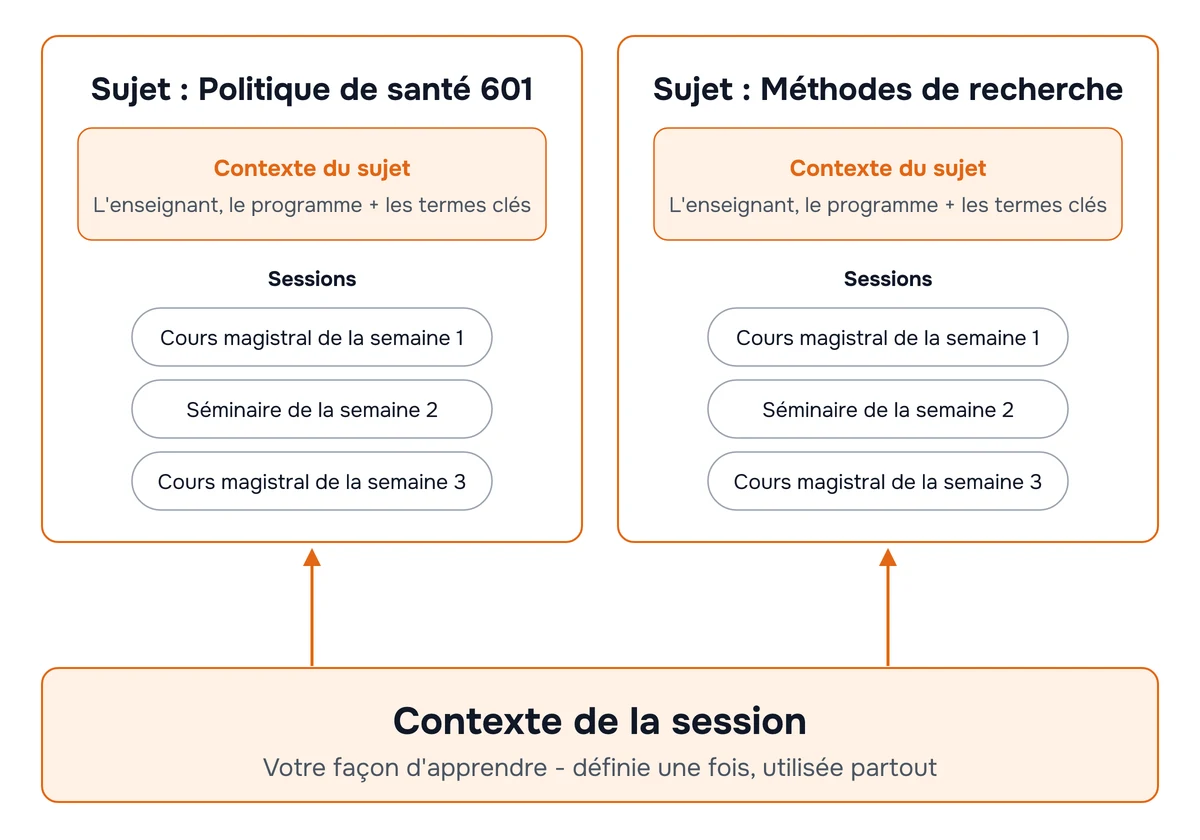
Quand les sessions sont regroupées, Hedy peut les utiliser ensemble. Pendant une séance, il peut signaler que le professeur contredit ce qu’il a dit la troisième semaine. Il peut aussi montrer qu’une idée du jour repose sur une idée vue en septembre. Après la séance, vous avez un seul chat pour tout le cours, au lieu de douze conversations séparées.
Un sujet par cours est le choix par défaut. C’est le bon choix pour un diplôme dont les cours portent sur des matières différentes.
Utilisez un seul sujet pour tout un programme si les cours s’appuient sans cesse les uns sur les autres. C’est par exemple le cas d’un doctorat sur une année. Si vous hésitez, créez un sujet par cours. Il est plus facile de faire une recherche dans un cours que dans tout un programme.
Les comptes gratuits comprennent un sujet avec toutes ses fonctions, cinq heures de transcription par mois et des suggestions en direct pendant les 30 premières minutes de chaque session. Une séance de trois heures utilise presque tout le temps gratuit du mois. Les suggestions en direct s’arrêtent bien avant la fin de la séance. Avec la version gratuite, utilisez le sujet pour votre cours le plus chargé. Pro offre un nombre illimité de sujets et aucune limite de temps.
Étape 4 : suivez la séance de cours
Lancez la session et posez l’appareil. Hedy n’a besoin de rien d’autre pendant la séance.
Les suggestions automatiques apparaissent seules. Il y en a trois au maximum. Elles apparaissent seulement si elles valent la peine de quitter l’enseignant des yeux. Pendant une séance, il peut s’agir d’un concept à éclaircir ou d’une question à poser à voix haute. Hedy peut aussi répondre à une question posée dans la salle. Il peut enfin faire un lien avec une semaine précédente de ce sujet.
Actions rapides à utiliser à tout moment
Si vous voulez une aide précise, touchez une action rapide. La liste complète se trouve dans la page Prompts rapides pour Conférences et webinaires. Les prompts y sont classés selon votre but :
Aide à la compréhension pour résumer les idées principales vues jusque-là, ou les deux dernières minutes si vous avez décroché. Vous pouvez aussi traduire la dernière minute dans votre langue ou demander une explication complète d’un concept.
Participation active pour trouver une bonne question à poser à voix haute, ou la réponse probable à celle que l’enseignant vient de poser.
Prise de notes pour obtenir les points principaux et les exemples à retenir.
Pensée critique pour évaluer l’argument présenté ou appliquer une idée à une nouvelle situation.
Suivi pour trouver ce que vous devez encore étudier et créer des questions de révision sur ce qui a été vu.
Étape 5 : relisez et révisez après la séance
Hedy crée deux documents après chaque séance de cours. Ils sont tous les deux expliqués dans Récapitulatifs de session et notes détaillées.
Le Récapitulatif de la session est la version courte. Sa longueur dépend de celle de la séance. Il contient une Vue d’ensemble des sujets abordés. Les Concepts clés donnent des définitions et des exemples. Les Actions recommandées contiennent seulement les lectures et les exercices que l’enseignant a vraiment indiqués. Vos tâches contiennent seulement le travail que vous pouvez faire vous-même.
Les Notes détaillées sont la version longue. Elles sont écrites pour ne rien oublier. Il est plus facile de raccourcir des notes complètes que de retrouver une information manquante.
Au moment de l’examen, posez vos questions au sujet et non à une seule session. « Qu’est-ce que ce cours a dit sur la régulation de la tension artérielle pendant toute la période ? » utilise toutes les séances du sujet en même temps.
Utilisez le récapitulatif et le chat pour réviser. Si votre cours vous demande de rendre un travail personnel, cette règle s’applique aussi à tout ce que Hedy écrit.
Séances longues, salles en petits groupes et pause automatique
Les salles en petits groupes sont captées comme le reste. Votre application de réunion diffuse leur son par la même sortie que celui de la salle principale. L’application de bureau le capte donc sans action de votre part quand vous changez de salle.
Les longues sessions fonctionnent bien, mais pensez à la batterie. Trois heures sur un téléphone consomment beaucoup de batterie. Branchez-le ou utilisez l’application de bureau si vous le pouvez. Le guide d’optimisation du fonctionnement en arrière-plan explique comment garder une longue session active sur mobile.
La pause automatique est désactivée, sauf si vous l’avez activée. Si elle est active, un long silence met la session en pause. Cela peut arriver pendant un travail individuel, avant d’entrer dans une salle en petit groupe ou pendant une pause-café. Une bannière vous avertit d’abord et affiche un compte à rebours. Touchez I’m Still Here pour garder la session active. Consultez Pause automatique après une période d’inactivité.
Une séance de cours, une session. Si possible, gardez la même session pendant la pause. Le récapitulatif restera ainsi en un seul morceau. Si vous avez arrêté puis relancé Hedy, fusionnez les deux sessions.
Les noms et les termes que Hedy écrit mal
Chaque matière contient des mots que la transcription écrit mal. Un cours utilise souvent les mêmes vingt mots chaque semaine. Ajoutez-les une seule fois avec le guide du vocabulaire personnalisé. Il s’agit d’une liste de mots que Hedy doit écrire correctement. Ajoutez les noms de médicaments, les méthodes statistiques, les références d’affaires et le nom de votre professeur. La liste sert pour toutes les sessions. Une correction faite la première semaine reste donc valable pendant tout le cours.
Ce que Hedy ne fera pas
-
Rejoindre votre séance de cours comme un bot. Hedy fonctionne en privé sur votre appareil. Rien ne rejoint l’appel Zoom, Teams, Webex ou Meet. Personne ne voit de participant en plus.
-
Enregistrer le son sauf si vous activez cette option. La transcription et l’enregistrement sont séparés. Vous pouvez utiliser Hedy pendant tout un cours sans enregistrer le son.
-
Suivre le cours à votre place. Les suggestions sont des idées. Vous choisissez les questions à poser. Vous pouvez aussi ne rien demander.
Conseils pour de meilleurs résultats
-
Mettez à jour le contexte du sujet à mesure que le cours avance. Une ligne suffit quand le programme, c’est-à-dire le plan du cours, passe à une nouvelle partie. À la huitième semaine, Hedy travaille ainsi avec le vrai contenu du cours. Il ne se limite pas au plan prévu pendant la première semaine.
-
Ajoutez les séances enregistrées que vous avez manquées. Si une séance manquée est disponible en vidéo ou en fichier audio, importez-la dans le même sujet. Elle rejoint le reste du cours. Vous pouvez alors faire des recherches dans toutes les séances à la fois.
-
Écrivez vous-même les noms quand vous le pouvez. Notez le nom d’un auteur, d’une affaire ou d’un camarade dans vos notes de session quand vous l’entendez. Pour l’orthographe, Hedy fait plus confiance à vos notes qu’à la transcription. Le récapitulatif reprend donc ce que vous avez écrit et non ce que la transcription a deviné.

