

Hedy für Vorlesungen und Kurse nutzen
Hedy hört in einer Lehrveranstaltung zu. Danach erstellt Hedy ein Transkript, eine Zusammenfassung und Lernnotizen. Dazu können Sie später Fragen stellen. Ein Transkript schreibt Wort für Wort auf, was gesagt wurde.
Hedy eignet sich für Vorlesungen an Hochschulen, Weiterbildungskurse, berufliche Zertifikate, Promotionsprogramme, Programme für Führungskräfte und Webinare. Sie nehmen teil und unterrichten nicht. Die Lehrveranstaltung läuft schneller, als Sie schreiben können. Hedy hält alles fest. So können Sie den ganzen Kurs lang danach suchen.
Wählen Sie zuerst Ihr Gerät
Machen Sie das, bevor Sie Einstellungen ändern. Mit dem falschen Gerät enthält das Transkript nur Ihre eigene Stimme. Keine Einstellung kann das später beheben.
Sie sind im Raum. Legen Sie Ihr Telefon auf den Tisch. Das Mikrofon zeigt zur Lehrkraft. Legen Sie es nicht in eine Tasche oder Hosentasche.
Die Lehrveranstaltung findet auf Zoom, Teams, Webex oder Meet statt. Nutzen Sie die Hedy-App auf einem Mac oder Windows-Computer, nicht auf Ihrem Telefon. Hedy hört die Lehrveranstaltung direkt über den Computer. Das ist derselbe Ton, den Sie über Kopfhörer oder Lautsprecher hören. Ihre Stimme kommt über das Mikrofon dazu. Beides landet in einem Transkript. Ein Telefon neben dem Laptop hört nur den Ton im Raum. Das ist eine schlechtere Aufnahme derselben Lehrveranstaltung. Eine Uhr hat dasselbe Problem.
Sie sind im Raum und einige Personen nehmen per Anruf teil. Nutzen Sie die Desktop-App, wenn Ihr Laptop geöffnet ist. Sie hört den Raum über das Mikrofon. Die Stimmen der anderen Personen hört sie über den Anruf.
Für eine Online-Lehrveranstaltung haben Sie nur ein Telefon oder Tablet. Spielen Sie den Ton über Lautsprecher ab, nicht über Kopfhörer. Legen Sie das Telefon neben die Lautsprecher. Mit Kopfhörern kann Hedy die Lehrkraft gar nicht hören. Ihre erste Hedy-Sitzung einrichten erklärt diese Einrichtung.
Wenn ein Transkript später nur Ihre eigene Stimme enthält, erreicht der Ton des Computers Hedy nicht. Lesen Sie Hedy erfasst andere Teilnehmer in virtuellen Meetings nicht. Auf einem Mac liegt es fast immer an der Berechtigung für Screen Recording.
Prüfen Sie, ob Sie die Lehrveranstaltung aufnehmen dürfen
Lesen Sie die Regeln Ihres Kurses. Fragen Sie vor der ersten Sitzung Ihre Lehrkraft. Viele Kurse erlauben eine App für Notizen. Viele erlauben keine Audioaufnahme.
Eine Aufnahme zur späteren Wiedergabe zu behalten ist von der Transkription getrennt. Sie können Sitzungsaudio speichern ausgeschaltet lassen, doch unterstützte Engines auf dem Gerät können Audio vorübergehend bis zum Ende der Verarbeitung speichern. Wenn Ihr Kurs keine Audiospeicherung erlaubt, schalten Sie auch Temporärer Audio-Cache unter Einstellungen → Datenschutz & System aus und prüfen Sie die Kursregeln, bevor Sie Hedy verwenden. Die Wiedergabeeinstellung wird unter Audio-Sitzungen aufnehmen und verwalten erklärt.
Wenn Sie sie einschalten, lesen Sie zuerst Aufzeichnungsrecht und Einwilligung.
Wenn Zuhören und Mitschreiben nicht gleichzeitig gehen
Beides gleichzeitig ist oft zu viel. Das kann auch bei einfachem Stoff passieren. Vielleicht haben Sie ADHD oder verarbeiten Gehörtes anders. Vielleicht findet die Lehrveranstaltung nicht in Ihrer Muttersprache statt. Vielleicht haben Sie einfach einen schlechten Tag. Starten Sie die Sitzung und hören Sie zu. Das Transkript ist Ihre Mitschrift. Scrollen Sie zu der Stelle zurück, an der Sie den Faden verloren haben. Fragen Sie nach der Lehrveranstaltung danach.
Wenn etwas wichtig ist und Sie es später schnell finden möchten, speichern Sie es mit einem Fingertipp als Highlight. Das geht in jeder Sitzung.
Hedy ersetzt keinen Nachteilsausgleich Ihrer Bildungseinrichtung. Vielleicht bekommen Sie eine offizielle Mitschrift, Untertitel oder mehr Zeit. Das gilt weiterhin. Sie können Hedy zusätzlich selbst nutzen.
Wenn Ihre Lehrveranstaltung in zwei Minuten beginnt
Sie brauchen die folgende Einrichtung nicht, um Hedy heute zu nutzen. Wählen Sie Ihr Gerät. Stellen Sie den Sitzungstyp auf Vorlesungen und Webinare. Tippen Sie auf Start und hören Sie zu. Den Rest können Sie später hinzufügen. Ein später erstelltes Thema funktioniert trotzdem. Eine Lehrveranstaltung, für die Sie keine Sitzung gestartet haben, kann Hedy nicht erfassen. Das geht nur, wenn sie aufgezeichnet wurde und Sie die Datei später importieren.
Schritt 1: Sitzungstyp auf Vorlesungen und Webinare stellen
Vor Ihrer ersten Lehrveranstaltung:
-
Öffnen Sie Einstellungen und wechseln Sie zum Tab Sitzungen
-
Wählen Sie Vorlesungen und Webinare als Sitzungstyp
So weiß Hedy, dass Sie teilnehmen und nicht unterrichten. Hedy behandelt die Worte der Lehrkraft nicht als Ihre Worte. Hedy nennt die Person Dozentin, Dozent, Professorin oder Professor, statt zu raten. Ihre Aufgabenliste enthält nur Ihre eigene Arbeit. Dazu gehören Lektüre, Übungsaufgaben und Prüfungsvorbereitung. Dinge, die die Lehrkraft erledigen will, landen dort nicht. Mehr dazu steht unter Hedy-Sitzungstypen verstehen.
Schritt 2: Sagen Sie Hedy, wer Sie sind
Dieser Teil der Einrichtung handelt von Ihnen. Er bleibt in jedem Kurs gleich. Tippen Sie auf Sitzungskontext. Das ist eine kurze Notiz über Sie, die Hedy vor jeder Lehrveranstaltung liest. Schreiben Sie die Notiz einmal. Speichern Sie sie dann als eigenen Kontext. Das ist ein gespeicherter Sitzungskontext, den Sie erneut nutzen können. So beginnt jede neue Sitzung damit.
Das gehört hinein:
Wer Sie sind und was Sie studieren
Ihr Studiengang, Ihr Studienjahr oder Ihre aktuelle Phase und Ihr Hintergrund. Eine Studentin im ersten Jahr der Pflegeausbildung braucht andere Erklärungen als eine Führungskraft nach drei Monaten in einem Kurs für Führungskräfte.
Was Sie bereits wissen
Die Themen, mit denen Sie sich auskennen, und die Themen, die neu für Sie sind. So erklärt Hedy nicht Dinge, die Sie schon kennen. Und Hedy überspringt nicht den Teil, bei dem Sie den Anschluss verloren haben.
Wie Sie unterstützt werden möchten
Nennen Sie Ihre Muttersprache, wenn Sie in einer anderen Sprache lernen. Schreiben Sie auch auf, was Ihnen beim Lernen hilft. Möchten Sie jeden neuen Begriff in einfachen Worten erklärt bekommen? Dann sagen Sie das.
Beispiel für einen Sitzungskontext: “Ich bin im ersten Jahr meiner Pflegeausbildung. Am Wochenende besuche ich außerdem einen Kurs über Gesundheitspolitik. Ich kenne die Grundlagen der Anatomie. Statistik ist neu für mich. Englisch ist meine Zweitsprache. Erklären Sie jeden neuen Begriff beim ersten Mal in einfachen Worten. Alltägliche Begriffe aus der Pflege können Sie voraussetzen.”
Lassen Sie den Kurs selbst aus dieser Notiz heraus. Jeder Kurs bekommt im nächsten Schritt ein eigenes Thema.
Schritt 3: Erstellen Sie für jeden Kurs ein Thema
Ein Thema ist ein Ordner. Darin liegen alle Sitzungen eines Kurses. Mit diesem Schritt kann Hedy über Ihren ganzen Kurs hinweg arbeiten. Hedy arbeitet dann nicht nur mit einer Lehrveranstaltung auf einmal.
-
Erstellen Sie ein Thema mit dem Namen des Kurses
-
Ordnen Sie die Sitzung nach jeder Lehrveranstaltung dem Thema des Kurses zu
-
Öffnen Sie das Thema, wechseln Sie zum Tab Einstellungen und tragen Sie die Kursdetails unter KI-Kontext & Anweisungen ein. Die Eingabe wird automatisch gespeichert
Der dritte Teil ist der Themenkontext. Das ist eine Notiz zum Kurs. Hedy nutzt sie für jede Lehrveranstaltung im Thema. Tragen Sie den Namen der Lehrkraft, das Fach und das Niveau ein. Ergänzen Sie das Lehrbuch oder die Leseliste. Schreiben Sie Wörter auf, die jede Woche vorkommen. Nennen Sie auch Ihr Ziel. Das kann eine Abschlussarbeit, eine Prüfung, ein Zertifikat oder ein Abschlussprojekt sein.
Vier Begriffe bleiben in dieser Anleitung getrennt. Eine Lehrveranstaltung ist ein einzelner Termin. Ein Kurs ist das ganze Fach über ein Semester hinweg. Eine Sitzung ist eine Hedy-Aufzeichnung einer Lehrveranstaltung. Ein Thema ist der Ordner mit allen Sitzungen des Kurses.
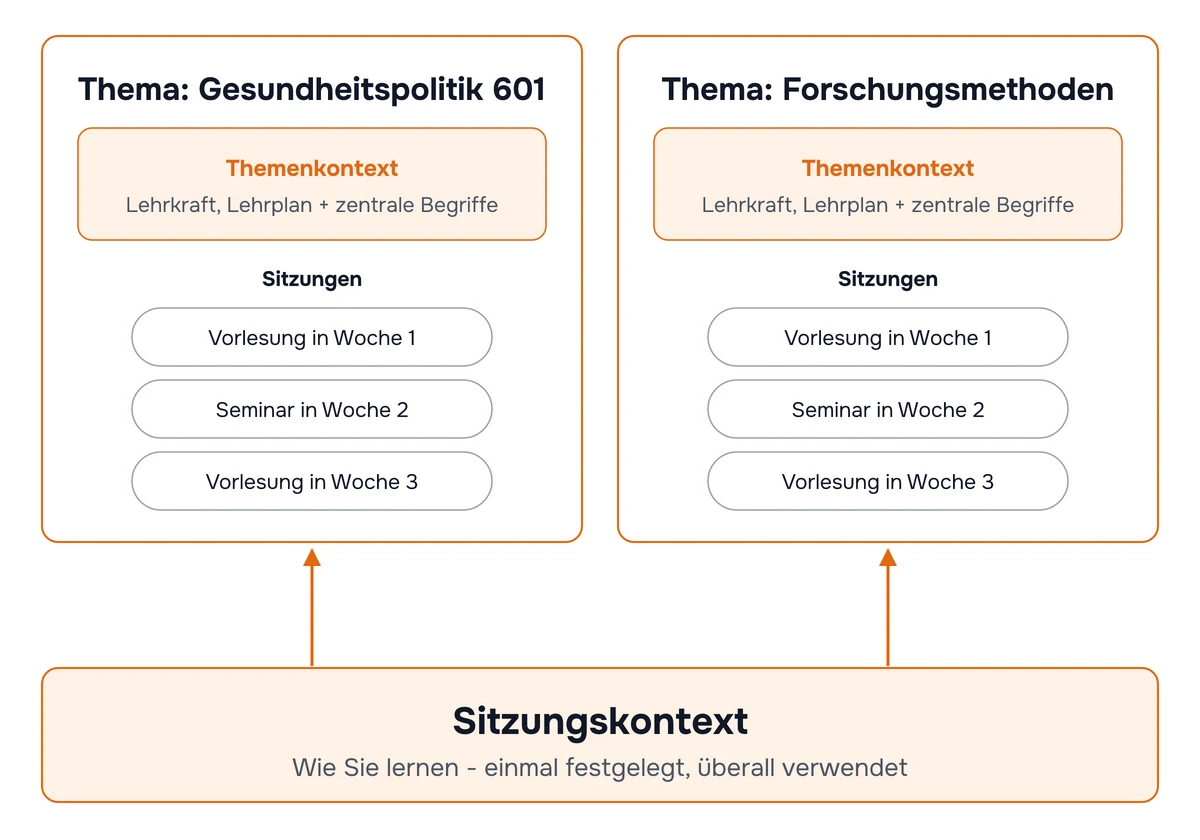
Sobald die Sitzungen gruppiert sind, kann Hedy über alle hinweg arbeiten. Während einer Lehrveranstaltung kann Hedy auf einen Widerspruch zu Woche drei hinweisen. Oder Hedy erkennt, dass die heutige Idee auf einer Idee aus dem September aufbaut. Danach haben Sie einen Chat für den ganzen Kurs. Sie brauchen keine zwölf einzelnen Chats.
Ein Thema pro Kurs ist die normale Wahl. Das passt zu einem Studium, in dem die Kurse getrennte Fächer sind.
Nutzen Sie ein Thema für ein ganzes Programm, wenn die Lehrveranstaltungen immer aufeinander aufbauen. Das kann zum Beispiel bei einem einjährigen Promotionsprogramm so sein. Wenn Sie unsicher sind, nutzen Sie ein Thema pro Kurs. Ein einzelner Kurs lässt sich leichter durchsuchen als ein ganzes Programm.
Kostenlose Konten enthalten ein Thema mit allen Funktionen, fünf Stunden Transkription pro Monat und Live-Vorschläge für die ersten 30 Minuten jeder Sitzung. Eine dreistündige Lehrveranstaltung verbraucht den größten Teil eines kostenlosen Monats. Die Live-Vorschläge enden lange vor der Lehrveranstaltung. Nutzen Sie im kostenlosen Tarif das Thema für Ihren wichtigsten Kurs. Pro bietet unbegrenzt viele Themen und kein Zeitlimit.
Schritt 4: Nehmen Sie an der Lehrveranstaltung teil
Starten Sie die Sitzung und legen Sie das Gerät ab. Während der Lehrveranstaltung braucht Hedy nichts von Ihnen.
Automatische Vorschläge erscheinen von selbst. Es sind höchstens drei auf einmal. Sie erscheinen nur, wenn es sich lohnt, kurz von der Lehrkraft wegzusehen. In einer Lehrveranstaltung ist das meist ein Begriff, der erklärt werden sollte. Es kann auch eine gute Frage zum lauten Stellen sein. Manchmal ist es die Antwort auf eine Frage im Raum. Oder es ist eine Verbindung zu einer früheren Woche in diesem Thema.
Schnellaktionen, die Sie jederzeit antippen können
Wenn Sie etwas Bestimmtes möchten, tippen Sie auf eine Schnellaktion. Die ganze Liste steht unter Quick Prompts für Vorlesungen und Webinare. Sie ist nach Ihrem Ziel geordnet:
Hilfe beim Verstehen fasst die wichtigsten Gedanken zusammen. Sie können sich auch die letzten zwei Minuten erklären lassen, wenn Ihre Gedanken abgeschweift sind. Oder Sie lassen die letzte Minute in Ihre Sprache übersetzen. Hedy kann einen Begriff auch von Anfang an erklären.
Aktive Teilnahme hilft mit einer guten Frage zum lauten Stellen. Hedy kann auch eine mögliche Antwort auf die letzte Frage der Lehrkraft geben.
Mitschriften anfertigen zeigt die wichtigsten Punkte und Beispiele, die Sie sich merken sollten.
Kritisches Denken hilft Ihnen, ein Argument zu prüfen oder eine Idee auf eine neue Situation anzuwenden.
Nachbereitung zeigt, was Sie noch lernen sollten. Hedy erstellt auch Wiederholungsfragen aus dem behandelten Stoff.
Schritt 5: Wiederholen und lernen Sie danach
Hedy erstellt nach jeder Lehrveranstaltung zwei Dokumente. Beide werden unter Sitzungszusammenfassungen und ausführliche Notizen erklärt.
Sitzungszusammenfassung (Recap) ist die kurze Fassung. Ihre Länge passt zur Länge der Lehrveranstaltung. Sie enthält einen Überblick über den Stoff. Unter Schlüsselkonzepte stehen Erklärungen und Beispiele. Unter Empfohlene Nachbereitung stehen nur Lektüre und Übungsaufgaben, die die Lehrkraft wirklich genannt hat. Ihre Aufgaben enthalten nur Dinge, die Sie selbst erledigen können.
Detaillierte Notizen ist die lange Fassung. Sie soll nichts auslassen. Vollständige Notizen lassen sich leichter kürzen. Fehlende Teile lassen sich schwerer wiederherstellen.
Fragen Sie vor einer Prüfung das Thema statt einer einzelnen Sitzung. “Was hat dieser Kurs im ganzen Semester über die Regelung des Blutdrucks gesagt?” nutzt alle Lehrveranstaltungen im Thema auf einmal.
Nutzen Sie die Zusammenfassung und den Chat zum Lernen. Vielleicht hat Ihr Kurs Regeln für eigene Arbeiten. Diese Regeln gelten auch für alles, was Hedy schreibt.
Lange Lehrveranstaltungen, Gruppenräume und automatische Pause
Gruppenräume werden wie alles andere erfasst. Ihre Meeting-App spielt den Ton aus dem Gruppenraum über denselben Ausgang ab wie den Ton aus dem Hauptraum. Die Desktop-App erfasst ihn ohne Ihr Zutun, wenn Sie verschoben werden.
Lange Sitzungen funktionieren gut. Denken Sie aber an den Strom. Drei Stunden auf einem Telefon verbrauchen viel Akku. Schließen Sie es an. Oder nutzen Sie die Desktop-App, wenn das möglich ist. Der Leitfaden zum Hintergrundbetrieb erklärt, wie eine lange Sitzung auf einem Mobilgerät aktiv bleibt.
Die automatische Pause ist aus, wenn Sie sie nicht eingeschaltet haben. Wenn sie eingeschaltet ist, pausiert eine lange stille Phase die Sitzung. Das kann bei stiller Einzelarbeit passieren. Es kann auch beim Warten auf einen Gruppenraum oder in einer Kaffeepause passieren. Zuerst erscheint ein Warnbanner mit einem Countdown. Tippen Sie auf I’m Still Here, damit die Sitzung weiterläuft. Mehr dazu steht unter Automatische Pause nach Inaktivität.
Eine Lehrveranstaltung, eine Sitzung. Lassen Sie eine Sitzung nach Möglichkeit auch in der Pause laufen. So bleibt die Zusammenfassung in einem Stück. Wenn Sie die Sitzung doch gestoppt und neu gestartet haben, führen Sie die beiden Sitzungen zusammen.
Namen und Begriffe, die Hedy falsch schreibt
Jedes Fach hat Wörter, die bei der Transkription falsch geschrieben werden. In einem Kurs sind es oft jede Woche dieselben zwanzig Wörter. Fügen Sie sie einmal mit dem Leitfaden zum eigenen Vokabular hinzu. Das ist eine Liste mit Wörtern, die Hedy richtig schreiben soll. Dazu gehören Medikamentennamen, statistische Methoden, zitierte Fälle und der Nachname Ihrer Lehrkraft. Die Liste gilt für jede Sitzung. Eine Korrektur aus Woche eins bleibt also für den ganzen Kurs erhalten.
Was Hedy nicht tut
-
Als Bot an Ihrer Lehrveranstaltung teilnehmen. Hedy läuft privat auf Ihrem eigenen Gerät. Nichts tritt dem Anruf auf Zoom, Teams, Webex oder Meet bei. Niemand sieht eine zusätzliche Person.
-
Audio speichern, wenn Sie das nicht einschalten. Ein Transkript erstellen und Audio aufnehmen sind zwei verschiedene Dinge. Sie können Hedy für einen ganzen Kurs nutzen, ohne die Audioaufnahme einzuschalten.
-
Die Lehrveranstaltung für Sie besuchen. Die Vorschläge sind Hilfen. Sie entscheiden, was Sie fragen. Sie entscheiden auch, ob Sie überhaupt etwas fragen.
Tipps für gute Ergebnisse
-
Aktualisieren Sie den Themenkontext im Verlauf des Kurses. Eine Zeile reicht, wenn der Lehrplan oder Kursplan eine neue Einheit erreicht. In Woche acht arbeitet Hedy dann mit dem Kurs, wie er wirklich geworden ist. Hedy nutzt nicht nur den Plan aus Woche eins.
-
Fügen Sie aufgezeichnete Lehrveranstaltungen hinzu, die Sie verpasst haben. Vielleicht wurde eine verpasste Lehrveranstaltung als Video- oder Audiodatei bereitgestellt. Dann importieren Sie sie in dasselbe Thema. Sie gehört danach zum restlichen Kurs. Sie können sie zusammen mit allem anderen durchsuchen.
-
Schreiben Sie Namen selbst auf, wenn Sie können. Schreiben Sie den Namen einer Autorin, eines Autors, eines Falls oder einer Person aus Ihrer Lehrveranstaltung in Ihre Sitzungsnotizen. Tun Sie das, sobald Sie den Namen hören. Hedy vertraut bei der Schreibweise Ihren Notizen mehr als dem Transkript. In Ihrer Zusammenfassung steht dann das, was Sie geschrieben haben. Hedy nutzt nicht die Vermutung aus dem Transkript.

