

Editar transcripciones y regenerar contenido
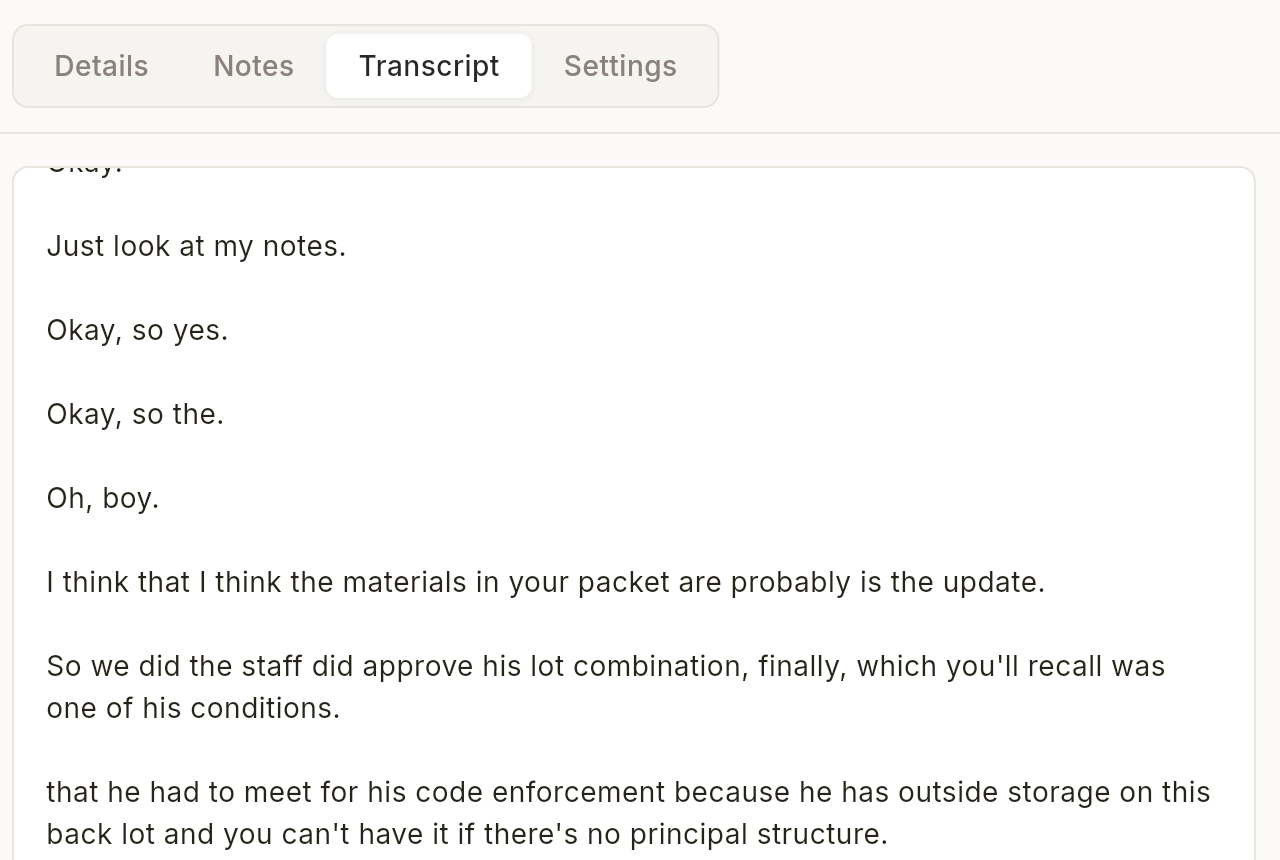
Tome el control total del contenido de sus reuniones editando transcripciones, resúmenes y notas, y luego regenere la información de IA basada en sus cambios.
¿Qué es la edición de transcripciones?
Hedy le permite editar cualquier parte del contenido de su reunión, desde transcripciones sin procesar hasta resúmenes generados por IA y notas detalladas. Después de realizar ediciones, los usuarios Pro pueden regenerar la información impulsada por IA para reflejar sus cambios. Esto es perfecto para corregir errores de transcripción, agregar información faltante o eliminar contenido sensible antes de compartir.
Editar su transcripción
-
Abra cualquier sesión completada en la aplicación Hedy
-
Navegue a la pestaña “Transcript”
-
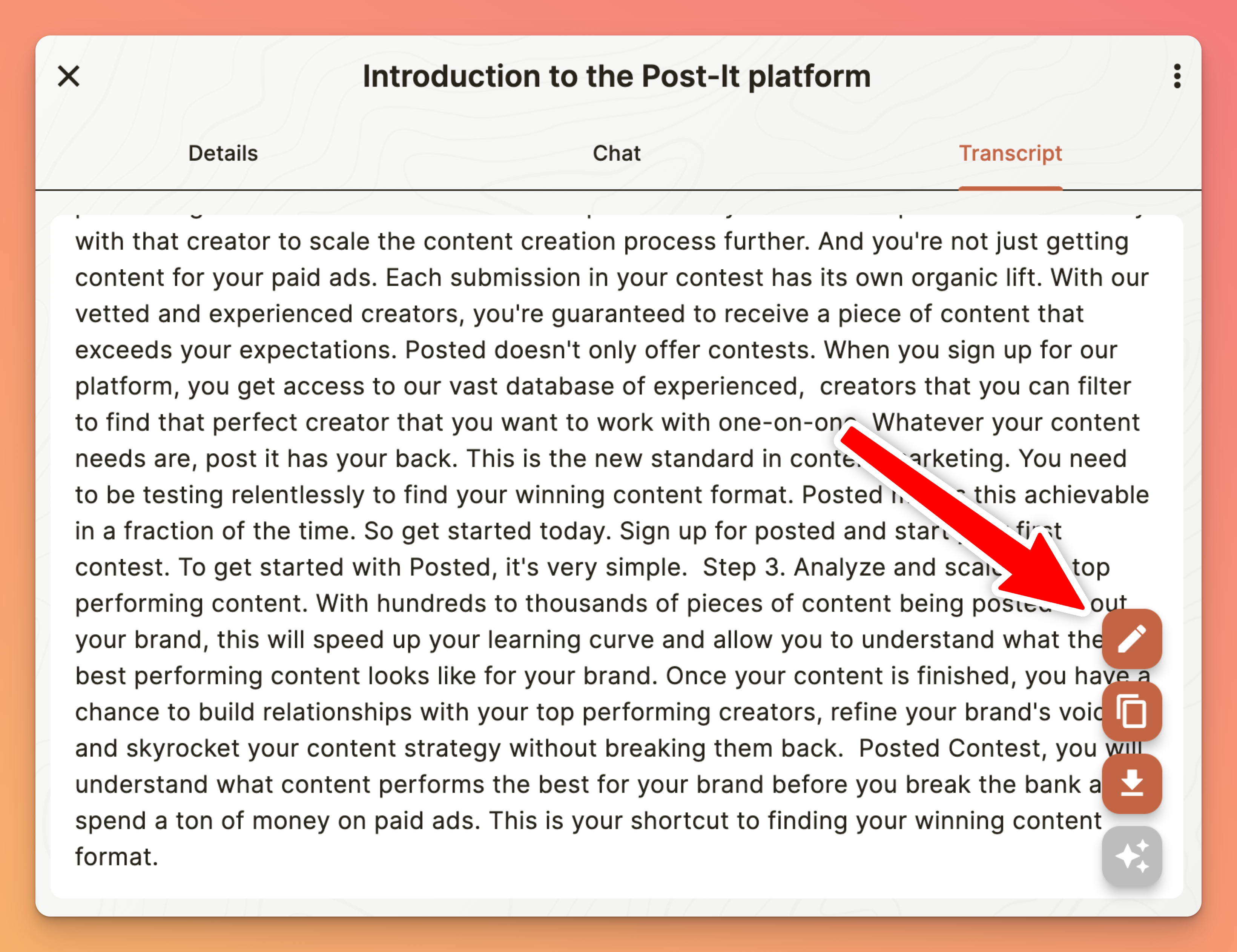
Busque el botón flotante de edición (ícono de lápiz) en la esquina inferior derecha
-
Toque para abrir el editor de transcripciones
-
Realice sus cambios usando el editor de pantalla completa
-
Use la función de búsqueda (lupa) para encontrar texto específico
-
Toque “Save” en la esquina superior derecha cuando termine
Editar resúmenes y notas
-
Abra su sesión y desplácese hasta la sección de resumen o notas detalladas
-
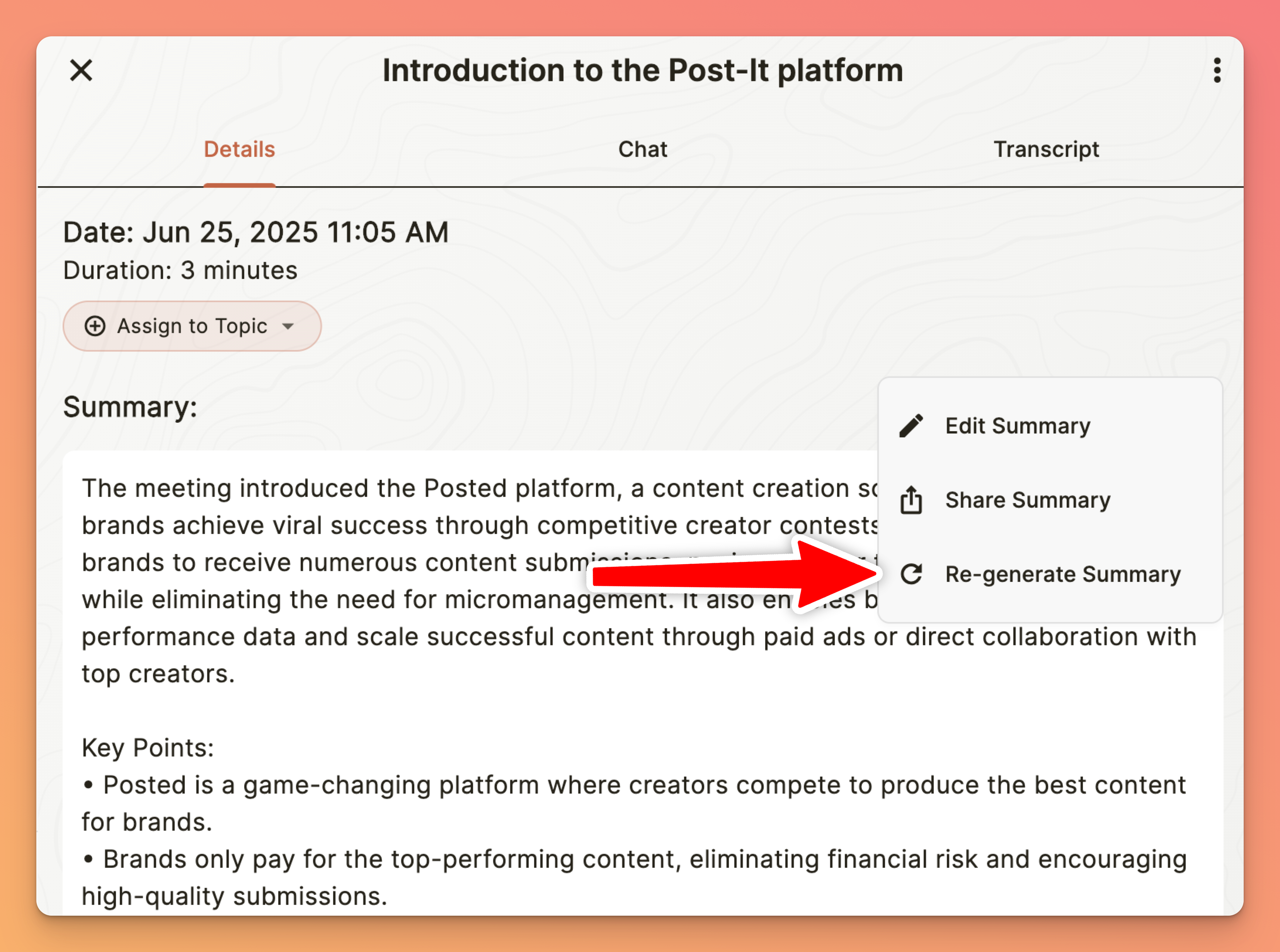
Toque el menú de tres puntos (⋮) en el encabezado de la sección
-
Seleccione “Edit summary” o “Edit notes” del menú
-
Realice sus cambios en el editor
-
Toque “Save” para aplicar sus ediciones
Regenerar contenido de IA
Después de editar su transcripción, los usuarios Pro pueden regenerar la información de IA para que coincida con el contenido actualizado:
-
Regenerar resumen: Toque el menú de tres puntos en la sección de resumen y seleccione “Regenerate”
-
Regenerar notas: Use el menú de tres puntos en la sección de notas detalladas
-
Regenerar tareas pendientes: Busque el ícono de actualizar junto al encabezado “Your To-Dos”
Las ediciones se sincronizan entre sus dispositivos
Las ediciones de transcripción que realice en un dispositivo (iPhone, iPad, Mac o Windows) ahora se sincronizan de forma confiable con sus otros dispositivos en pocos segundos. Puede comenzar una edición en su Mac y continuarla en su teléfono sin perder cambios.
Cómo funciona la regeneración
Cuando regenera contenido, la IA de Hedy analiza su transcripción editada desde cero:
-
Análisis nuevo: La IA procesa la transcripción actualizada sin sesgo de versiones anteriores
-
Conciencia del contexto: Su tipo de reunión y configuración de contexto guían el enfoque de la IA
-
Actualizaciones inmediatas: La nueva información aparece tan pronto como se completa el procesamiento
-
Original preservado: Su transcripción editada sigue siendo la fuente de verdad
-
Agregue nombres y términos que Hedy sigue escribiendo mal a su vocabulario personalizado para que las transcripciones futuras salgan bien
-
Si las transcripciones son imprecisas de forma constante, consulte corregir la mala calidad de transcripción para consejos sobre audio y configuración
Mejores prácticas
-
Edite la transcripción primero, luego regenere los resúmenes para mantener la consistencia
-
Use la búsqueda para encontrar y corregir rápidamente errores de transcripción recurrentes
-
Revise el contenido regenerado para asegurarse de que capture sus ediciones clave
Limitaciones importantes
-
Sesiones activas: No se puede editar mientras una sesión está en progreso
-
Vista limpia: Cambie a la vista de transcripción sin procesar para habilitar la edición
-
Sesiones en la nube: No se puede regenerar contenido de IA para sesiones originadas en la nube
-
Nivel gratuito: La regeneración requiere suscripción Pro (la edición está disponible para todos)
Solución de problemas
No encuentro el botón de edición
-
Asegúrese de que la sesión esté completada (no esté activa actualmente)
-
Cambie de la vista “Cleaned” a la vista “Transcript” si corresponde
-
Verifique que esté viendo una sesión local, no una compartida
La opción de regenerar está en gris
-
La regeneración requiere una suscripción Pro; actualice para acceder
-
No se pueden regenerar sesiones originadas en la nube o compartidas
-
Espere a que se complete cualquier procesamiento en segundo plano
Mis ediciones no se guardan
-
Asegúrese de tocar el botón “Save” antes de salir del editor
-
Verifique que haya suficiente espacio de almacenamiento en su dispositivo
-
Intente editar una sección más corta para aislar el problema
Consejo profesional: Cuando edite transcripciones largas, use la función de búsqueda para saltar entre oradores buscando sus nombres. Esto facilita la revisión y corrección de las contribuciones de participantes específicos sin tener que desplazarse por todo el documento.
Cambiar el nombre de un hablante no es editar el texto. Si un participante tiene la etiqueta “Hablante 2” y quiere que aparezca su nombre real en toda la sesión, no edite el texto de la transcripción. En su lugar, toque su chip en la fila de hablantes situada encima de la transcripción. Así cambiará su nombre en todas partes a la vez y el nombre aparecerá en las exportaciones y en sus otros dispositivos. La fila de hablantes aparece en las sesiones de Nemotron y en las sesiones de Whisper en las que se separaron las voces. Los proveedores de voz en la nube siguen sin generar turnos de hablante. Limpiar transcripción es un proceso de texto independiente que también puede escribir nombres en la copia limpia. Consulte los nombres de los hablantes en su transcripción.

