

Conserver les conversations sensibles sur votre appareil
Certaines conversations ne devraient pas quitter l’appareil sur lequel elles ont été capturées. Beaucoup pensent que Cloud Sync est l’unique réglage qui détermine si elles le quittent. Ce n’est pas le cas. Une session peut quitter l’appareil par cinq voies indépendantes, chacune régie par son propre réglage. En fermer une ne change rien aux quatre autres.
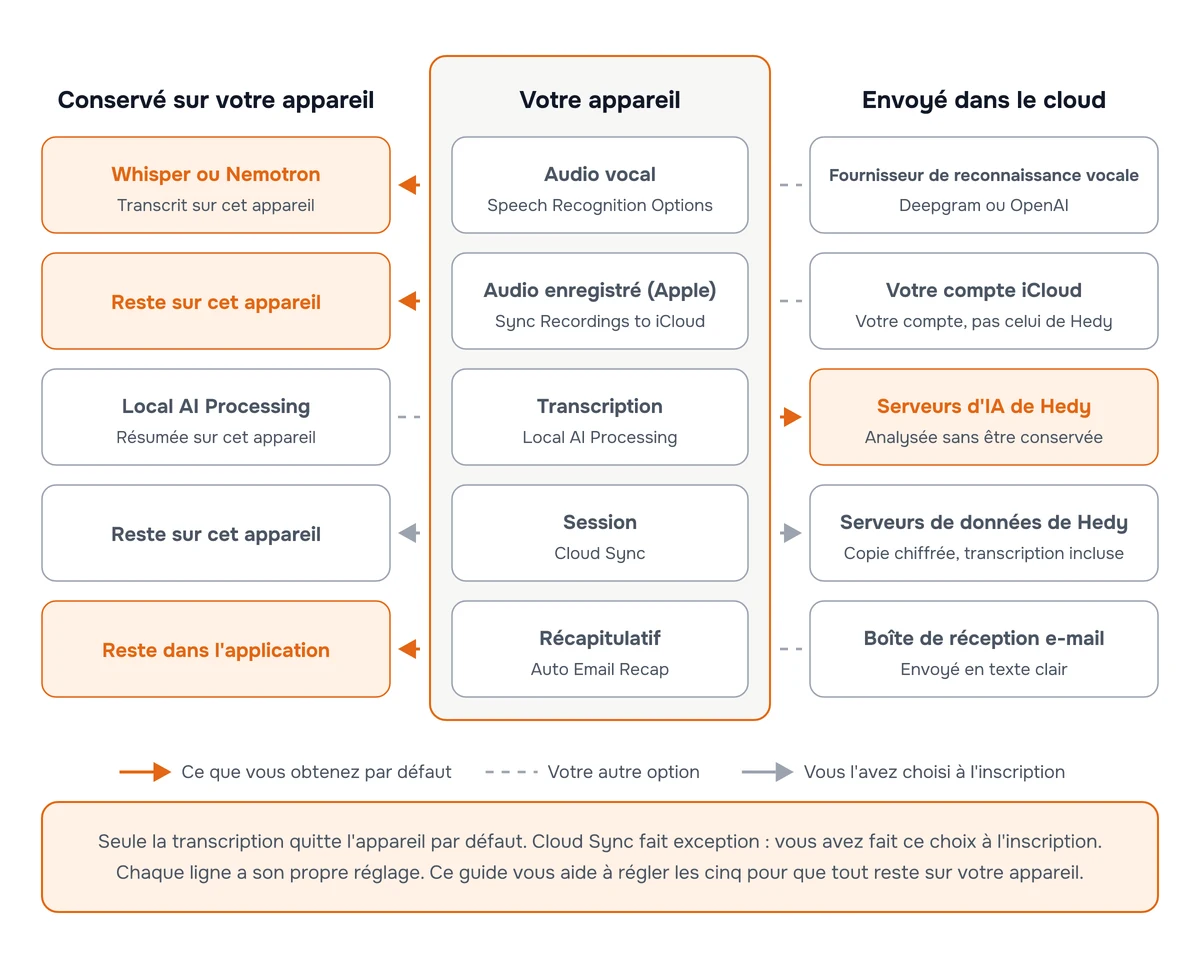
La plupart de ces voies sont déjà fermées. Hedy transcrit sur l’appareil par défaut, et l’enregistrement audio comme les récapitulatifs par e-mail ne sont activés que sur demande. L’analyse IA cloud est la seule voie ouverte par défaut. Cloud Sync fait exception : aucune option n’est présélectionnée, car Hedy vous demande de choisir lors de la création de votre compte ; vérifiez donc l’option que vous avez choisie. Les étapes ci-dessous couvrent les cinq voies, dans l’ordre réel de circulation des données.
Cinq réglages à modifier
1. Choisissez un fournisseur de reconnaissance vocale local. Ouvrez Settings et faites défiler jusqu’à Speech Recognition Options. Choisissez Whisper (local) ou l’une des options Nemotron (local). Votre audio est alors transcrit sur l’appareil au lieu d’être envoyé à Deepgram ou OpenAI. Whisper est déjà le choix par défaut, il s’agit donc généralement d’une vérification plutôt que d’une modification. Consultez Fournisseurs de reconnaissance vocale pour connaître leurs différences.
2. Laissez la synchronisation audio désactivée. Sur les appareils Apple, ouvrez Settings → Sessions → Save Session Audio et vérifiez que Sync Recordings to iCloud est désactivé. Lorsqu’il est activé, vos enregistrements sont copiés vers votre propre compte iCloud, donc hors de l’appareil qui les a capturés, même s’ils ne sont pas hébergés par Hedy.
3. Choisissez IA locale. Accédez à Paramètres → Discours et IA → Traitement par IA, choisissez IA locale et téléchargez un modèle adapté à votre appareil dans la liste qui apparaît en dessous. Les résumés, les notes, les réponses de chat et les suggestions sont alors générés sur l’appareil plutôt que par notre IA cloud. Cette fonctionnalité nécessite un Mac Apple Silicon, un PC Windows équipé d’un GPU compatible Vulkan, un iPhone 15 Pro ou modèle ultérieur, ou un iPad doté d’une puce M-series ou A17 Pro. Consultez Traitement IA local pour connaître toutes les exigences.
Si votre appareil ne peut pas exécuter l’IA locale, choisissez Désactivé dans Paramètres → Discours et IA → Traitement par IA. Vous obtiendrez les transcriptions et rien d’autre : aucun résumé, temps fort, note, suggestion ni chat.
4. Désactivez Cloud Sync. Accédez à Settings → Privacy & System → Privacy Preferences et désactivez Cloud Sync. Vos sessions restent sur l’appareil qui les a capturées, et vous ne les verrez pas sur vos autres appareils ni sur web.hedy.ai.
5. Désactivez Auto Email Recap. Accédez à Settings → Automation & Data et vérifiez que Auto Email Recap est désactivé. Ce réglage envoie le récapitulatif par e-mail à la fin d’une session, ce qui fait sortir le contenu de l’application.
Ce qui quitte encore votre appareil
Ces réglages gardent sur le même appareil les conversations capturées dans l’application du téléphone, de la tablette ou de l’ordinateur. Une session autonome sur Apple Watch envoie son audio à l’iPhone jumelé pour l’importation. Utilisez directement l’application du téléphone ou de l’ordinateur si l’audio doit rester sur l’appareil qui le capture. Trois autres types de données transitent encore :
-
Les informations de compte, les données d’utilisation et les rapports de plantage. Ils permettent à l’application de fonctionner. Aucun ne contient le contenu des transcriptions ni les résultats générés par IA.
-
Les téléchargements de modèles. Les modèles d’IA locale et Nemotron proviennent de nos serveurs et ne contiennent aucune de vos données.
-
Tout ce que vous partagez volontairement. Partager une session la téléverse. Un lien public place les éléments sélectionnés sur une page que toute personne disposant de l’adresse peut ouvrir. Préférez donc une invitation par e-mail pour tout contenu confidentiel, choisissez une expiration courte et révoquez le lien dès que vous n’en avez plus besoin. L’audio ne fait jamais partie d’un partage.
Avant de vous fier à cette configuration
Configurez-la sur chaque appareil que vous utilisez pour capturer des conversations. Ces réglages sont propres à chaque appareil. Local AI Processing nécessite également de télécharger un modèle sur chacun d’eux.
Désactiver Cloud Sync n’agit pas rétroactivement. Les sessions déjà synchronisées restent sur nos serveurs jusqu’à ce que vous les supprimiez depuis le menu de la session sur l’appareil qui les a capturées. Consultez Gestion et contrôle des données.
Une session locale n’a pas de sauvegarde. Lorsque Cloud Sync est désactivé, la suppression de Hedy ou de ses données entraîne la suppression définitive de ces sessions.
Les anciens liens de partage restent actifs jusqu’à ce que vous les révoquiez. Consultez-les dans Settings → Account.
Ces réglages contrôlent la destination de vos données. Ils ne constituent pas une certification de conformité. Si vous êtes soumis à une obligation formelle, qu’elle relève d’un secteur réglementé, d’un contrat client ou d’une politique de votre employeur, consultez les Directives d’utilisation professionnelle et vérifiez la situation actuelle de Hedy en matière de conformité sur trust.hedy.ai avant de décider si Hedy vous convient.

