

Gestión de sus sesiones de Hedy
¿Qué es la gestión de sesiones?
La gestión de sesiones en Hedy le ayuda a organizar sus conversaciones y reuniones capturadas. Puede renombrar sesiones, asignarlas a temas, buscar contenido y realizar operaciones masivas para mantener su espacio de trabajo ordenado y eficiente.
Vista general de la lista de sesiones
Sus sesiones aparecen en la pestaña Sesiones, con las más recientes primero de forma predeterminada. Cada sesión muestra:
-
Título: El nombre de la sesión (o “Sesión sin título” si no se ha renombrado)
-
Fecha y hora: Cuándo se capturó la sesión
-
Duración: Duración en minutos
-
Indicador de tema: Punto de color que muestra el tema asignado
-
Icono de nube: Aparece si la sesión se cargó desde la nube y no se capturó en el dispositivo actual
Su sesión actual aparece en la parte superior con un indicador especial. Para una sesión que se ejecuta en este dispositivo, use el chip Tema para elegir o crear un tema, o seleccione Ningún tema para quitar la asignación.
Barra lateral en pantallas grandes
En pantallas grandes, incluidas las tabletas y ventanas de navegador anchas, elija Expandir barra lateral para ver listas separadas de sesiones, temas y destacados. Cada lista se desplaza de forma independiente y muestra hasta 50 elementos; elija Ver todo para abrir la sección completa. Arrastre el borde de la barra lateral para cambiar su tamaño o elija Contraer barra lateral. Hedy recuerda esta distribución en el dispositivo o navegador actual.
Acciones rápidas con gestos de deslizamiento
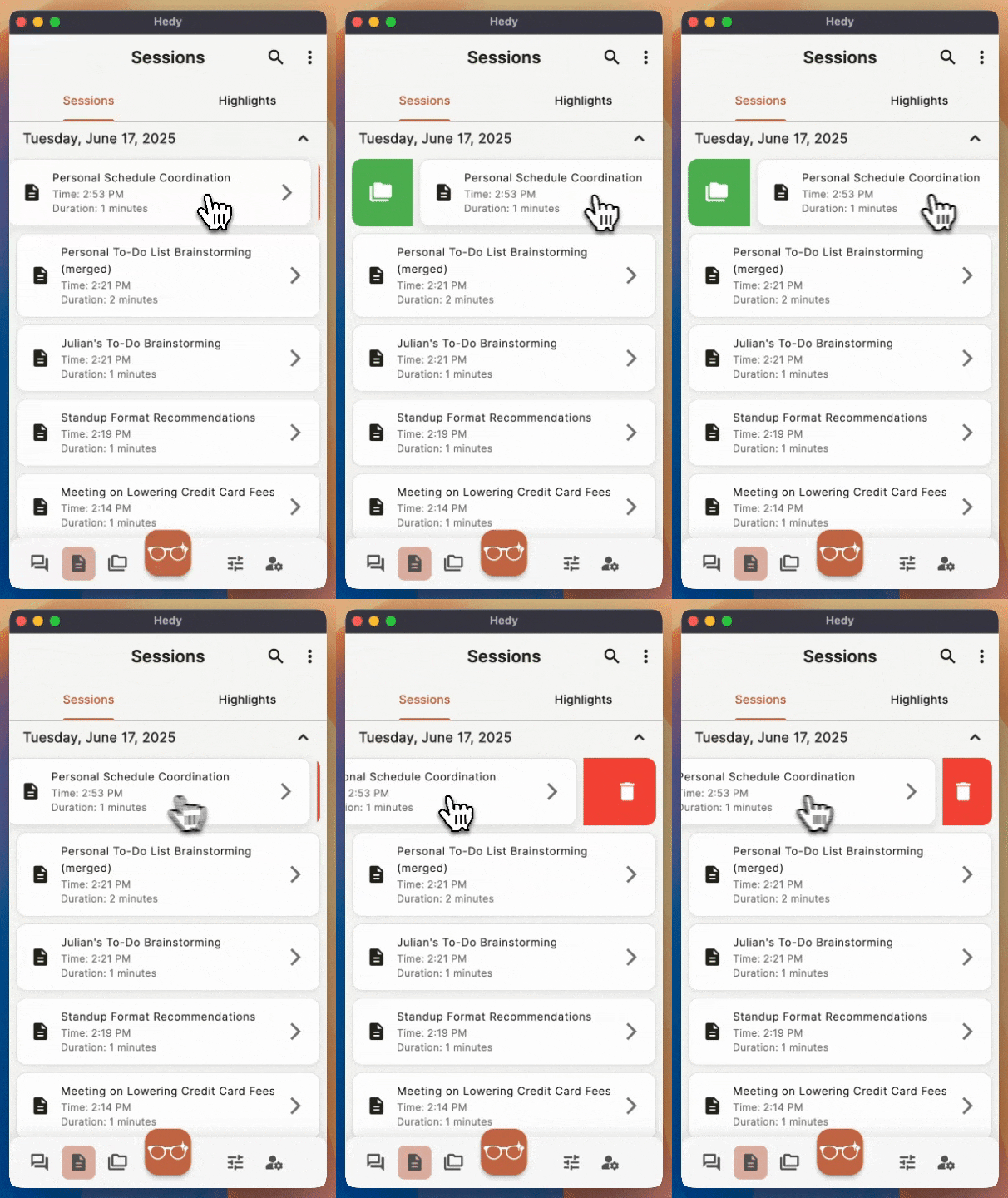
Hedy proporciona acciones rápidas de deslizamiento para tareas comunes cuando no está en modo de selección múltiple:
-
Deslizar a la derecha: Abre el diálogo de asignación de tema para la sesión
-
Deslizar a la izquierda: Eliminar la sesión (muestra confirmación primero)
Estos gestos funcionan de manera consistente en dispositivos iOS y Android, con retroalimentación háptica para una experiencia fluida. Nota: No puede deslizar la sesión que está activa actualmente.
Renombrar sesiones
Asigne nombres significativos a sus sesiones para encontrarlas fácilmente después:
-
Toque cualquier sesión para abrir sus detalles
-
Abra la pestaña Configuración. En el escritorio, se encuentra en el extremo derecho de la fila de pestañas, después de Transcripción. En teléfonos, es el icono de controles deslizantes en el extremo derecho de la fila.
-
Edite el campo Título de la Sesión en la parte superior
-
Presione Enter o toque fuera del campo para guardar
En teléfonos y ventanas estrechas, al tocar el campo del título se abre un diálogo donde puede escribir el nuevo nombre y tocar “Guardar”.
Nota: La opción de renombrar no está disponible en una sesión que otra persona compartió con usted. Las sesiones que solo están en la nube se pueden renombrar como cualquier otra.
Asignación de temas a sesiones
Los temas agrupan sesiones relacionadas, por ejemplo todas las llamadas con un cliente, para que Hedy pueda tenerlas en cuenta en conjunto. Cada sesión pertenece a un solo tema a la vez, y los temas están uno al lado del otro, no unos dentro de otros.
Asignación rápida (deslizamiento)
-
Deslice a la derecha en cualquier sesión de la lista
-
Seleccione un tema del diálogo que aparece
-
O toque “Crear nuevo tema” para crear uno
-
La sesión ahora muestra un punto de color para el tema asignado
Asignación desde los detalles de la sesión
-
Toque una sesión para abrir sus detalles
-
En la pestaña Detalles, use el desplegable de tema
-
Seleccione un tema o cree uno nuevo
Eliminar la asignación de tema
En cualquiera de los métodos anteriores, seleccione “Ningún tema” para eliminar la asignación de tema.
Modo de selección múltiple
Gestione múltiples sesiones a la vez usando el modo de selección múltiple:
-
Toque el icono de selección múltiple en la barra de la aplicación para entrar en modo de selección múltiple, o mantenga presionada una sesión
-
Toque las sesiones para seleccionarlas o deseleccionarlas
-
Use el botón “Seleccionar todo” para elegir todas las sesiones visibles
-
Las sesiones seleccionadas se muestran con una marca de verificación
-
Toque el icono de selección múltiple nuevamente para salir
Operaciones masivas
Cuando haya seleccionado sesiones en modo de selección múltiple, aparece una barra de acciones en la parte inferior con tres opciones:
-
Asignar al Tema: Aplicar el mismo tema a todas las sesiones seleccionadas
-
Eliminar tema: Eliminar las asignaciones de tema de las sesiones seleccionadas
-
Eliminar: Eliminar múltiples sesiones a la vez (con confirmación)
Todas las operaciones masivas muestran diálogos de progreso y limpian las selecciones al completarse.
Búsqueda de sesiones
Encuentre sesiones específicas rápidamente usando la búsqueda:
-
Toque el icono de búsqueda en la barra de la aplicación
-
Escriba palabras clave del contenido de su sesión
-
Los resultados se filtran en tiempo real mientras escribe
-
Toque la X para limpiar la búsqueda
Filtrar y ordenar sesiones
El botón Filtros (el icono de controles deslizantes) en la parte superior de su lista de sesiones acota la lista y define su orden:
-
Ordenar: Más reciente, Más antiguo o Agrupado por fecha. Con Agrupado por fecha, las sesiones aparecen bajo encabezados de día plegables, y al tocar un encabezado se abre o se cierra ese día
-
Tema: Cualquier tema, o Sin tema para las sesiones que aún no tienen tema
-
Duración: Cualquiera, Hasta 30 min, De 30 a 60 min, De 1 a 2 horas o Más de 2 horas
-
Rango de fechas: Una fecha de inicio, una fecha de fin o ambas
-
Tipo de sesión: Solo los tipos de sesión que usted elija
La lista se actualiza en cuanto cambia un filtro. Los filtros se aplican a las sesiones ya cargadas en su dispositivo. Si aún quedan sesiones antiguas por cargar, el botón Cargar más coincidencias al final de la lista las trae.
El filtro de tema no permite elegir un tema concreto. Para ver las sesiones de un solo tema, abra ese tema desde la pestaña Temas.
Hedy conserva sus filtros hasta que usted los cambie o cierre sesión. Restablecer borra los filtros y deja el orden como está.
Separar sesiones de trabajo y personales
Hedy no tiene carpetas ni subcarpetas. Todas las sesiones de una cuenta comparten una misma lista. Para mantener separadas distintas áreas de su vida:
-
Use temas para los clientes, proyectos o áreas a los que vuelve con frecuencia. Abra un tema desde la pestaña Temas para ver solo sus sesiones
-
Use los filtros de arriba, por ejemplo por tipo de sesión o rango de fechas
-
Use una cuenta de Hedy separada: Cada cuenta tiene sus propias sesiones y temas. La app solo tiene una cuenta iniciada a la vez, así que cambiar de cuenta implica cerrar sesión y volver a iniciarla. Cada dispositivo inicia sesión por separado, así que puede dejar cada dispositivo en su propia cuenta.
Opciones adicionales de sesión
Abra los detalles de una sesión y toque el menú de tres puntos para:
-
Copiar enlace guardado: Copiar un enlace que abre esta sesión en la aplicación web de Hedy una vez que la sesión se haya sincronizado con la nube. Es un enlace guardado para usted: solo las personas que ya tienen acceso pueden abrirlo, por lo que enviárselo a otra persona no le dará acceso
-
Invitar a la Sesión: Dar acceso a otra persona a la sesión. Elija una invitación por correo electrónico o un enlace de invitación (ambos requieren una cuenta de Hedy), o un enlace público que se abre sin una cuenta
-
Enviar correo electrónico de resumen: Enviar el resumen nuevamente (solo para usuarios Pro y solo cuando la sesión tenga un resumen)
-
Exportar a Webhook: Enviar la sesión a un webhook que haya configurado
-
Compartir Todos los Datos: Compartir el contenido de la sesión
Ahora, renombrar, editar la fecha y la hora, y eliminar se encuentran en la pestaña Configuración de la sesión. La opción de eliminar está al final de esa pestaña, bajo “Zona de peligro”.
Para una sesión que otra persona compartió con usted, el menú solo ofrece Compartir Todos los Datos.
Compartir sesiones
Use el icono de compartir en los detalles de la sesión para compartir contenido:
-
Share Transcript
-
Share Meeting Minutes
-
Share Conversations
-
Share Recap
Para todas las opciones de compartir, incluido compartir temas, consulte compartir sesiones y temas.
Fusión de sesiones (función Premium)
Los usuarios Premium pueden combinar dos sesiones relacionadas en una. Acceda a esta función desde los detalles de la sesión cuando esté disponible. Los usuarios del nivel gratuito verán una solicitud de actualización.
Consejos para una organización efectiva
-
Use nombres consistentes: Desarrolle una convención de nombres como “[Tipo] - [Tema] - [Fecha]”
-
Cree temas enfocados: Cree temas para proyectos, clientes o tipos de reunión
-
Limpieza regular: Use la eliminación masiva para eliminar sesiones antiguas de manera eficiente
-
Aproveche la búsqueda: No se preocupe por la organización perfecta, la búsqueda encuentra contenido rápidamente
-
Observe el estado de sincronización: El icono de nube indica sesiones respaldadas en la nube
Solución de problemas
Las sesiones no aparecen en la lista
-
Deslice hacia abajo para actualizar la lista de sesiones
-
Compruebe si hay un filtro activo. Los filtros siguen activos hasta que los restablezca: abra Filtros y toque Restablecer. Mientras haya un filtro activo, puede que las sesiones antiguas necesiten Cargar más coincidencias al final de la lista
-
Si el orden está en Agrupado por fecha o Más antiguo, vuelva a ordenar por Más reciente
-
Asegúrese de que la sesión se completó correctamente
-
Salga y vuelva a entrar en la pestaña Sesiones
No puede deslizar para eliminar o asignar temas
-
Salga del modo de selección múltiple: los gestos de deslizamiento se desactivan en selección múltiple
-
Asegúrese de que no está intentando deslizar la sesión que está activa actualmente
-
Intente un gesto de deslizamiento horizontal más lento
No encuentra la opción de renombrar o no puede editar una sesión
-
Las opciones para renombrar y editar la fecha y la hora están en la pestaña Configuración de la sesión, no en el menú de tres puntos
-
En teléfonos, la pestaña Configuración es el icono de controles deslizantes en el extremo derecho de la fila de pestañas
-
Las sesiones que otra persona compartió con usted son de solo lectura, por lo que estos campos no están disponibles
Consejo profesional: ¡Use el modo de selección múltiple con “Seleccionar todo” para asignar rápidamente temas a múltiples sesiones después de un día ajetreado de reuniones. Es mucho más rápido que manejar las sesiones una por una!

