

セッションの開始、一時停止、終了
セッション管理の基本
Hedyなら、会話を取り込むのは簡単です。セッションの開始と終了のこまかな点を理解しておくと、AIアシスタントをより活用できます。
新しいセッションを開始する
-
デバイスを準備する
-
デバイスが十分に充電されていることを確認します
-
マイクをふさぐ可能性のあるヘッドフォンなどのデバイスは、ペアリングを解除します
-
音声を取り込みやすい位置にデバイスを置きます
-
-
Hedyを起動する
-
Hedyアプリを開きます
-
会議の種類を選びます
-
言語設定を確認します
-
-
録音を開始する
-
Hedyのアイコンをタップして、セッションを開始します
-
録音インジケーターが表示され、開始されたことを確認します
-
音声を保存して後で確認したい場合は、セッション設定で音声の録音を有効にします
-
Macでは、設定 → プライバシーとシステム の システムトレイアイコンを表示 をオンにすると、メニューバーにHedyが表示されます。ローカルのセッションが実行中または一時停止中のときは、メガネのアイコンの角にバッジが付くため、ウィンドウを開かなくても状態を確認できます。
プロのヒント:大切な会議の前に、文字起こしを見て、Hedyがはっきり聞き取れているかを確認する簡単な音声テストができます。
前回の設定でクイックスタート
セットアップ画面を完全にスキップするには、Hedyのボタンを 長押し します。Hedyは、前回使った会議の種類と言語で、すぐにセッションを開始し、このデバイスのマイクから音声を取り込みます。前回と似た会議に向かうときに、最も速く開始できる方法です。
通常のタップでは、これまでどおりセットアップ画面が開くので、何でも変更できます。セッションをまだ一度も実行したことがなく、保存された既定値がない場合は、長押ししても、代わりにセットアップ画面が開きます。
セッションの時間制限
-
無料プラン:月間の合計で300分までに制限されます
-
Proプラン:セッションの時間は無制限です
-
ライブ提案:自動提案は、各セッションの最初の120分間(Pro)、または最初の30分間(無料)に実行されます。文字起こし、チャット、要約は影響を受けません。
無料アカウントのセッション管理:
月間の上限に近づいたら、アプリ上部の時間トラッカーを確認しましょう
セッションを中断せずに、セッション中にProにアップグレードできます
セッションを終了する
-
手動で終了する
-
Hedyアプリの停止ボタンをタップします
-
セッションを終了することを確認します
-
処理が終わるまで待ちます。ネイティブアプリでは、タイトルのないセッションの詳細タブ全体のヘッダーに、セッションを完了中… と、その時点の処理段階(話者を特定しています… や 概要を生成中… など)が表示されることがあります。すでにタイトルがあるセッションでは、そのタイトルがそのまま表示されます。これらの表示は、処理がまだ進行中であることを意味します。
-
-
セッション後のオプション
-
文字起こしを確認します
-
Hedyに詳細なメモを生成させます
-
ハイライトを見ます
-
セッションの詳細を共有します
-
中断への対処: 着信などでセッション中にHedyが中断された場合は、あとでHedyに戻れば、会話の取り込みが再開されます。
セッションを一時停止する
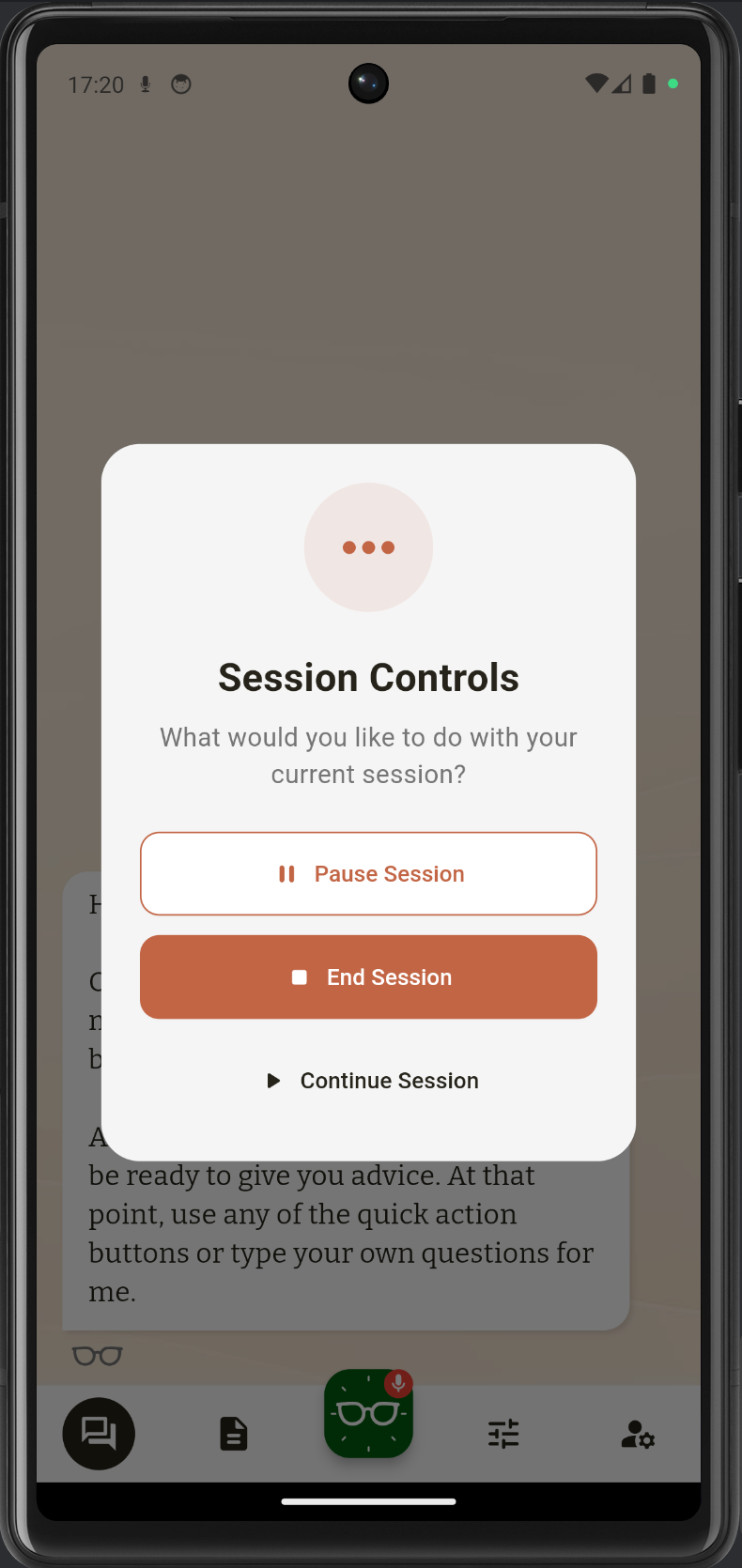
実行中のHedyのセッションは一時停止して、あとで再開できます。
-
セッションの実行中に、緑のHedyアイコンをタップします
-
確認ダイアログで「セッションを一時停止」を選びます
-
Hedyのアイコンに、一時停止のマークが表示されます
-
セッションの状態とコンテキストは保たれます
-
準備ができたら、中断したところからそのまま再開できます
昼休み、中断、複数回に分けて行う会議にぴったりです。Hedyは、一定時間操作がないと自動的に一時停止することもできます。
プロのヒント
-
本題の会話が始まる少し前に、セッションを開始しましょう
-
長い会議では、デバイスを電源につないでおきましょう
-
クラウド機能のために、安定したインターネット接続を確保しましょう
-
Hedyアプリを定期的に更新しましょう
よくある問題のトラブルシューティング
-
セッションが開始できない:権限を確認します
-
音声が途切れる:デバイスの位置を確認します
-
セッションを終了できない:アプリを強制終了して、開き直します
覚えておいてください。習うより慣れろです。最初の数回のセッションで、あなたもHedyの達人になれます。

