

セッションとトピックの共有
Hedyの共有とは?
Proをご利用の方は、個々のセッションやトピック(フォルダ)全体を他の人と共有できます。共有の方法は3つあり、送った内容を誰が開けるかがそれぞれ異なります。
-
メールの招待:指定した相手にメールが届きます。相手は無料のHedyアカウントにサインインすると、内容が自分のセッション一覧に閲覧専用で表示されます。
-
招待リンク:好きな方法で送れる、1回限りのリンクです。最初にリンクを開いてサインインした人が、同じ閲覧専用のアクセス権を得ます。
-
公開リンク:アドレスを知っていれば誰でも開けるWebページです。Hedyアカウントもサインインも不要です。ページに表示する内容と有効期限は、あなたが選びます。
音声は、どの共有にも含まれません。録音がHedyのサーバーに届くことはないため、Hedyには共有できる音声がありません。セッション全体ではなく特定の瞬間だけを共有したい場合は、Hedyのハイライトを共有することもできます。
共有を始める
-
Proサブスクリプションに加入していることを確認します(共有に必要です)
-
共有したいセッションまたはトピックを開きます
-
共有ボタンをタップします
-
方法を選びます:メール、招待リンク、公開リンク
-
リンクを送信またはコピーして共有します
注:セッションを共有するために、クラウド同期をフルで有効にする必要はありません。詳しくは、後述の「ローカルセッションの共有」をご覧ください。
共有の仕組み
メールの招待と招待リンクは、内部では同じ仕組みで動いています。
-
Hedyアカウントが必要:招待された人がリンクを開くには、Hedyにサインインする必要があります。無料アカウントで十分で、有料プランは不要です。Hedyアカウントを持っていない人に送りたい場合は、代わりに公開リンクを使ってください。
-
メールの招待:受信者のメールアドレスを入力して招待を送ります。相手には、安全な1回限りのリンクが記載されたメールが届きます。
-
1回限りのリンク:1回使うか7日が経過するか、どちらか早いほうで失効する固有のリンクを生成します。
-
閲覧専用のアクセス:受信者は共有された内容を閲覧できますが、編集はできません。
セッションを共有する
-
共有したいセッションを開きます
-
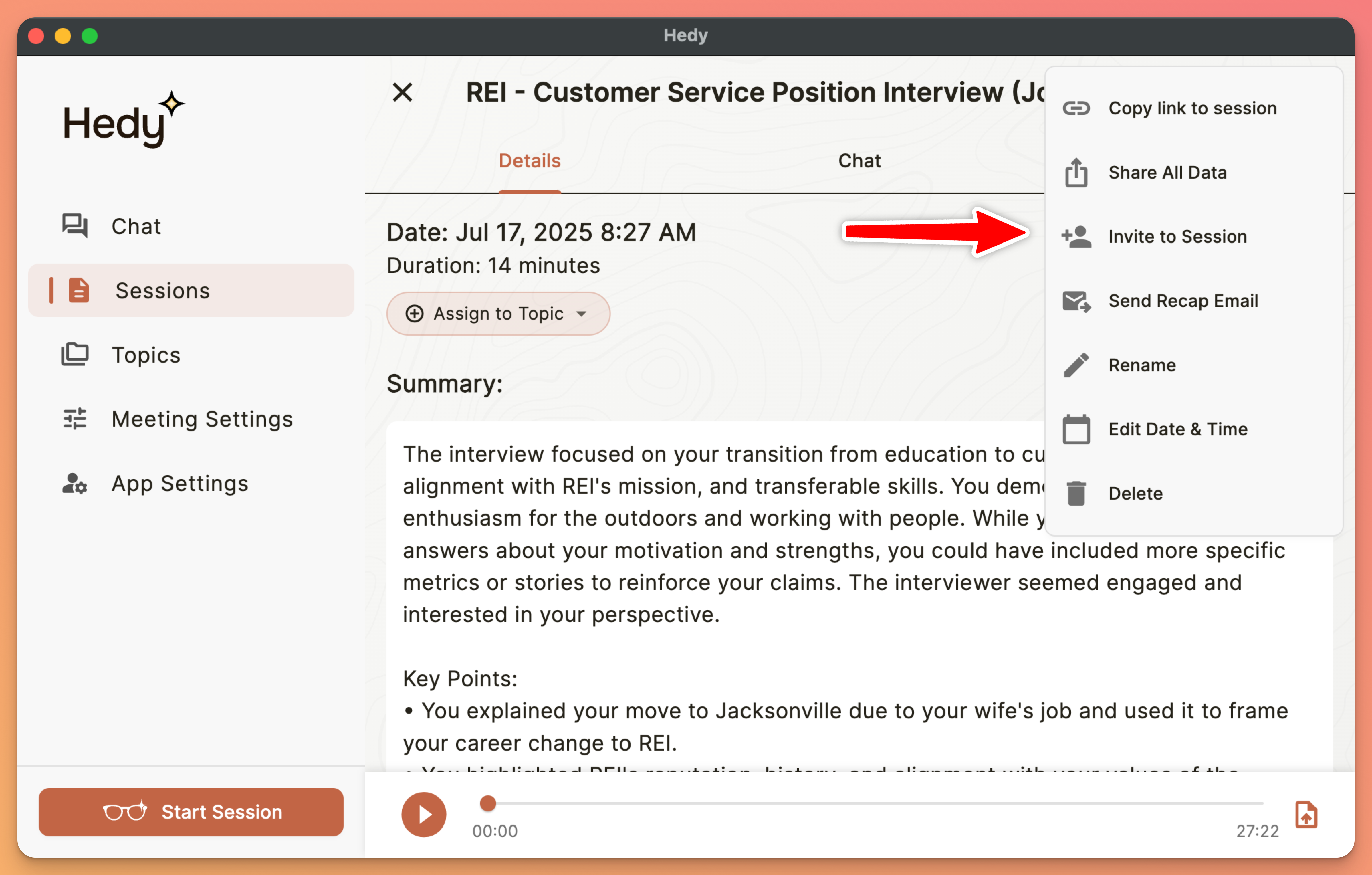
3点メニューから「セッションに招待」をタップします
-
共有ダイアログで方法を選びます。
-
メール:メールモードに切り替えて、受信者のアドレスを入力します
-
リンク:リンクモードに切り替えて、コピーできるリンクを生成します
-
-
メールの場合:「送信」をタップします
-
リンクの場合:「リンクをコピー」をタップしてクリップボードにコピーします
トピック(フォルダ)を共有する
-
トピックの表示に移動します
-
共有したいトピックを開きます
-
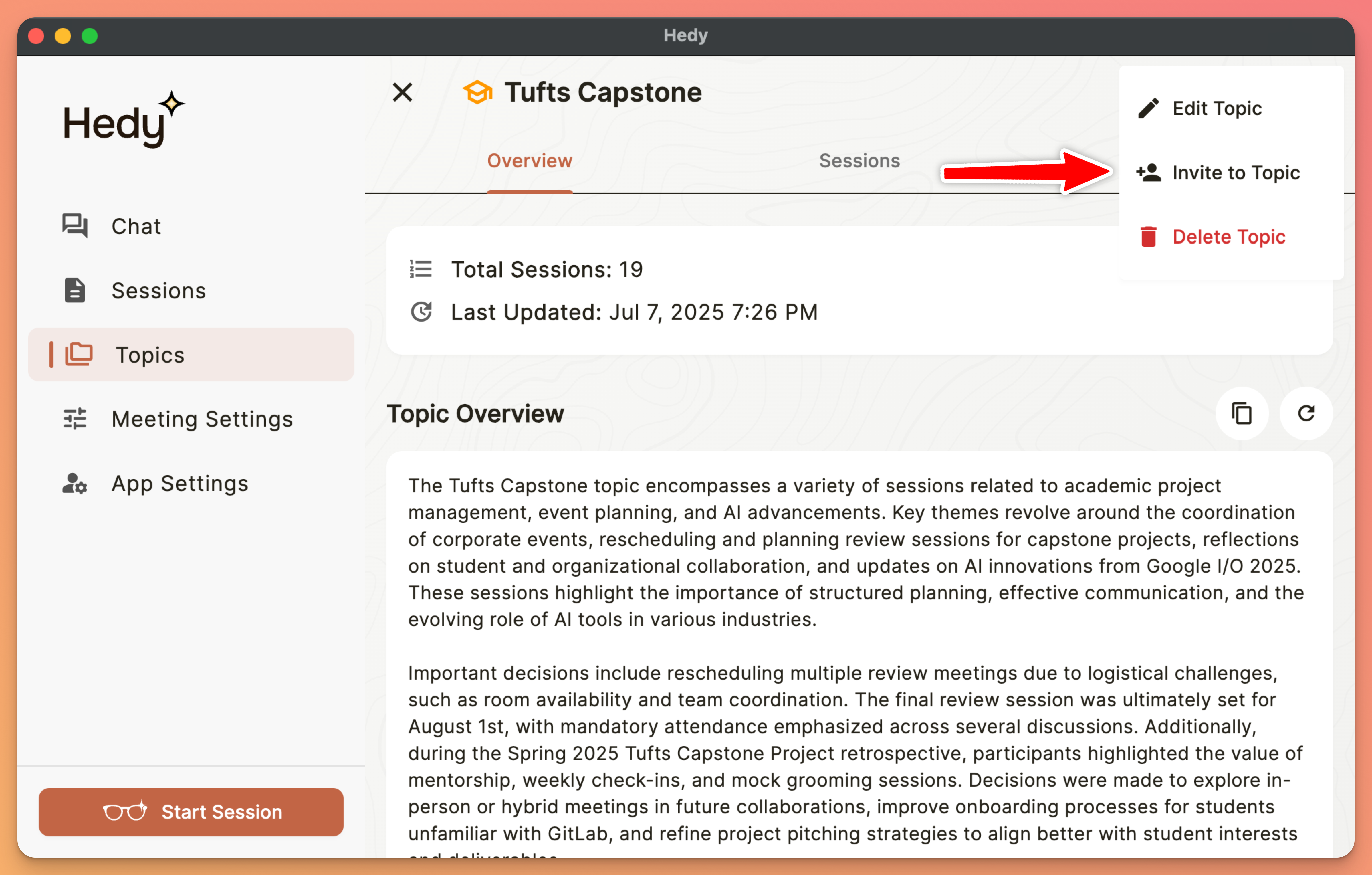
3点メニューから「トピックに招待」をタップします
-
セッションの共有と同じ手順で進めます
-
このトピック内の現在のセッションと今後のセッションのすべてに、受信者がアクセスできるようになります
注:トピックを共有すると、受信者はそのトピック内のすべてのセッションにアクセスできます。後からそのトピックに追加した新しいセッションも含まれます。
公開リンクでセッションを共有する
公開リンクは、セッションをWebページとして開きます。リンクを持っている人は誰でも、Hedyアカウントもサインインもなしに、ブラウザで開けます。公開リンクはセッションに使えますが、トピックには使えません。
-
共有したいセッションを開きます
-
3点メニューから「セッションに招待」をタップします
-
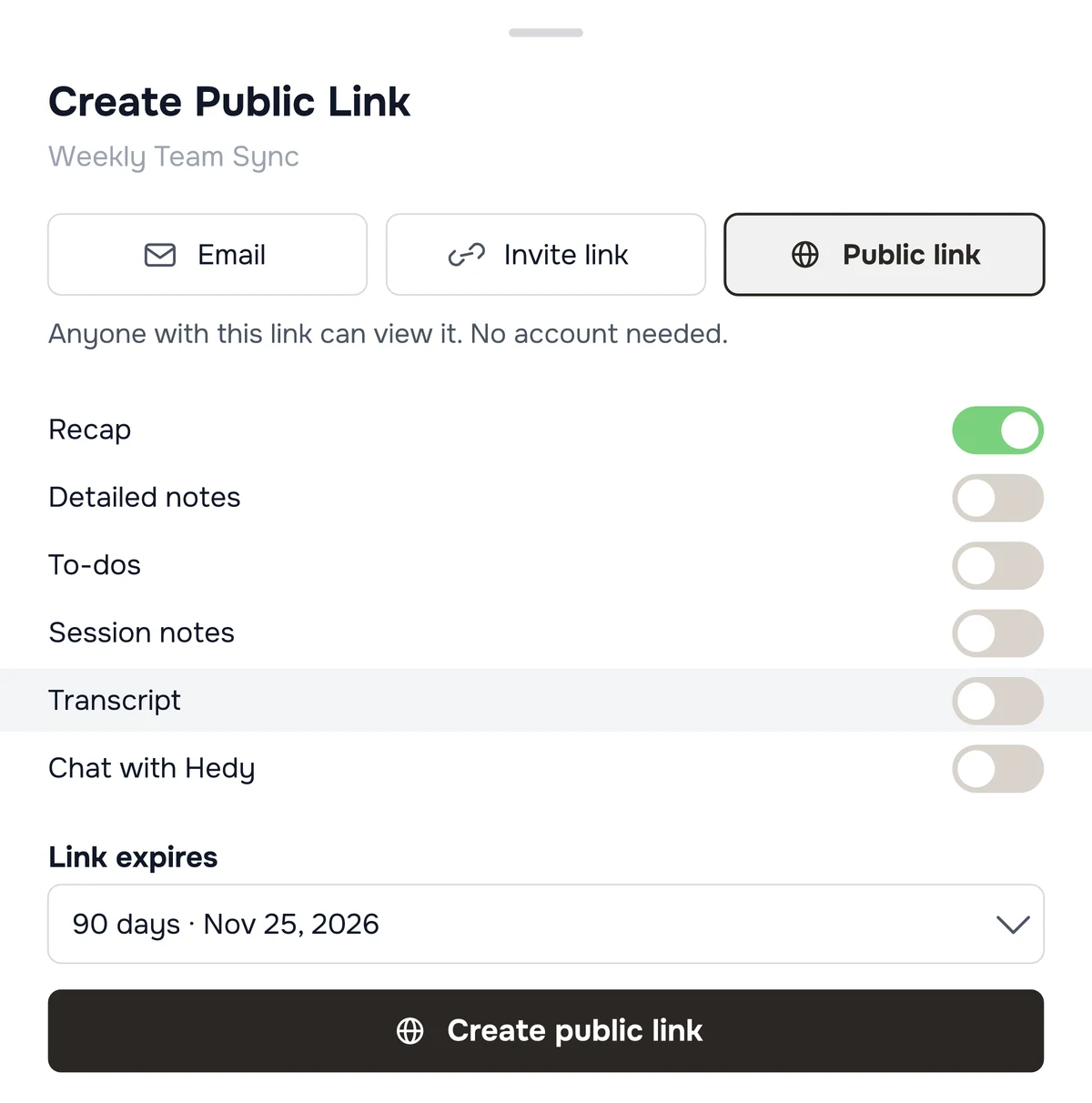
公開リンクタブを選びます
-
ページに表示する内容を選びます
-
リンクの有効期限を選びます
-
「公開リンクを作成」をタップします
MacとWindowsでは、リンクは作成と同時にクリップボードにコピーされます。iPhoneとAndroidでは、「公開リンクをコピー」をタップしてください。
公開リンクは非公開ではなく、限定公開です。検索エンジンにはインデックスしないよう指示しており、アドレスには長いランダムなコードが含まれるため、偶然見つかることはありません。ただし、リンクを送った相手が、そのまま他の誰かに転送することはできます。
ページに表示する内容を選ぶ
ページには6種類の内容を表示でき、リンクの作成時に選びます。
-
要約:セッションの短い要約。デフォルトで含まれます
-
詳細ノート:セッションにある場合の、より長い記録
-
ToDo:セッションからのアクションアイテム
-
セッションノート:自分で入力したメモ
-
文字起こし:話者名付きで、発言の全文
-
Hedyとチャット:このセッションに関するあなたの質問とHedyの回答
Hedyの表示名は、セッションのタイトル、日付、長さとともに常に表示されます。音声は含まれません。要約を含むリンクを作成するには、そのセッションに要約が必要です。
文字起こしを含める前によくお考えください。文字起こしには、他の人の発言が一言一句そのまま含まれます。相手の許可がある場合にのみ公開してください。
リンクが表示する内容は、作成時に固定されます。これにより、アドレスを書き換えて、意図した以上の内容を見ることはできなくなります。内容を変えたいときは、リンクを無効化して新しく作成し、引き続き必要な人に新しいアドレスを送ってください。
有効期限と無効化
7日、30日、90日、無期限から選べます。デフォルトは90日です。リンクの有効期限が切れると使えなくなりますが、セッション自体には影響しません。
無効化するには、セッションの共有ダイアログを開いて「リンクを無効化」をタップするか、設定 → アカウントを使います。ページはすぐに使えなくなります。無効化すると新たに開く人はいなくなりますが、すでに誰かが保存したコピーや転送したものには及びません。
設定 → アカウントでは、有効な公開リンクごとに、ページが開かれた回数と最後に閲覧された日付が表示されます。Hedyは閲覧回数を数えますが、誰がページを見たかは記録しません。
公開リンクと招待、どちらを使う?
アクセス権を特定の人に付与したいときは、招待を使います。相手は自分のHedyアカウントにサインインし、内容は相手のセッション一覧に表示され、後からあなたが取り消すこともできます。
相手にアカウントを作らせたくないとき、または誰が読むか事前に分からないときは、公開リンクを使います。クライアントや家族、グループに要約を送る場合が、まさにその用途です。
機密情報、規制対象の情報、契約で守られている情報については、招待を使ってください。公開リンクでは、誰が読んでいるかを確認できません。
ローカルセッションの共有(クラウド同期なし)
クラウド同期をフルで有効にしていなくても、個々のセッションを共有できます。この機能により、データをローカルに保ちながら、必要なときに特定のセッションだけを選んで共有できます。
-
共有したいローカルのセッションを開きます
-
3点メニューから「セッションに招待」をタップします
-
Hedyは、共有のためにそのセッションだけをクラウドにアップロードします
-
そのセッションは共有可能な状態が続き、他のセッションはローカルのままです
データを非公開に保ちたいけれど、特定の会議だけを同僚と共有する必要がときどきある方に最適です。
共有コンテンツの管理
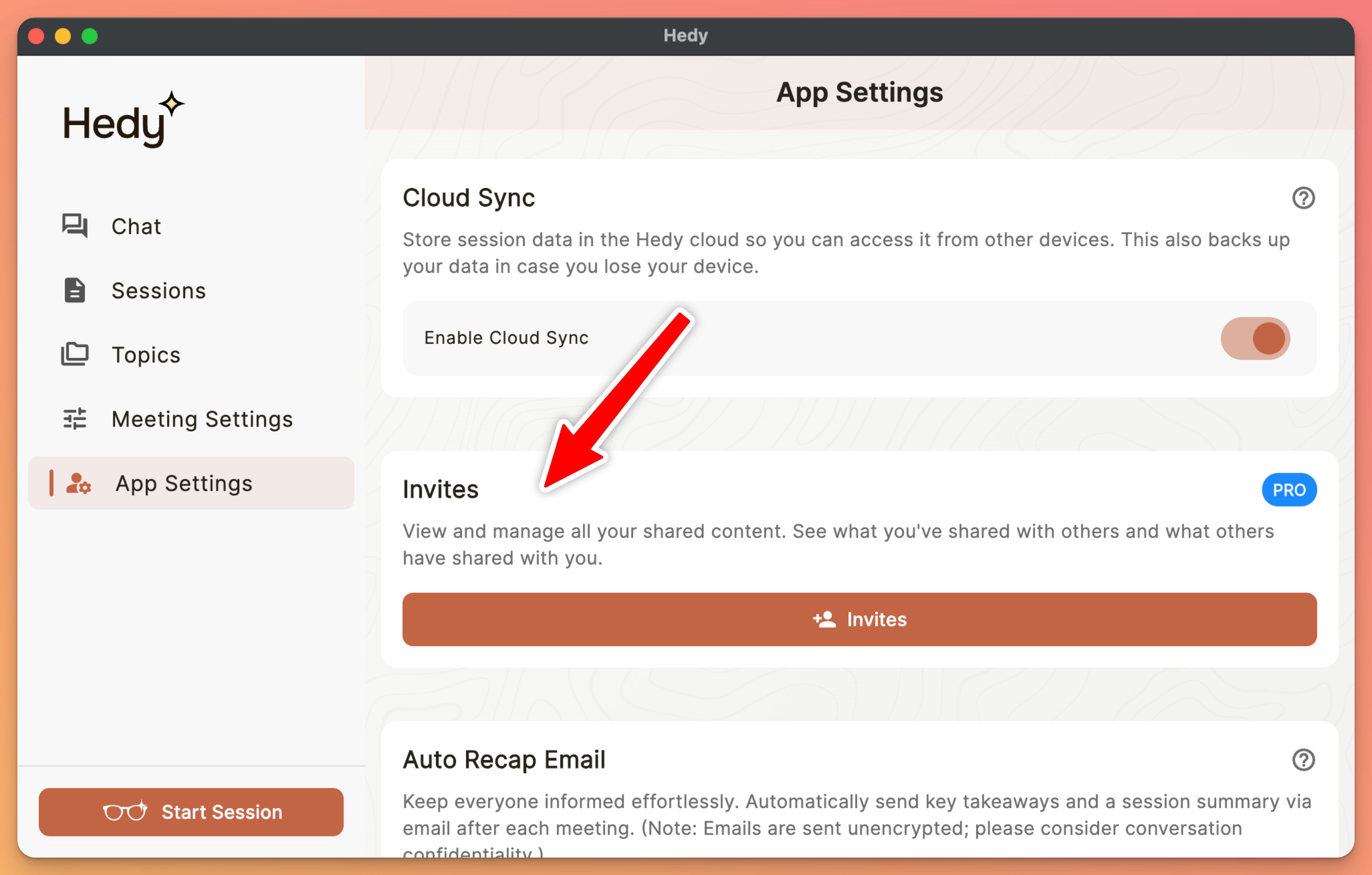
「共有」セクションで、すべての共有を管理できます。
-
設定を開いてアカウントタブに移動し、共有セクションまでスクロールします
-
3つのタブが表示されます。
-
自分が共有したもの:他の人と共有したコンテンツ
-
自分と共有済み:他の人があなたと共有したコンテンツ
-
リンク:生成したリンクの状況。公開リンクもここに表示され、「公開リンク」と記されます
-
-
アクセスを取り消すには:該当の共有を見つけて「アクセスを取り消す」をタップします
-
リンクの状況を確認:リンクが使用済み、失効、有効のいずれかを確認できます
共有されたコンテンツを見る
-
誰かがあなたとコンテンツを共有すると、リンクが記載されたメールが届きます
-
共有されたコンテンツは、通常のセッション一覧とトピックに自動的に表示されます
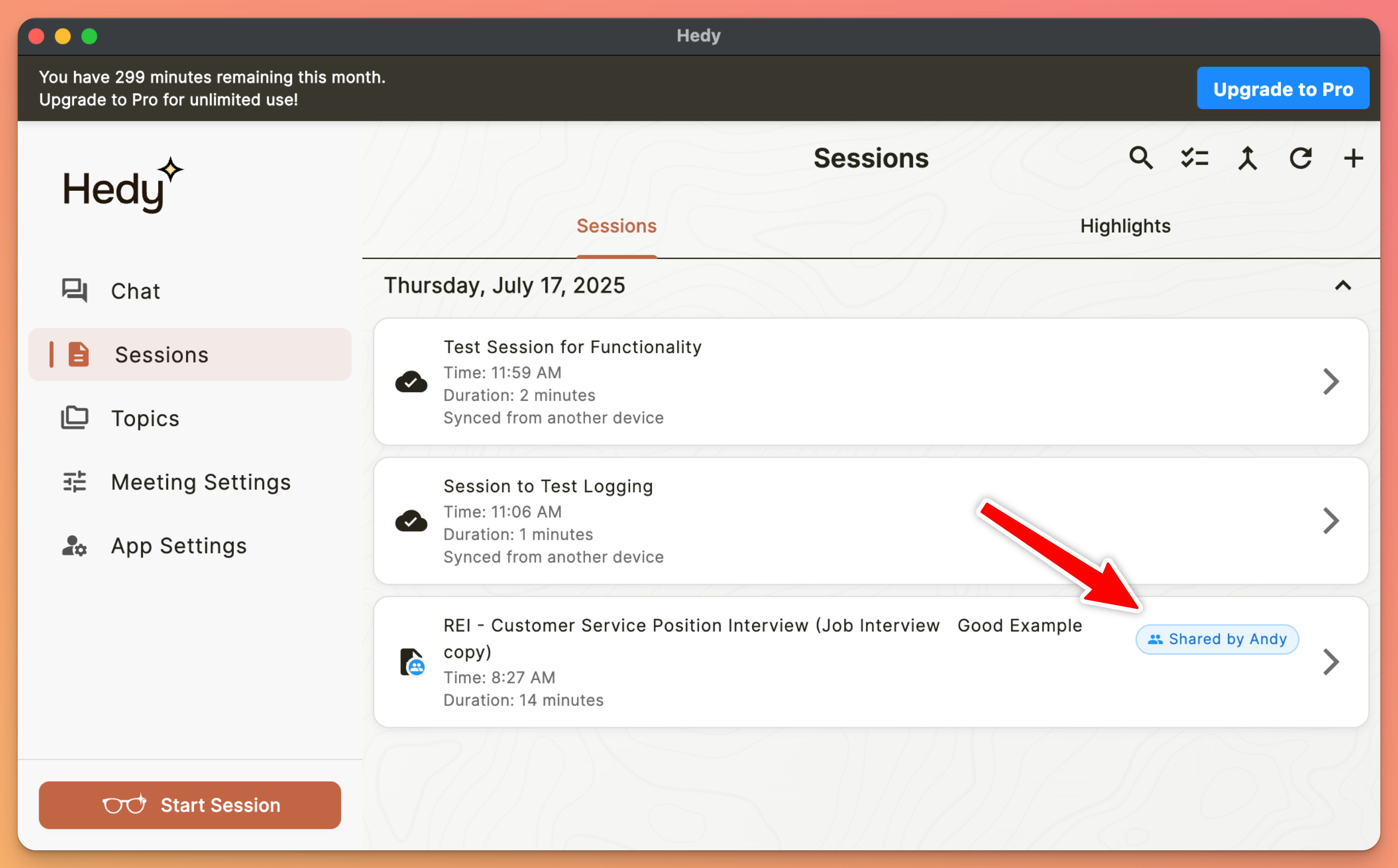
共有される内容
セッションやトピックに誰かを招待すると、その中のすべてに対する閲覧専用のアクセス権が付与されます。
-
文字起こし全文:セッションの完全な文字起こし
-
AIによる要約:AIが生成したすべてのインサイト、要点、アクションアイテム
-
セッションのメタデータ:日付、長さ、トピックの情報
-
今後のコンテンツ:トピックの場合、後から追加された新しいセッションにもアクセスできます
公開リンクは仕組みが異なります。ページに表示する項目をあなたが選び、その選択はリンクの作成時に固定されます。
プライバシーとセキュリティ
共有の過程全体を通して、あなたのプライバシーは保護されます。
-
サインインが必要:メールの招待と招待リンクは、一般には公開されません。開くには、受信者がHedyアカウントにサインインしている必要があります。公開リンクは意図的な例外で、アカウントなしで開けます
-
安全なトークン:共有リンクには、暗号学的に安全なランダムトークンが使われています
-
1回限りの保護:招待リンクは1回だけ使えます。公開リンクは、有効期限が切れるか無効化するまで、何度でも開けます
-
有効期限:未使用の招待リンクは7日で失効します。公開リンクは、作成時に選んだ有効期限(7日、30日、90日、無期限)に従います
-
取り消し可能なアクセス:共有管理から、どの共有でもすぐに取り消せます
ベストプラクティス
-
共有する前にセッションの内容を確認し、機密情報が含まれていないことを確かめましょう
-
共有管理画面で、有効な共有を確認しましょう
-
トピックの共有には、そのトピックに追加される今後のセッションもすべて含まれることを覚えておきましょう
-
不要になった古い共有は、定期的に見直して取り消しましょう
-
特定のチームと頻繁に共有するコンテンツには、専用のトピックを作りましょう
トラブルシューティング
受信者にメールの招待が届かない
-
メールアドレスに入力ミスがないか確認します
-
迷惑メールフォルダを確認するよう伝えます
-
メールの送信は非同期で行われるため、数分待ちます
-
代わりにリンクを生成して、直接共有してみます
-
お住まいの地域でCloud Functionsが稼働しているか確認します
受信者がサインインまたはアカウント作成を求められる
-
メールの招待や招待リンクでは、これが想定どおりの動作です。どちらもHedyアカウントが必要です
-
無料アカウントを作成するか、既存のアカウントでサインインしてから、もう一度リンクを開くよう伝えます
-
共有コンテンツの閲覧には無料アカウントで十分で、有料プランは不要です
-
アカウントをまったく作らせたくない場合は、代わりに公開リンクを送ります。公開リンクは、セッションをサインインなしのWebページとして開きます
1回限りのリンクが、失効済みまたは使用済みと表示される
-
1回限りのリンクは、1度しかアクセスできません
-
使われなかった場合も、リンクは7日後に自動的に失効します
-
一度使うと、リンクはすぐに無効になります
-
必要に応じて、共有管理から新しいリンクを生成します
共有されたコンテンツが見つからない
-
共有されたコンテンツは、通常のセッション/トピック一覧に表示されます
-
共有を示すマークが付いた項目を探します
-
設定 → アカウント → 共有 → 自分と共有済みタブを開きます
-
正しいアカウントでサインインしていることを確認します
-
下に引っ張って、セッション一覧を更新してみます
共有したコンテンツへのアクセスを取り消したい
-
設定 → アカウント → 共有に移動します
-
「自分が共有したもの」タブを開きます
-
取り消したい共有を見つけます
-
「アクセスを取り消す」をタップすると、すぐにアクセスが削除されます
送った相手に公開リンクが機能しない
-
リンクの有効期限が切れていないか、または無効化していないかを確認します
-
アドレス全体が相手に届いているか確認します。チャットアプリやメールクライアントは、長いリンクを途中で改行して壊すことがあります
-
Hedyがコピーしたとおりにリンクを送り、アドレスの一部を手で編集しないでください
-
アカウントをEUのデータ保存に移行した場合、移行前に作成したリンクは使えなくなります。移行後のアカウントで新しく作成してください
公開リンクが、利用できないというページを表示する
-
失敗した公開リンクは、リンクの存在を応答から推測されないよう、意図的にすべて同じページを表示します
-
リンクの期限が切れた、あなたが無効化した、セッションが削除された、アドレスが間違っているのいずれかを意味します
-
セッションの共有ダイアログを開いて、リンクがまだ有効かどうかを確認します
うっかり何かを共有してしまった
-
すぐにリンクを無効化します
-
すでにページを開いた人は、見た内容をまだ持っている可能性があるとお考えください。内容が機密の場合は、無効化だけに頼らず、関係者に伝えてください
プロのヒント:チームと定期的に共有するコンテンツには、専用のトピックを作りましょう。トピックを一度共有すれば、今後そこに追加されるセッションも、受信者が自動的にアクセスできるようになります。

