

最初のHedyセッションの設定
Hedyセッションの準備
Hedyセッションを成功させるには、入念な準備が欠かせません。このガイドでは、言語の選択、デバイスの置き方、会話を取り込むのに理想的な環境づくりを順に説明します。
言語を選ぶ
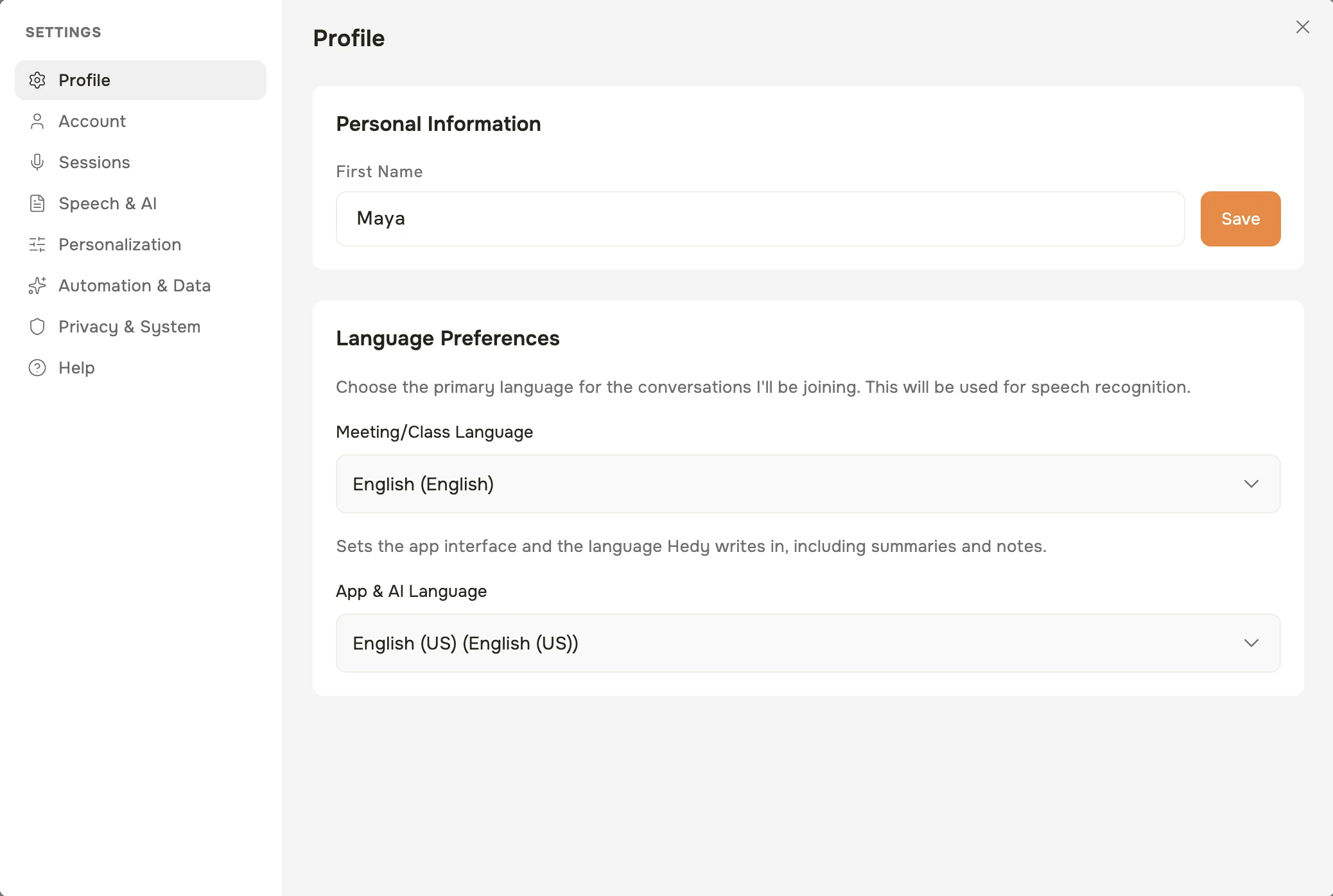
Hedyには、使い心地を調整するための2つの主要な言語設定があります。
-
アプリとAIの言語
-
アプリのインターフェースと、要約やメモなどHedyが書く文章の言語を設定します
-
インサイト、要約、チャットでのやり取りの言語が決まります
-
対応する50言語から選べます
-
会議の言語とは別の言語にできます
-
-
会議/授業の言語
-
Hedyが文字起こしする会話の主な言語です
-
音声認識とリアルタイムの文字起こしに使われます
-
現在、複数の言語に対応しています(精度は言語によって異なります)
-
どちらも設定 → プロフィール → 言語設定にあります。
会議の言語のリストを短くするには、ピッカーでリストをカスタマイズ…を開き、使わない言語のチェックを外します。もう一度開いて言語にチェックを入れると、元に戻せます。選択中の言語とデフォルトの言語は、表示されたままです。この操作で変わるのはセッション言語のピッカーであり、アプリとAIの言語の選択肢や、音声エンジンが対応している言語は変わりません。
オンライン会議の音声設定
Hedyがオンライン会議の音声を取り込む方法は、使うデバイスによって異なります。
デスクトップ(macOSとWindows)
Hedyは、お使いのコンピュータでシステム音声を直接取り込みます。そのため、ヘッドホン、AirPods、Bluetoothオーディオを使っていても、Zoom、Teams、Google Meetなど、あらゆる会議アプリの音声を聞き取れます。Hedyで変更するオーディオ設定はありません。Macでは、最初のセッションで、macOSが画面収録とシステムオーディオ録音の権限を一度だけ確認します。許可しないと、Hedyにはマイクの音声しか聞こえません(Macのマイクと画面収録の権限をご覧ください)。
-
MacまたはPCでHedyのデスクトップアプリを開きます
-
セッションを開始します
-
いつもどおりオンライン会議に参加します
-
Hedyが会議の音声を自動的に取り込みます
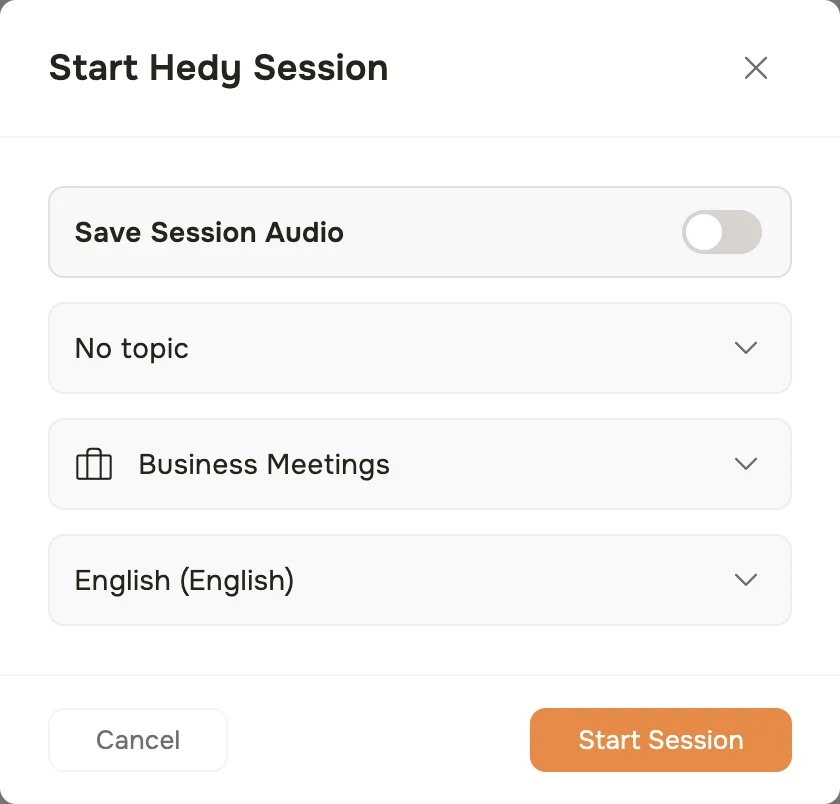
セッションを開始をクリックすると、Hedyは開始前にいくつかの項目を確認します。セッションの音声を保存するかどうか、任意のトピック、セッションタイプ、会議の言語です。
プロのヒント:オンライン会議でHedyを使うには、デスクトップアプリが最も簡単です。どんな音声出力(スピーカー、ヘッドホン、Bluetooth)でも動作し、会話の双方の声を取り込みます。
モバイル(iOSとAndroid)
モバイルデバイスでは、Hedyはデバイスのマイクを使います。同じスマートフォンやタブレット上のほかのアプリの音声に、直接アクセスすることはできません。これはiOSとAndroidによる制限であり、Hedyの制限ではありません。
-
会議に使っているデバイスでヘッドホンを使っている場合:Hedyはほかの参加者の声を聞き取れません。
-
会議に使っているデバイスでスピーカーを使っている場合:Hedyを動かしているスマートフォンをスピーカーの近くに置きます。
-
最善の方法:Hedy用に別のデバイス(たとえば、スマートフォン)を使い、会議を開いているデバイス(たとえば、コンピュータ)のスピーカーの近くに置きます。
電話:Hedyは、同じデバイスでの電話の音声を聞き取れません。iOSとAndroidは、どのアプリも通話の音声にアクセスできないようにしています。電話中にHedyを使うには、通話をスピーカーにして、2台目のデバイスでHedyを動かして近くに置くか、コンピュータで通話に出てデスクトップアプリを使ってください。
デバイスの置き方:対面の会議
最適な音声の取り込みは、正確な文字起こしに欠かせません。
-
メインの会話エリアから、デバイスを1〜2メートル離して置きます
-
騒がしい機器や人通りの多い場所の近くは避けます
-
背景のノイズを最小限にします
-
デバイスを、主な話し手のほうに向けて置きます
よくある失敗を避けましょう。
デバイスを話し手から遠くに置く
マイクをふさぐ
エアコンや扇風機の近くにデバイスを置く
デバイスをポケットやバッグに入れたままにする
オンライン会議のセットアップ
オンライン会議では、デスクトップアプリ(macOSまたはWindows)の使用をおすすめします。システム音声を直接取り込むため、どの会議プラットフォームでも、どの音声出力(スピーカー、ヘッドホン、Bluetooth)でも動作します。
Hedyを会議とは別のデバイス(スマートフォンや、仕事用ノートPCの隣に置く個人用ノートPCなどの2台目のコンピュータ)で動かす場合は、そのデバイスのマイクを通して聞き取ります。
-
会議デバイスでは、ヘッドホンではなくスピーカーから会議の音声を再生します
-
Hedyを動かしているデバイスを、スピーカーの近くに置きます
-
音量を、適度で一定のレベルに保ちます
セッションは、任意のブラウザからweb.hedy.aiで表示、操作することもできます。
会議環境のベストプラクティス
-
静かな場所
-
背景のノイズが少ない部屋を選びます
-
録音中はドアや窓を閉めます
-
録音することを参加者に伝えます
-
-
技術面の準備
-
デバイスを十分に充電します
-
バッテリーを消耗するアプリを終了します
-
安定したWi-Fiまたはモバイルデータ通信に接続します
-
-
プライバシーへの配慮
-
会議の参加者にHedyについて伝えます
-
録音への同意を確認します
-
機密性の高いセッションは確認して、必要に応じて削除します
-
最初のセッションの前のチェックリスト:
✓ チャットと会議の言語を選ぶ
✓ デバイスの置き方を試す
✓ 参加者の同意を確認する
✓ 必要に応じて、バックアップの録音手段を用意する
よくあるセットアップの問題のトラブルシューティング
-
音質が低い:
-
デバイスのマイク権限を確認します
-
スピーカーに近づきます
-
背景のノイズを減らします
-
-
言語認識の問題:
-
言語設定を確認します
-
はっきりと、適度なペースで話します
-
最も正確な結果を得るには、英語の使用も検討してください
-
個別のサポートが必要ですか?サポートチームが、セッションの設定と最適化をお手伝いします。アプリ内のサポートチャットまたはメールsupport@hedy.botでお問い合わせください。
次のステップ
準備ができたら、最初のHedyセッションを開始しましょう。開始するときは、会話に合ったセッションタイプを選びます。カスタムコンテキストを追加して、Hedyに事前に背景を伝えることもできます。習うより慣れよです。最初の数回のセッションで、Hedyを最大限に活用するコツがつかめるでしょう。
初めての方へのヒント:まずは短く、重要度の低い会議から始めて、Hedyの機能に慣れましょう。

