

セッションの管理
セッション管理とは?
Hedyのセッション管理は、取り込んだ会話や会議を整理するための機能です。セッションの名前を変更したり、トピックに割り当てたり、内容を検索したり、一括操作を行ったりして、ワークスペースをすっきり効率的に保てます。
セッション一覧の概要
セッションはセッションタブに表示され、デフォルトでは新しい順に並びます。各セッションには次の情報が表示されます。
-
タイトル:セッションの名前(名前を変更していない場合は「無題のセッション」)
-
日時:セッションを取り込んだ日時
-
所要時間:分単位の長さ
-
トピックの表示:割り当てられたトピックを示す色付きの点
-
クラウドアイコン:iPhone、iPad、Macで、セッションの音声がiCloudに保存されている場合に表示されます
現在のセッションは、特別な表示とともに一番上に表示されます。このデバイスで実行中のセッションでは、トピックチップを使ってトピックを選択または作成できます。トピックなしを選ぶと、トピックの割り当てが解除されます。
大きな画面でのサイドバー
幅の広いタブレットやブラウザのウィンドウなど、大きな画面では、サイドバーを展開を選ぶと、セッション、トピック、ハイライトのリストが別々に表示されます。各リストはそれぞれスクロールでき、最大50件まで表示されます。すべて表示を選ぶと、そのセクション全体が開きます。サイドバーの端をドラッグするとサイズを変更でき、サイドバーを折りたたむを選ぶと折りたためます。Hedyは、現在のデバイスまたはブラウザで、このレイアウトを記憶します。
スワイプによるクイック操作
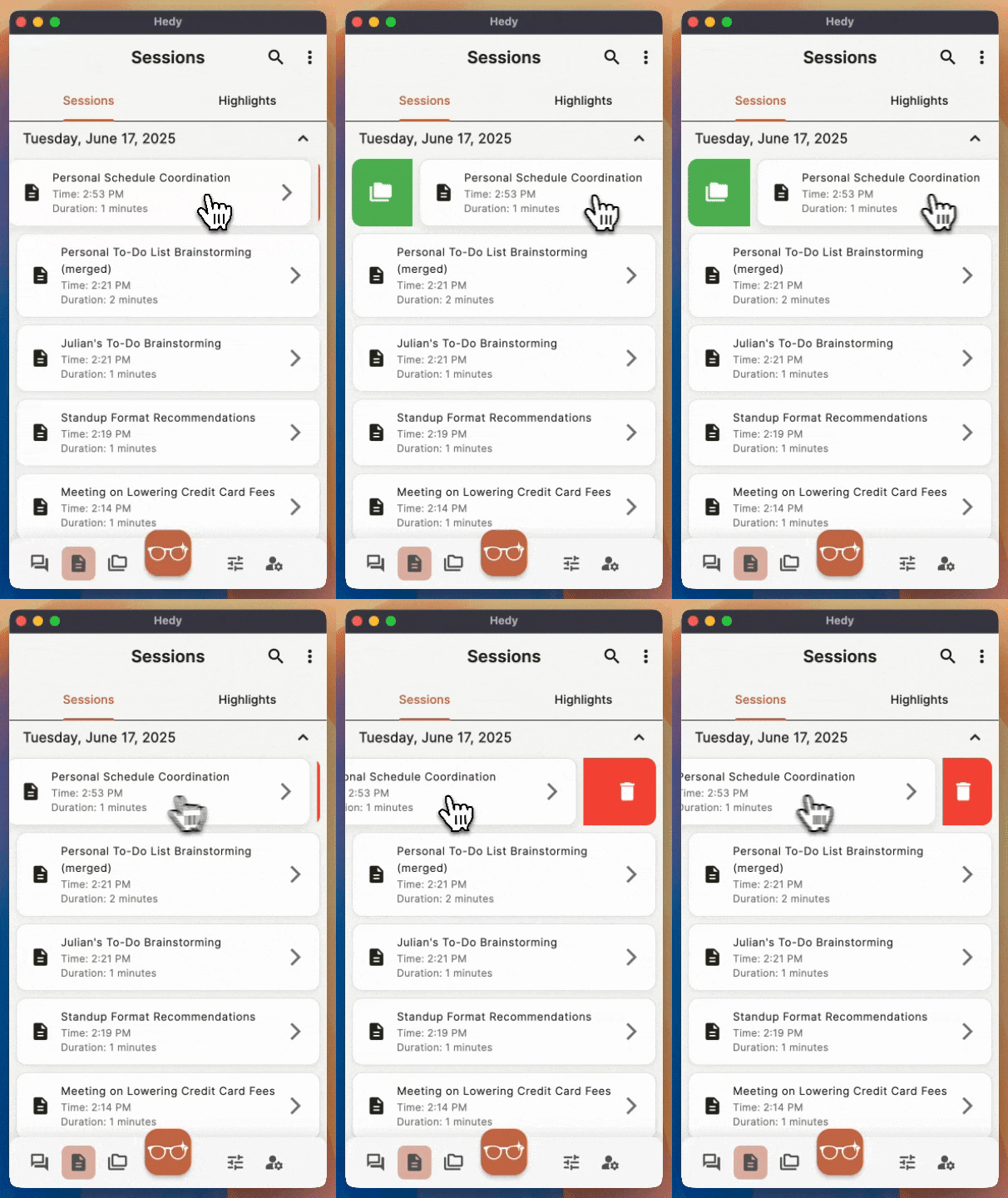
複数選択モードでないときは、よく使う操作をスワイプですばやく行えます。
-
右にスワイプ:そのセッションのトピック割り当てダイアログを開きます
-
左にスワイプ:セッションを削除します(先に確認が表示されます)
これらのジェスチャーは、iOSとAndroidのどちらでも同じように動作し、触覚フィードバックでスムーズに操作できます。注:現在実行中のセッションはスワイプできません。
セッション名の変更
あとで見つけやすいように、セッションにわかりやすい名前を付けましょう。
-
セッションをタップして、詳細を開きます
-
設定タブを開きます。デスクトップでは、トランスクリプトの後ろ、タブの並びの右端にあります。スマートフォンでは、タブの並びの右端にあるスライダーのアイコンです。
-
上部のセッションタイトル欄を編集します
-
Enterキーを押すか、欄の外をタップして保存します
スマートフォンや幅の狭いウィンドウでは、タイトル欄をタップするとダイアログが開き、新しい名前を入力して「保存」をタップします。
注:ほかの人から共有されたセッションでは、名前の変更はできません。クラウドにしかないセッションは、ほかのセッションと同じように名前を変更できます。
セッションをトピックに割り当てる
トピックは、特定のクライアントとのすべての通話のように、関連するセッションをグループ化するもので、Hedyはそれらをまとめて参照できます。1つのセッションが所属できるトピックは一度に1つで、トピックは入れ子にならず、並列に存在します。
クイック割り当て(スワイプ)
-
一覧のセッションを右にスワイプします
-
表示されたダイアログからトピックを選びます
-
または「新しいトピックを作成」をタップして作成します
-
セッションに、割り当てたトピックの色付きの点が表示されます
セッションの詳細から割り当てる
-
セッションをタップして詳細を開きます
-
セッションのヘッダーにあるトピックチップをタップします
-
トピックを選ぶか、新しく作成します
トピックの割り当てを解除する
上記のどちらの方法でも、「トピックなし」を選ぶとトピックの割り当てが解除されます。
複数選択モード
複数選択モードを使うと、複数のセッションをまとめて管理できます。
-
アプリバーの複数選択アイコンをタップして複数選択モードに入るか、セッションを長押しします
-
セッションをタップして、選択または選択解除します
-
「すべて選択」ボタンで、表示されているすべてのセッションを選択します
-
選択したセッションにはチェックマークが表示されます
-
もう一度複数選択アイコンをタップすると、モードを終了します
一括操作
複数選択モードでセッションを選択すると、下部にアクションバーが表示され、次の3つの操作を選べます。
-
トピックに割り当てる:選択したすべてのセッションに同じトピックを適用します
-
トピックを削除:選択したセッションのトピックの割り当てを解除します
-
削除:複数のセッションをまとめて削除します(確認あり)
一括操作ではいずれも進行状況のダイアログが表示され、完了すると選択が解除されます。
セッションを検索する
サイドバー(デスクトップ)の検索をクリックするか、画面下部の虫眼鏡(スマートフォン)をタップして、キーワードを入力します。検索結果には、セッション、トピック、ハイライトが含まれます。
セッションのフィルターと並べ替え
セッション一覧の上部にあるフィルターボタン(スライダーのアイコン)で、一覧を絞り込み、並び順を設定できます。
-
並べ替え:新しい順、古い順、または日付ごとにグループ化。日付ごとにグループ化すると、セッションが折りたたみ可能な日付見出しの下にまとまり、見出しをタップするとその日の表示を開閉できます
-
トピック:すべてのトピック、または、まだトピックのないセッションを表示するトピックなし
-
所要時間:すべて、30分以内、30〜60分、1〜2時間、2時間以上
-
期間:開始日、終了日、またはその両方
-
セッションの種類:選択したセッションタイプだけを表示します
フィルターを変更すると、一覧がそのつど更新されます。フィルターは、デバイスにすでに読み込まれているセッションに対して機能します。古いセッションがまだ読み込まれていない場合は、一覧の末尾にある他の一致する項目を読み込むボタンで取得できます。
トピックのフィルターでは、特定の1つのトピックを指定することはできません。1つのトピックのセッションを見るには、トピックタブからそのトピックを開いてください。
Hedyは、フィルターを変更するかサインアウトするまで、フィルターを保持します。リセットを押すとフィルターが解除され、並び順はそのまま残ります。
仕事とプライベートのセッションを分ける
Hedyにはフォルダやサブフォルダがありません。1つのアカウントのセッションはすべて、同じ一覧に表示されます。生活のさまざまな部分を分けて管理するには、次の方法があります。
-
トピックを使う:繰り返し関わるクライアント、プロジェクト、分野ごとにトピックを作ります。トピックタブからトピックを開くと、そのセッションだけが表示されます
-
上記のフィルターを使う:たとえば、セッションタイプや期間で絞り込みます
-
別のHedyアカウントを使う:アカウントごとに、セッションとトピックが別々に管理されます。アプリが同時にサインインできるのは1つのアカウントだけなので、アカウントを切り替えるには、サインアウトして再度サインインします。デバイスごとに個別にサインインするため、1台のデバイスにつき1つのアカウントを使い分けることもできます。
その他のセッションオプション
セッションの詳細を開き、三点メニューをタップすると、次の項目が表示されます。
-
ブックマークをコピー:セッションがクラウドに同期されていれば、このセッションをHedyのウェブアプリで開くリンクをコピーします。これは自分用のブックマークです。すでにアクセス権のある人だけが開けるため、ほかの人に送っても、その人にアクセス権は付与されません
-
セッションに招待:別の人にセッションへのアクセス権を付与します。メールでの招待または招待リンク(どちらもHedyアカウントが必要)か、アカウント不要で開ける公開リンクを選べます
-
リキャップメールを再送信:要約をもう一度送信します(Proユーザーのみ。セッションに要約がある場合に限ります)
-
Webhookへエクスポート:セッションを、設定済みのWebhookに送信します
-
すべてのデータを共有(スマートフォン)またはすべてのデータをコピー(デスクトップ):セッションの内容を共有またはコピーします
-
すべてのデータをダウンロード:セッションの内容をファイルとして保存します
名前の変更、日時の編集、削除は、現在はセッションの設定タブにまとまっています。削除は、そのタブの一番下にある「危険ゾーン」にあります。
ほかの人から共有されたセッションでは、メニューに表示されるのは「すべてのデータを共有」だけです。
セッションの共有
セッションの各セクション(要約、詳細なメモ、トランスクリプト)には、右上にそれぞれ共有ボタンまたはコピーボタンがあります。
トピックの共有を含むすべての共有オプションについては、セッションとトピックの共有をご覧ください。
セッションの結合(プレミアム機能)
プレミアムユーザーは、関連する2つのセッションを1つにまとめることができます。デスクトップではセッション一覧の上にあるセッションを結合から、スマートフォンでは⋮メニューから開きます。無料プランのユーザーには、アップグレードの案内が表示されます。
効果的に整理するためのヒント
-
一貫した名前を付ける:「[種類] - [件名] - [日付]」のような命名ルールを決めておきましょう
-
目的を絞ったトピックを作る:プロジェクト、クライアント、会議の種類ごとにトピックを作りましょう
-
定期的に整理する:一括削除を使うと、古いセッションを効率よく削除できます
-
検索を活用する:完璧に整理しなくても大丈夫です。検索すれば、内容がすぐに見つかります
-
クラウドアイコンに注目する:iPhone、iPad、Macでは、音声がiCloudに保存されているセッションを示します
トラブルシューティング
セッションが一覧に表示されない
-
下に引っ張って、セッション一覧を更新します
-
フィルターが有効になっていないか確認します。フィルターはリセットするまで有効なままなので、フィルターを開いてリセットをタップしてください。フィルターが有効な間は、古いセッションを表示するために、一覧の末尾にある他の一致する項目を読み込むが必要な場合があります
-
並べ替えが日付ごとにグループ化または古い順になっている場合は、新しい順に戻します
-
セッションが正常に完了していることを確認します
-
セッションタブをいったん閉じて、開き直します
スワイプで削除やトピックの割り当てができない
-
複数選択モードを終了してください。複数選択モードでは、スワイプのジェスチャーは無効になります
-
現在実行中のセッションをスワイプしようとしていないか確認します
-
ゆっくり、水平方向にスワイプしてみます
名前の変更が見つからない、またはセッションを編集できない
-
名前、日付、時刻の変更は、三点メニューではなく、セッションの設定タブにあります
-
スマートフォンでは、設定タブはタブの並びの右端にあるスライダーのアイコンです
-
ほかの人から共有されたセッションは読み取り専用のため、これらの項目は使えません
ワンポイントアドバイス:会議が立て込んだ一日の後は、複数選択モードと「すべて選択」を使うと、複数のセッションにすばやくトピックを割り当てられます。1つずつ処理するよりずっと速く済みます。

