

カスタム語彙ガイド
カスタム語彙:専門用語の文字起こし精度を高める
Hedyのカスタム語彙機能は、あなたと仕事にとって重要な専門用語、名前、略語、業界用語を認識するようアプリに教えることで、より正確な文字起こしを実現します。
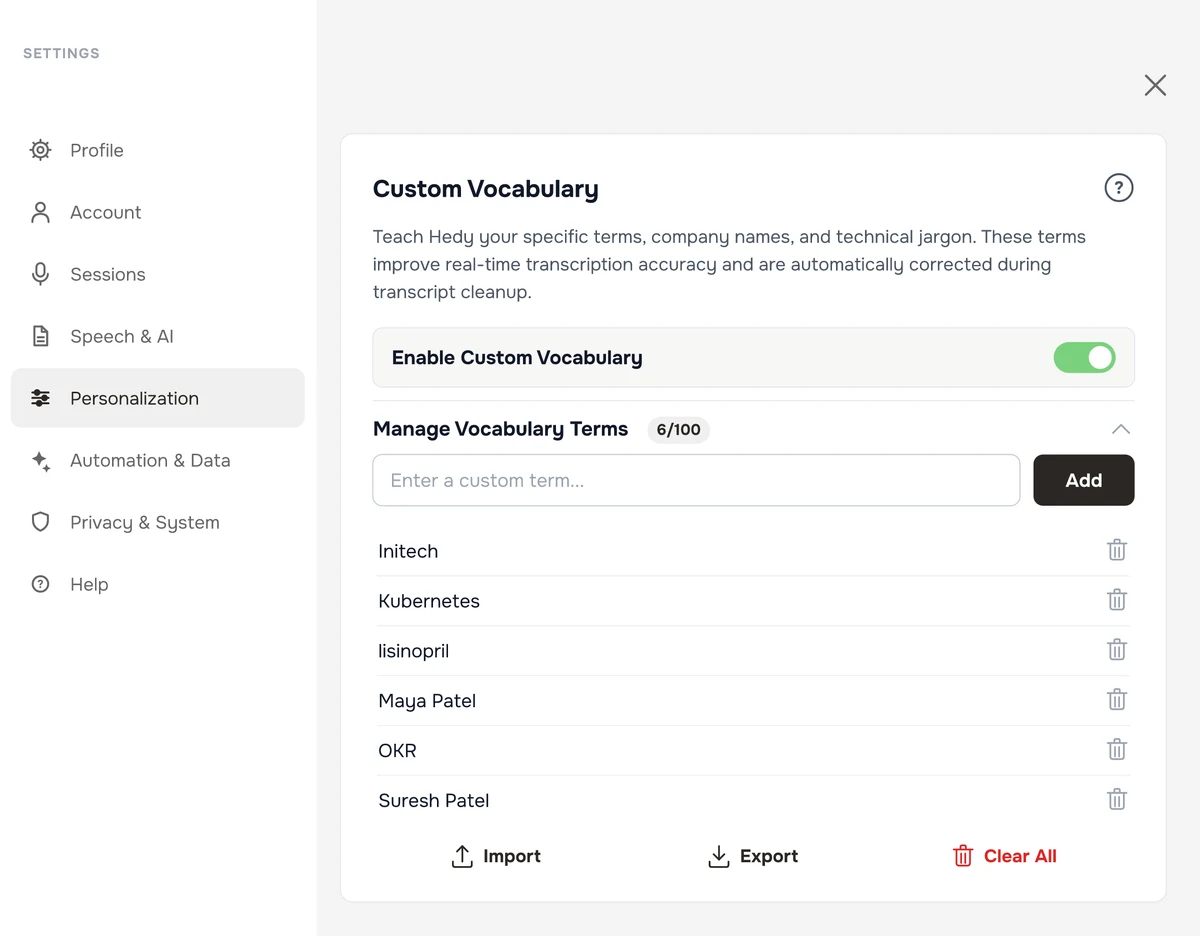
カスタム語彙とは?
カスタム語彙を使うと、文字起こしの際にHedyに認識してほしい特定の単語やフレーズを追加できます。次のような場合に特に便利です。
-
専門用語(例:「Kubernetes」「GraphQL」「OAuth」)
-
社内固有の略語(例:「KPI」「OKR」「SaaS」)
-
製品名(例:「iPhone」「ChatGPT」「Salesforce」)
-
人名(例:「Satya Nadella」「Elon Musk」)
-
業界用語(例:「シナジー」「ピボット」「スケーラビリティ」)
仕組み
カスタム語彙に用語を追加すると、次のように動作します。
-
セッション中:Hedyは、カスタム用語をコンテキストとして音声認識エンジンに渡すので、専門的な語彙を正しく文字起こしできます。これは、ローカルのWhisper、Nova-3モデルのDeepgram、xAI Grokで機能します。
-
文字起こしの後:AIは、要約、要点、アクションアイテムを生成する際に、あなたの語彙を使って文脈をより正確に理解します
-
デバイス間で:サインインしていれば、カスタム語彙はすべてのデバイス間で自動的に同期されます
はじめに
カスタム語彙を開く
-
Hedyアプリを開きます
-
設定を開き、パーソナライゼーションタブに移動します
-
カスタム語彙のセクションを探します
-
スイッチをオンにして、機能を有効にします
用語を追加する
用語を1つずつ追加する
-
テキスト欄に用語を入力します
-
追加ボタンをクリックします
-
用語がすぐに語彙の一覧に表示されます
複数の用語をインポートする
-
インポートボタンをクリックします
-
用語を貼り付けます(カンマ区切り、または1行に1つ)
-
インポートをクリックして、すべての用語を一度に追加します
インポート形式の例:
API, DevOps, Kubernetes, Firebaseまたは
API
DevOps
Kubernetes
Firebase
語彙を管理する
用語を確認する
-
すべての用語が、スクロールできる一覧に表示されます
-
現在の用語数が表示されます(例:「25/100件」)
-
用語は、アルファベット順に表示されます
用語を削除する
-
各用語の横にある削除アイコン(🗑️)をクリックすると、その用語を削除できます
-
すべてクリアを使うと、すべての用語を一度に削除できます
語彙をエクスポートする
-
エクスポートボタンをクリックします
-
用語が、カンマ区切りのテキストとしてクリップボードにコピーされます
-
バックアップや共有のために、ドキュメントに保存します
語彙をプログラムから管理する
アプリの外から、語彙を読み取ったり置き換えたりすることもできます。Hedy APIは、GET /vocabularyとPUT /vocabularyで一覧を公開しており、MCPサーバーも、GetVocabularyとSetVocabularyツールで同じ機能を提供するため、AIアシスタントに一覧を管理させることができます。
会議ごとに用語が変わる場合に、知っておくと便利です。すべてのプロジェクトをカバーする長い一覧を1つ維持する代わりに、会議の前に、その会議に必要な名前と用語だけに一覧を置き換えられます。一覧を置き換えると、含めなかった用語は削除される点と、一覧は1つのトピックやセッションではなく、アカウント全体に適用される点にご注意ください。
ベストプラクティス
用語を賢く選ぶ
-
よく使う用語で、誤って文字起こしされやすいものに絞ります
-
会社名や人名などの固有名詞を追加します
-
普段使っている略語を含めます
-
自分の分野に特有の専門用語を追加します
書式のガイドライン
-
長さ:用語は2〜50文字にします
-
特殊文字は使わない:
< > { } [ ] \ | ~ `は避けます -
大文字と小文字は区別されません:「API」と「api」は同じ用語として扱われます
-
スペースは使えます:「machine learning」のような複数語の用語にも対応しています
上限を守る
-
最大100件:最適なパフォーマンスを保つためです
-
重複なし:システムが重複した登録を自動的に防ぎます
-
定期的な見直し:語彙を定期的に確認し、更新してください
よくある使用例
ソフトウェア開発
API, REST, GraphQL, Kubernetes, Docker, GitHub, CI/CD, DevOps, Agile, Scrum, JavaScript, Python営業とマーケティング
CRM, ROI, KPI, SEO, SEM, CTR, CPC, B2B, B2C,pipeline, funnel, churn rate, MRR, ARRヘルスケア
HIPAA, EMR, telemedicine, diagnosis, prognosis,symptoms, medication, dosage, clinical trial金融
EBITDA, P&L, ROE, IPO, M&A, hedge fund,portfolio, derivatives, cryptocurrency, blockchainトラブルシューティング
用語が認識されない
-
スペルを確認する:用語のスペルが正しいことを確認します
-
機能が有効か確認する:設定のスイッチを確認します
-
処理時間を待つ:新しい用語が反映されるまで、少し時間がかかることがあります
-
セッションを再開する:セッションを停止して、新しく開始します
-
専門用語以外の誤り:文字起こし全体が不正確な場合は、文字起こしの品質が悪い場合の対処法をご覧ください
同期の問題
-
サインインが必要:カスタム語彙は、サインインしているときにのみ同期されます
-
インターネット接続を確認する:同期にはアクティブな接続が必要です
-
更新する:Hedyを再起動します
インポートのエラー
-
形式を確認する:用語がカンマ区切り、または1行に1つになっていることを確認します
-
特殊文字を削除する:使用できない文字を取り除きます
-
用語数を確認する:合計で100件を超えるインポートは拒否されます
効果を最大限に高めるためのヒント
-
少なく始める:まず、最も重要な用語を10〜20件追加します
-
試して改善する:セッションを取り込んで、どの用語を追加する必要があるかを確認します
-
チームと共有する:語彙の一覧をエクスポートして、同僚と共有します
-
定期的に更新する:プロジェクトや注力分野が変わるたびに、新しい用語を追加します
-
表記を統一する:表記ゆれのある用語は、1つの表記に決めます
プライバシーとセキュリティ
-
データは非公開:カスタム語彙は、アカウント内に安全に保存されます
-
暗号化:用語は、転送中も保存時も暗号化されます
-
共有なし:あなたの語彙が、ほかのユーザーと共有されることはありません
-
いつでも削除:用語の削除や機能の無効化は、いつでも自由にできます
よくある質問
Q:カスタム語彙を使うには、オンラインである必要がありますか?
A:同期が完了すれば、語彙はオフラインでも機能します。初期設定とデバイス間の同期には、オンラインでサインインしている必要があります。
Q:カスタム語彙は、異なる言語でも使えますか?
A:はい、Hedyが文字起こしに対応しているあらゆる言語の用語を追加できます。文字起こしがまったく違う言語で出力された場合は、語彙の問題ではなく、言語設定の問題です。
Q:カスタム語彙で、文字起こしが遅くなりますか?
A:いいえ、この機能は文字起こしの速度への影響が最小限になるよう最適化されています。
Q:語彙をチームメンバーと共有できますか?
A:現在、語彙はアカウントごとの個人用です。エクスポート機能を使って一覧をほかの人に共有すれば、その人がインポートできます。
Q:100件を超えるとどうなりますか?
A:上限に達すると、アプリはそれ以上の用語の追加を防ぎます。使っていない用語を削除して、新しい用語の枠を空けてください。

