

自動要約メール
セッションのたびに、ミーティングの要約とアクションアイテムが受信トレイに自動で届きます。
自動要約メールとは
自動要約メールは、文字起こしが完了すると、ミーティングの包括的な要約をメールで直接お届けします。内容は、アプリで見られるセッションの要約と同じものです。整理された状態を保つのにも、参加できなかったチームメンバーにミーティングの結果を共有するのにも最適です。
はじめに
-
Hedyアプリを開きます
-
設定 > 自動化とデータに移動します
-
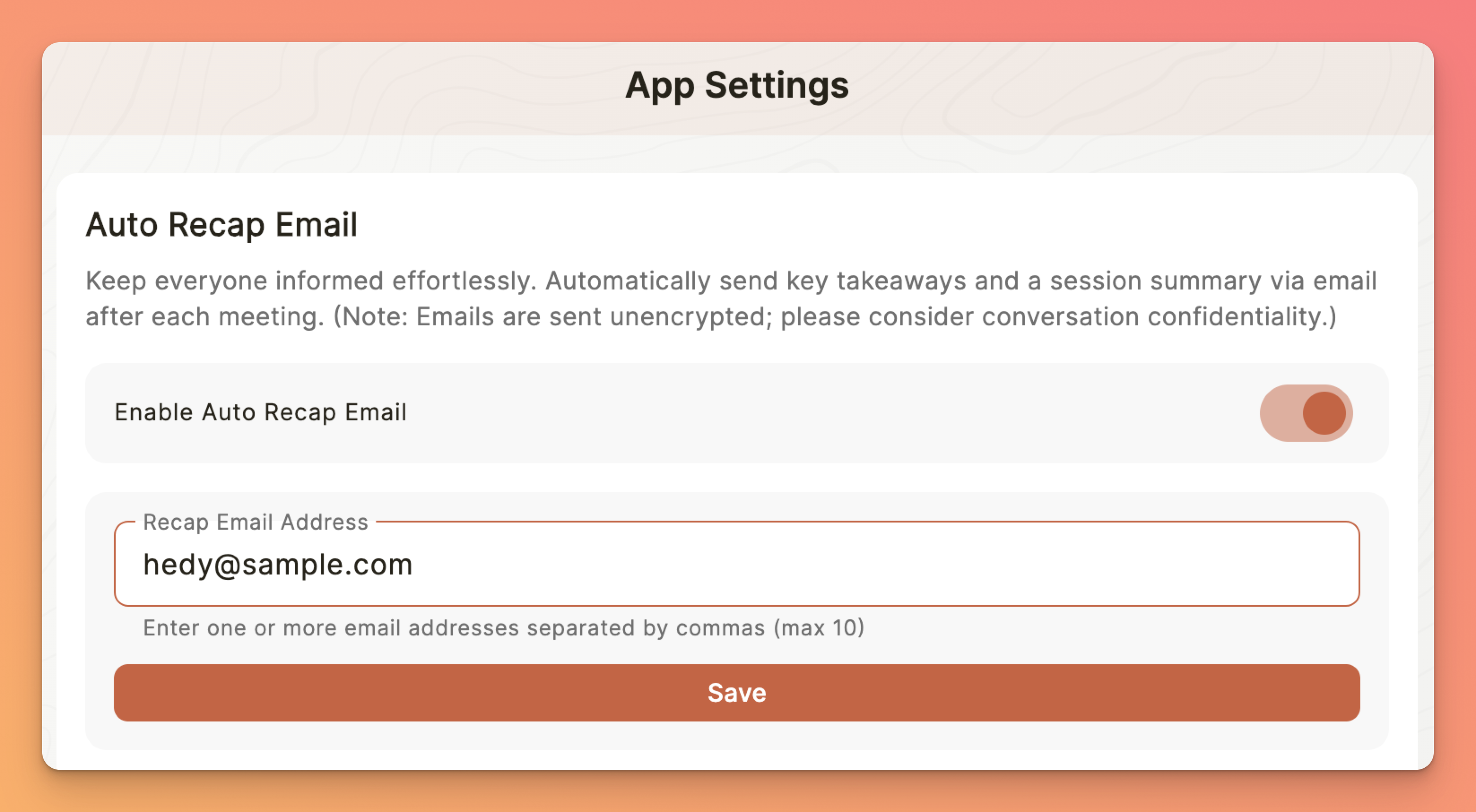
自動要約メールセクションを見つけます
-
自動要約メールを有効にするをオンにします
-
メールアドレスを入力します
仕組み
自動要約メールを有効にした状態でミーティングをキャプチャすると:
-
自動処理:セッションが終了すると、Hedyが文字起こしを処理します
-
AIによる要約の生成:要点、アクションアイテム、決定事項が抽出されます
-
メール配信:整形された要約が、設定済みのすべての宛先に送信されます
-
手動の操作は不要:すべてバックグラウンドで自動的に行われます
要約をもう一度送るには、セッションを開き、メニューからリキャップメールを再送信を選びます(Pro)。設定のメール欄を空のままにした場合、要約はアカウントのメールアドレスに届きます。
複数の宛先を追加する
複数のメールアドレスを追加して、チームとミーティングの要約を共有できます。
-
自動要約メールセクションで、メール欄を見つけます
-
メールアドレスをカンマで区切って入力します
-
各受信者に、それぞれ要約のコピーが届きます
注:1アカウントにつき、最大10件のメール宛先を追加できます。すべての受信者に同じ内容の要約が届きます。
要約に含まれる内容
各メールの要約には次の内容が含まれます。
-
ミーティングのタイトル:セッション名に基づくか、自動生成されます
-
日付と所要時間:ミーティングがいつ行われ、どのくらい続いたか
-
要点:話し合われた重要なトピックと決定事項
-
アクションアイテム:ミーティング中に特定されたタスクと次のステップ
-
要約:会話全体の簡潔な概要
このほか、セッションでのHedyとのチャット、ToDo、そしてクラウド同期がオンの場合は、web.hedy.aiでセッションを開くリンクも含まれます。
詳細なメモを含める(Pro)
Proユーザーは、要約だけでなく、完全な詳細メモも要約メールに含めることができます。
-
設定 > 自動化とデータに移動します
-
自動詳細メモセクションを見つけて、自動詳細メモを有効にするをオンにします
-
自動要約メールに詳細メモを含めるをオンにします
これにより、受信者には、すべての要点、決定事項、背景を含む包括的なミーティング記録が届きます。
インポートした音声からの要約
音声や動画ファイルをHedyにインポートした場合も、インポートした内容から自動要約メールを生成して送信できます。
-
音声または動画ファイルをインポートします
-
処理が完了すると、自動要約メールが有効であれば、要約が自動的に送信されます
外部ソースの録音を処理しつつ、自動メール要約の便利さも得たいときに最適です。
Hedyのブランド表示を削除する(Pro)
Proユーザーは、要約メールから「Powered by Hedy」のフッターを削除して、すっきりとしたホワイトラベルの見た目にできます。
-
設定 > 自動化とデータに移動します
-
自動要約メールセクションを見つけます
-
Hedyブランドを削除をオンにします
詳しい手順は、要約メールからHedyのブランド表示を削除するをご覧ください。
宛先の管理
宛先を削除する
-
自動要約メールセクションに移動します
-
削除したいメールアドレスを見つけます
-
欄からそのメールアドレスを削除します
-
変更を保存します
宛先を編集する
メールアドレスを変更するには:
-
古いメールアドレスを削除します
-
新しいメールアドレスを追加します
ベストプラクティス
-
チームの認識合わせ:ミーティングの最新情報が必要な主要な関係者を追加します
-
プロジェクトの記録:自動的に記録が残るよう、プロジェクトマネージャーを加えます
-
個人のアーカイブ:検索できるミーティング履歴として、仕事用のメールアドレスを使います
-
プライバシー第一:ミーティングの内容にアクセスしてよい人だけを宛先に追加します
プライバシーに関する注意
-
メールの要約にはミーティングの内容が含まれるため、信頼できる宛先だけを追加してください
-
受信者は、元の文字起こしを変更したり削除したりできません
-
要約の送信を止めたいときは、いつでも自動要約メールを無効にできます
-
過去の要約は、受信者が削除しない限り、受信トレイに残ります
トラブルシューティング
要約メールが届かない?
-
設定で自動要約メールを有効にするがオンになっているか確認してください
-
メールアドレスが正しく入力されているか確認してください
-
迷惑メールフォルダを確認してください
-
セッション終了時にインターネット接続が有効であることを確認してください
-
要約は文字起こしの完了後に送信されるため、数分かかることがあります
要約メールの到着が遅い?
-
長いミーティングは処理に時間がかかります
-
インターネット接続が悪いと、送信が遅れることがあります
-
アプリで文字起こしがまだ処理中でないか確認してください
-
要約は通常、セッション終了後5分以内に届きます
メールアドレスをこれ以上追加できない?
-
1アカウントにつき、最大10件までです
-
使っていないメールアドレスを削除して、空きを作ってください
-
メールの形式が正しいか確認してください(name@domain.com)
プロのヒント:Hedyの要約用に専用のメールフォルダやラベルを作ると、ミーティングの要約を整理でき、検索もしやすくなります。

