

Comment utiliser Hedy pour les consultations juridiques
Hedy écoute un rendez-vous client et vous fournit une transcription, un résumé, des notes détaillées et les actions à suivre. Pendant que le client parle, il suggère des questions que vous n’avez pas encore posées. Vous restez concentré sur le client plutôt que sur votre bloc-notes.
Hedy convient aux premières consultations, aux rendez-vous de suivi, aux réunions de stratégie, à la préparation des témoins et aux appels sur Zoom, Teams ou par téléphone. Ce guide présente les réglages qui intéressent le plus les avocats : garder sur votre appareil une conversation couverte par le secret professionnel, obtenir le consentement du client et organiser les sessions par dossier.
Obtenez d’abord le consentement du client
Prévenez le client avant de commencer et attendez un oui clair. Les recommandations déontologiques en font une obligation, pas une simple courtoisie : l’avis Formal Opinion 2025-6 du barreau de la ville de New York indique que l’avocat doit informer ses clients et obtenir leur consentement avant d’utiliser l’IA pour enregistrer et résumer leurs conversations. Les lois sur l’enregistrement s’y ajoutent : plusieurs États US exigent le consentement de toutes les personnes pour certaines conversations privées, et les règles peuvent différer entre les appels téléphoniques et les échanges en personne.
Avec Hedy, il est plus facile pour le client de se prononcer : par défaut, l’application transcrit sur votre appareil et ne conserve pas l’audio. Vous pouvez par exemple dire :
« J’utilise une application appelée Hedy pour prendre des notes pendant nos rendez-vous. Elle transcrit sur mon propre ordinateur portable et ne conserve pas d’enregistrement. Est-ce que cela vous convient ? »
Si vous avez configuré Hedy pour tout garder sur votre appareil (section suivante), vous pouvez aussi préciser que rien de ce qui se dit pendant le rendez-vous ne quitte votre ordinateur portable. Ne le dites pas si vous utilisez l’analyse IA cloud activée par défaut.
Si le client refuse, prenez des notes à la main. Une mention dans votre lettre de mission permet d’expliquer votre pratique à l’avance, mais redemandez son accord au début du rendez-vous. L’article Lois et consentement pour enregistrer une conversation traite des aspects juridiques, et Comment demander l’autorisation d’enregistrer une réunion propose d’autres formulations.
Les réunions avec l’avocat de la partie adverse, des témoins ou d’autres tiers soulèvent des questions différentes de celles d’un rendez-vous avec votre propre client. L’avis Formal Opinion 2026-2 du barreau de la ville de New York recommande de demander leur autorisation et, en l’absence d’un motif valable, de ne pas les enregistrer du tout. Vérifiez d’abord les règles applicables dans votre juridiction et ne captez jamais l’une de ces conversations sans l’annoncer.
Gardez la conversation sur votre appareil
Faites ces réglages une fois, avant votre premier rendez-vous client. Une conversation peut quitter votre appareil par cinq voies distinctes, chacune ayant son propre réglage. L’article Conserver les conversations sensibles sur votre appareil les présente toutes. Pour les échanges avec vos clients, les plus importantes sont les suivantes :
-
La reconnaissance vocale reste locale. Dans Settings, sous Speech Recognition Options, gardez Whisper (local) ou choisissez une option Nemotron (local). C’est le réglage par défaut : il suffit donc généralement de le vérifier.
-
Choisissez IA locale si votre appareil le permet. Accédez à Paramètres → Discours et IA → Traitement par IA et choisissez IA locale. Les résumés, les notes, les réponses de chat et les suggestions en direct sont alors générés sur votre appareil. Cette fonctionnalité nécessite un Mac Apple Silicon, un PC Windows équipé d’un GPU compatible Vulkan, un iPhone 15 Pro ou modèle ultérieur, ou un iPad doté d’une puce M-series ou A17 Pro. Consultez Traitement IA local.
-
Désactivez Cloud Sync dans Settings → Privacy & System → Privacy Preferences. Les sessions restent alors sur l’appareil qui les a capturées.
-
Laissez Auto Email Recap désactivé dans Settings → Automation & Data, pour qu’aucun récapitulatif ne soit envoyé dans une boîte de réception.
Si votre appareil ne peut pas exécuter l’IA locale, Hedy utilise son analyse IA cloud : les partenaires de Hedy chargés du traitement par IA traitent les informations de la session pour produire vos notes, sans les conserver ni les utiliser pour entraîner des modèles. Si cela ne convient pas à un dossier particulier, choisissez Désactivé sous Traitement par IA : vous obtiendrez uniquement la transcription.
Aucun bot ne rejoint vos appels. Hedy entend un appel vidéo par l’audio de votre ordinateur, comme vous. Rien n’apparaît donc dans la liste des participants. Sur un Mac, vous pouvez aussi prendre un appel téléphonique sur l’ordinateur : Hedy entend alors les deux interlocuteurs.
Si le client est déjà là
Vous n’avez pas besoin de lire tout ce guide pour utiliser Hedy aujourd’hui. Demandez le consentement du client, choisissez le type de session Réunions professionnelles, touchez Démarrer et échangez avec lui. Vous pourrez faire les réglages ci-dessous ensuite et déplacer la session du jour dans le sujet du dossier plus tard.
Étape 1 : créez un type de session Consultation client
Hedy ne propose pas de type de session juridique intégré : créez le vôtre. Un type de session personnalisé indique à Hedy la nature de la conversation et la façon d’organiser vos notes. Vous devez disposer de Hedy Pro pour en créer un. Avec l’offre gratuite, utilisez Réunions professionnelles.
Ouvrez Paramètres > Personnalisation > Types de session personnalisés et touchez Ajouter un type de session personnalisé.
Que se passe-t-il dans ces conversations ?
Des rendez-vous confidentiels entre moi, avocat, et mon client. Le client explique sa situation, je pose des questions pour établir les faits et ses objectifs, puis je lui présente les options et les prochaines étapes.
Qu’attendez-vous de vos notes ?
Organiser les notes en : Client et parties, Faits et chronologie, Objectifs du client, Questions juridiques soulevées, Documents nécessaires, Conseils donnés et Prochaines étapes. Ajouter à la chronologie toutes les dates mentionnées par le client. Séparer les propos du client des conseils que j’ai donnés. Signaler comme non confirmé tout élément incertain ou contesté. Omettre tout ce dont nous n’avons pas parlé.
Touchez Continuer, vérifiez l’aperçu, puis touchez Enregistrer. Si les rubriques ne correspondent pas à votre pratique, touchez Retour et ajustez la description. Un avocat en droit de la famille pourrait ajouter « Enfants et garde », un spécialiste des successions « Patrimoine et bénéficiaires ». Vous pouvez créer plusieurs types : l’un pour les premiers appels et un autre pour les réunions de stratégie, par exemple.
Hedy rédige aussi jusqu’à quatre invites rapides pour le nouveau type. Choisissez-le dans le sélecteur de type de session au début de votre prochaine consultation.
Étape 2 : décrivez votre pratique dans le contexte de la session
Cette moitié des réglages parle de vous et reste la même pour tous vos clients. Touchez Contexte de la session, rédigez-le une fois et enregistrez-le comme contexte personnalisé. Chaque nouvelle session partira ainsi de cette base.
Ce qui a sa place ici :
Votre domaine de pratique et votre juridiction. « Droit des baux d’habitation en Californie » indique à Hedy les questions pertinentes et les termes à attendre.
Les personnes que vous représentez habituellement. Locataires ou bailleurs, salariés ou employeurs, particuliers ou entreprises.
L’aide que vous souhaitez pendant le rendez-vous. Par exemple : relever les dates et les échéances, repérer les faits manquants, suivre les documents mentionnés par le client.
Exemple de contexte de session : « Je suis avocat indépendant en droit des baux d’habitation en Californie. Je représente les locataires. Pendant les consultations, aidez-moi à établir la chronologie, à repérer les dates qui influent sur les délais et à dresser la liste de tous les documents mentionnés par le client. Ne proposez pas de conclusions juridiques. Suggérez plutôt des questions. »
N’y mettez ni les noms des clients ni les détails de leurs dossiers. Chaque dossier aura son propre sujet à l’étape suivante.
Étape 3 : créez un sujet pour chaque dossier
Un sujet est un dossier de rangement qui regroupe toutes les sessions d’une même affaire : la première consultation, chaque rendez-vous de suivi, l’appel de stratégie avant la médiation. Hedy peut ainsi travailler sur l’ensemble de l’affaire plutôt que sur un seul rendez-vous à la fois.
-
Créez un sujet portant le nom du dossier, par exemple « Litige locatif Martin »
-
Après chaque rendez-vous, ajoutez cette session au sujet du dossier
-
Ouvrez le sujet, allez dans son onglet Paramètres et ajoutez les informations du dossier dans Contexte et instructions de l’IA. L’enregistrement est automatique
Cette troisième partie est le Contexte du sujet : une note liée au dossier que Hedy utilise pour chaque session placée dans ce sujet. Indiquez les parties et leurs rôles, les dates clés et les échéances connues, les questions encore ouvertes et les points qui demandent une attention particulière.
Exemple de contexte du sujet : « Client : Dana Martin, locataire. Bailleur : Westside Properties LLC, géré par Greg Hall. Bail signé en mars 2024 pour 12 mois, puis renouvelé de mois en mois. Le bailleur a notifié un préavis de 60 jours le 30 septembre 2026. Le client indique avoir demandé par écrit la réparation du chauffage à deux reprises. Questions ouvertes : le préavis a-t-il été notifié dans les règles, et les demandes de réparation bénéficient-elles d’une protection contre les mesures de rétorsion ? »
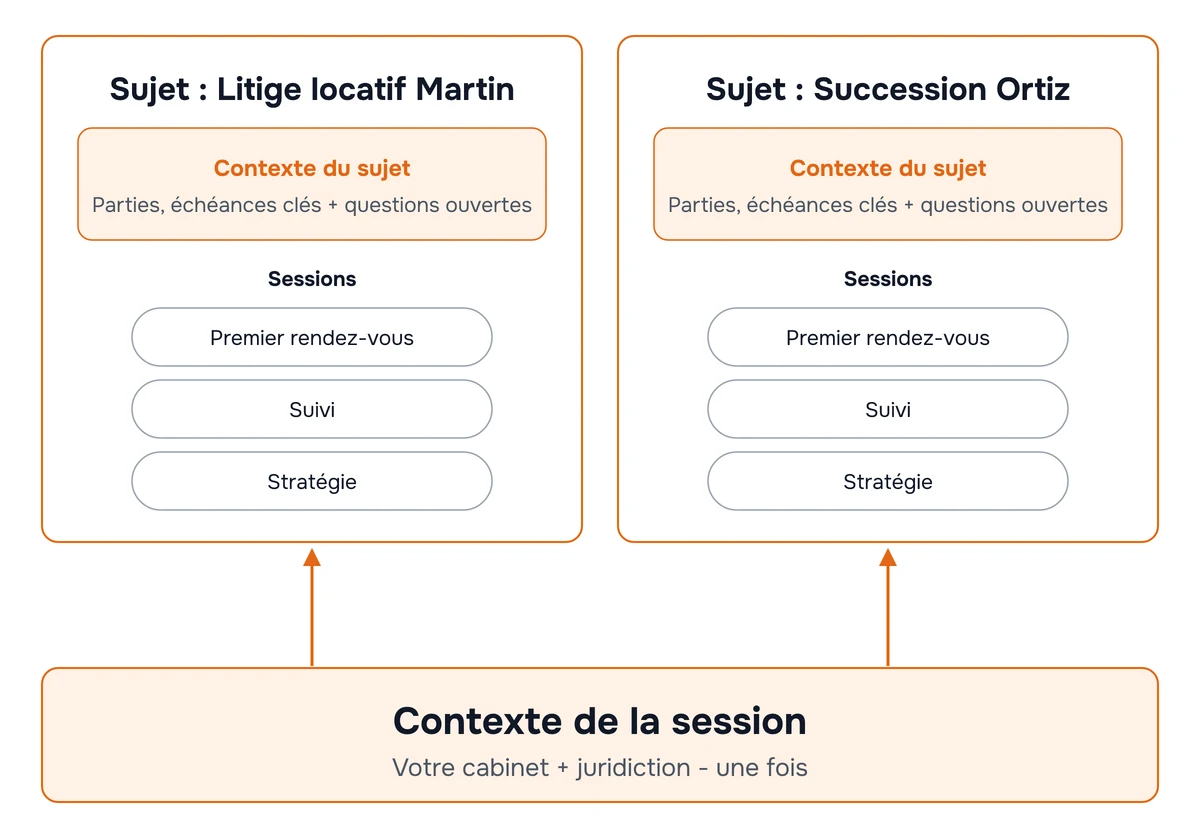
Une fois les sessions d’un dossier regroupées, Hedy peut les relier. Pendant un rendez-vous de suivi, il peut signaler que le récit d’un événement diffère de celui donné par le client lors de la première consultation. Ensuite, vous pouvez poser une seule question sur tout le dossier : « Quand le client a-t-il signalé le problème de chauffage pour la première fois ? »
Les comptes gratuits comprennent un sujet avec toutes ses fonctions, cinq heures de transcription par mois et des suggestions en direct pendant les 30 premières minutes de chaque session. Pro offre un nombre illimité de sujets, utiles dès que vous avez plusieurs dossiers en cours.
Pour un cabinet : avec Hedy Team, un sujet d’équipe rassemble au même endroit les sessions de plusieurs collègues. Les sujets d’équipe nécessitent Cloud Sync, et tous les membres de l’équipe peuvent lire une session qui y est ajoutée. Réservez-les donc aux dossiers sur lesquels toute l’équipe travaille et gardez les sujets personnels pour les autres. L’article Confidentialité et Cloud Sync dans Hedy Team explique ce qui est partagé.
Étape 4 : menez la consultation
Lancez la session et posez l’appareil à un endroit où il peut vous entendre tous les deux. Hedy n’a besoin de rien d’autre pendant votre échange.
Les suggestions automatiques apparaissent seules, trois au maximum à la fois. Pendant une consultation, il s’agit généralement d’une question utile : une date que le client n’a pas précisée, les autres personnes présentes, l’existence d’une trace écrite d’une conversation ou le résultat que le client souhaite obtenir.
Touchez une invite rapide lorsque vous voulez une aide précise. Votre type Consultation client comprend les invites que Hedy a rédigées pour lui. Vous pouvez ajouter les vôtres à partir des invites rapides, par exemple un récapitulatif de tout ce qui a été dit sur un événement, ou la liste des documents mentionnés jusque-là par le client.
Gardez un moment important avec un passage surligné lorsque le client dit quelque chose que vous voudrez retrouver mot pour mot.
Écrivez dans les notes de session au fil de l’échange : un numéro de dossier, l’orthographe d’un nom, un point que vous voulez garder par écrit. Hedy utilise vos notes pour rédiger le résumé.
Gardez les yeux sur le client. Consultez les suggestions pendant une pause, pas au milieu d’une réponse.
Étape 5 : relisez les notes avant de vous y fier
Après le rendez-vous, Hedy produit un Récapitulatif de la session et des Notes détaillées, organisés selon les rubriques de votre type de session. Les deux sont présentés dans Récapitulatifs de session et notes détaillées. Les actions de suivi apparaissent sous forme de tâches, avec des dates d’échéance suggérées.
Confrontez ces documents à vos souvenirs du rendez-vous avant de vous y fier, et corrigez les erreurs. La transcription peut mal reconnaître un nom ou un nombre, et le résumé peut fusionner deux propos en un seul. Les recommandations déontologiques sont claires : l’avocat doit vérifier le travail produit par l’IA, et cela vaut aussi ici. Modifiez la transcription et régénérez les notes si un élément important a été mal reconnu.
Décidez ensuite de ce que vous voulez conserver. La transcription d’un rendez-vous client est une pièce du dossier comme une autre : gardez-la aussi longtemps que vos notes et supprimez-la depuis le menu de la session lorsque vous n’en avez plus besoin.
Les noms et les termes que Hedy écrit mal
La transcription peut mal écrire les noms des parties, les noms d’affaires et les termes juridiques : le nom de famille du client, l’entreprise adverse, « estoppel », « voir dire », un numéro d’article de loi. Ajoutez-les une fois dans le vocabulaire personnalisé, une liste de mots que Hedy doit écrire correctement. Elle s’applique à toutes les sessions.
Ce que Hedy n’est pas
-
Une source de conseils juridiques. Les suggestions sont des pistes pour votre propre réflexion. Les conseils restent les vôtres.
-
Un sténographe judiciaire. Une transcription Hedy constitue vos notes de travail, pas un compte rendu certifié d’une déposition ou d’une audience.
-
Un substitut à votre dossier. Copiez les éléments importants dans votre logiciel de gestion de dossiers.
Conseils pour de meilleurs résultats
-
Placez l’appareil entre vous et le client, plutôt que devant vous seul. Hedy capte mieux les deux voix, et ce geste montre que vous ne cachez rien.
-
Mettez la session en pause si le client sort, si un collègue vous interrompt pour un autre dossier ou si la conversation porte sur un point que le client vous a demandé de ne pas noter.
-
Importez un enregistrement que vous avez déjà. Si un rendez-vous client a été enregistré ailleurs avec consentement, importez l’audio dans le sujet du dossier.
-
Utilisez le chat du dossier avant le prochain rendez-vous. Demandez au sujet « Qu’avions-nous convenu que le client devait m’envoyer ? » pour préparer le rendez-vous de suivi.
Ce guide fournit des informations générales, pas des conseils juridiques ou déontologiques. Les règles de consentement, de confidentialité et d’utilisation de l’IA varient selon la juridiction : vérifiez celles qui s’appliquent à votre pratique.

