

Организуйте сессии с помощью Тем Hedy
Темы работают как умные контейнеры для связанных сессий и помогают организовать работу в Hedy, объединяя разговоры с общей темой, проектом или целью.
Когда вы добавляете сессии в тему, Hedy может выстраивать связи между этими разговорами, давать более содержательные выводы и помнить важные детали из всех сессий темы.
Темы есть в каждом тарифе. В бесплатных аккаунтах можно создать одну тему и пользоваться всеми её возможностями; в аккаунтах Pro неограниченное число тем и чат, охватывающий их все.
Пример структуры тем:
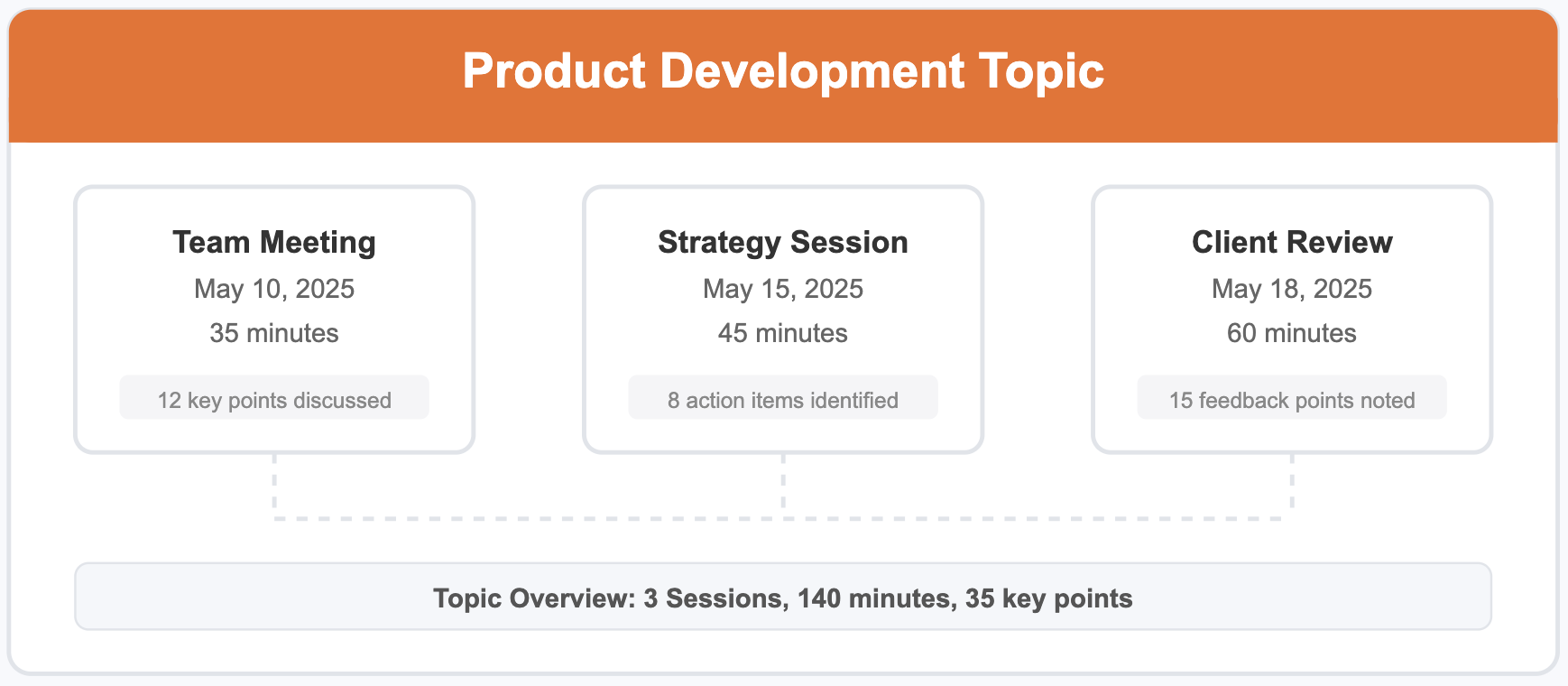
Основные преимущества Тем
-
Порядок в работе: храните связанные сессии вместе, чтобы их было проще находить и использовать
-
Расширенный контекст: Hedy может использовать информацию из всех сессий темы, чтобы давать более полные ответы
-
Коллективный разум: получайте ответы на основе совокупных знаний из всех сессий темы
-
Непрерывное обучение: Hedy глубже понимает текущие проекты и регулярные встречи
-
Удобная навигация: быстро находите нужные сессии, не перебирая всю историю
Начало работы с Темами
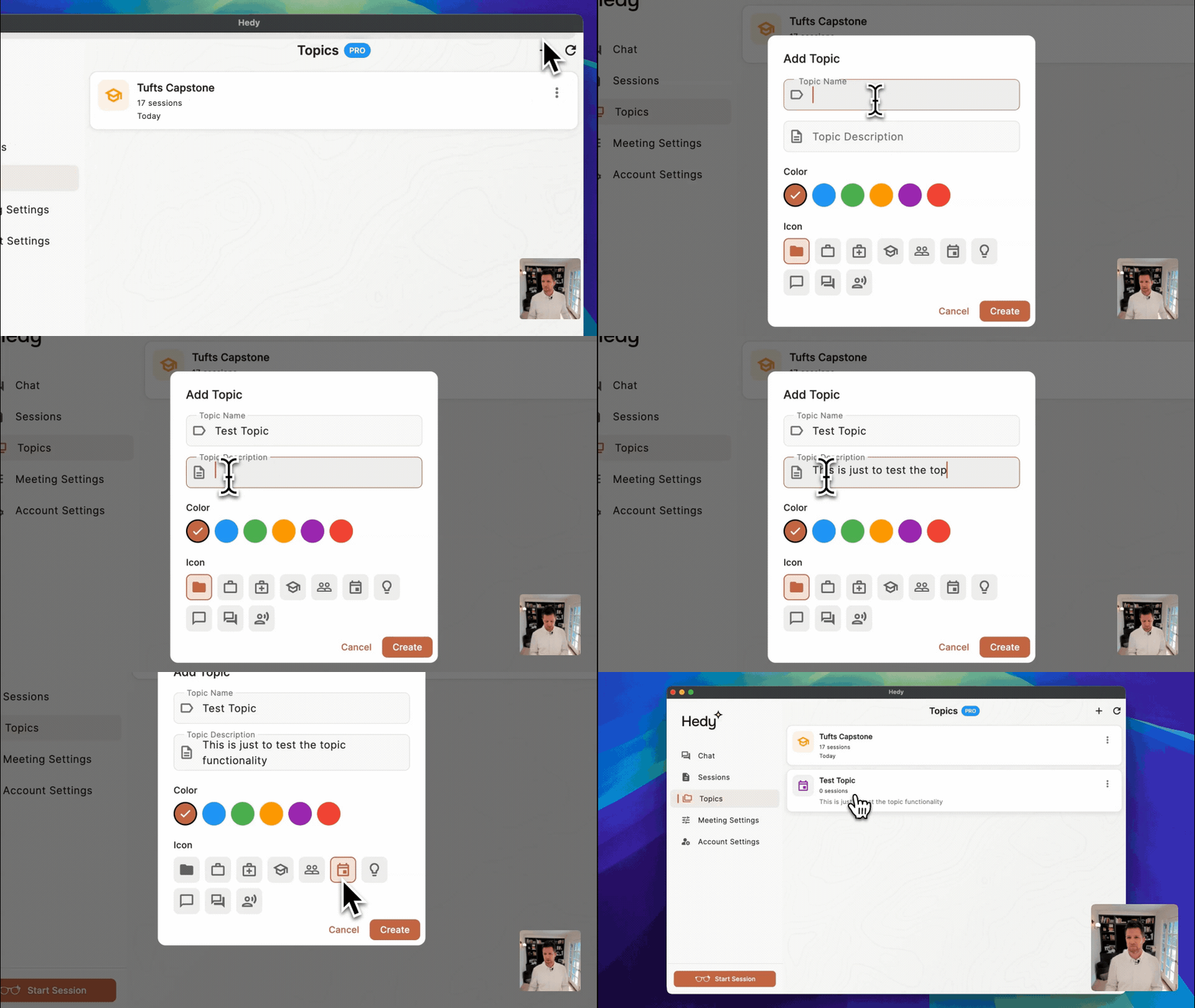
Создание новой темы
-
Откройте раздел Темы в приложении Hedy
-
Нажмите Создать новую тему или кнопку +
-
Заполните следующие данные:
-
Название: дайте теме понятное, описательное название
-
Цвет: выберите цвет, чтобы тему было легче узнавать визуально
-
Иконка: выберите иконку, отражающую тематику
-
Описание темы можно добавить позже на вкладке Настройки темы. Пока у темы нет описания, поле скрыто за ссылкой Добавить описание под названием.
Чтобы найти иконку темы при создании или редактировании, сначала разверните варианты иконок. Поле поиска появится над развёрнутым списком. Если очистить поиск, список останется открытым. Эмодзи работают как раньше.
Совет: создавайте темы для текущих проектов, серий регулярных встреч, занятий или любых групп связанных разговоров, которые Hedy должна помнить как единое целое.
Создание темы из сессии
- Откройте сессию и её меню Тема.
- Выберите Создать новую тему на основе этой сессии. Hedy составит название и контекст темы по сессии с помощью выбранного вами ИИ: Облачный ИИ, Локальный ИИ или Apple Private Cloud Compute на поддерживаемых iPhone.
- Проверьте и при необходимости отредактируйте название и контекст, затем создайте тему. Hedy поместит сессию в новую тему.
Это учитывается в лимите бесплатного тарифа в одну тему. Если для параметра Обработка ИИ выбрано Отключено, Hedy откроет форму без черновика от ИИ, и вы введёте данные сами. Для повторяющихся встреч из календаря название может быть уже заполнено из названия встречи.
Добавление сессий в тему
Выбрать тему можно при запуске сессии, при привязке уже существующей сессии или при смене темы на карточке текущей сессии в списке Сессий.
При запуске новой сессии:
-
Нажмите кнопку Hedy, чтобы начать новую сессию
-
На экране настройки сессии выберите тему в раскрывающемся меню
-
Запустите сессию как обычно
Добавление существующих сессий в тему:
-
Перейдите в раздел Сессии
-
Откройте сессию, которую хотите добавить
-
Выберите Привязать к теме
-
Выберите тему из списка
Темы можно также назначать жестами смахивания или сразу для нескольких сессий из списка. Подробнее в статье управление сессиями Hedy.
Предложения темы после сессии
Когда сессия, не входящая ни в одну тему, завершена и её резюме готово, Hedy может предложить для неё одну из ваших тем. В сведениях о сессии рядом с выбором темы появляется плашка Добавить в [название темы]?. Нажмите на галочку, чтобы добавить сессию, или на крестик, чтобы отклонить предложение. То же предложение показывается на карточке сессии в списке Сессий. Нажмите на него, чтобы добавить сессию, отклонить предложение или выбрать пункт Выбрать другую тему….
Hedy предлагает не более одной темы на сессию и только из принадлежащих вам тем (не из тем команды). Для некоторых сессий предложения нет. Предложение делает приложение Hedy на телефоне или компьютере, когда завершает сессию. В веб-версии вы видите предложения, синхронизированные оттуда.
Повторяющиеся встречи из календаря
Если ваш календарь подключён и включён параметр Делиться деталями встречи с Hedy, Hedy сама распределяет по темам сессии повторяющейся встречи:
-
Автоматическое распределение: сессия, которую вы запускаете для повторяющейся встречи, попадает в ту тему, куда вы поместили предыдущую сессию этой встречи.
-
Предложение подтянуть прошлые сессии: когда вы сами добавляете в тему сессию повторяющейся встречи, Hedy проверяет, нет ли более ранних сессий этой встречи, ещё не попавших ни в одну тему. Если они есть, в подтверждении будет вопрос, например: Переместить также 2 предыдущие сессии этой встречи? Нажмите Переместить, чтобы добавить и их.
-
Заполненные заранее названия: когда вы создаёте новую тему без черновика от ИИ, распределяя сессию, название заполняется из названия встречи, так что вы можете сохранить его как есть или отредактировать.
Автоматическое распределение и предложение подтянуть прошлые сессии работают в приложениях для iPhone, Android, Mac и Windows, но не в веб-версии.
Управление темами
Чтобы просмотреть свои темы и управлять ими:
-
Откройте раздел «Темы» в главной навигации
-
Вы увидите список всех своих тем
-
Нажмите на любую тему, чтобы открыть страницу со сведениями о ней
На странице сведений о теме вы можете:
-
Посмотреть обзор темы
-
Увидеть все сессии темы
-
Открыть чат темы
-
Изменить сведения о теме или удалить её
Вы также можете поделиться темой, чтобы другие могли просматривать её сессии.
Использование Тем для более глубоких выводов
Вопросы по нескольким сессиям сразу
Одна из самых мощных возможностей Тем — задавать вопросы, ответы на которые берутся из нескольких сессий. Во время активной сессии, входящей в тему, Hedy может обращаться к информации из всех остальных сессий этой темы.
Например, вы можете спросить:
-
«Какие даты мы рассматривали для финального раунда встреч?»
-
«Какие решения мы приняли по маркетинговому бюджету?»
-
«Кто участвовал в этих обсуждениях до сих пор?»
Hedy проведёт поиск по всем сессиям темы и даст исчерпывающий ответ. Если нужно, чтобы Hedy использовала точную формулировку справочного документа, добавьте ключевые отрывки в контекст темы (см. ниже).
Обзор темы
Обзор темы содержит сводку по всем сессиям темы, включая:
-
Сквозные сюжеты всех сессий
-
Принятые важные решения
-
Определённые задачи
-
Хронологию обсуждений
Так вы получаете общее представление о теме, не просматривая каждую сессию по отдельности.
Чат темы
У каждой темы есть собственный чат, где можно задавать вопросы по любой сессии темы. Этот постоянный чат позволяет обращаться к коллективным знаниям всех сессий, даже когда вы не в активной сессии.
Чат темы работает для любой принадлежащей вам темы, включая бесплатную. Аккаунты Pro могут также вести чат по всем своим темам одновременно, опираясь на совокупные знания всех сессий.
Аналитика в «Обзоре темы»
Когда вы добавляете сессии в тему, Hedy автоматически формирует Обзор темы, анализируя закономерности во всех связанных разговорах:
Что входит в Обзор темы:
Краткая сводка вверху, затем следующие разделы:
-
Цели и прогресс: как обстоят дела с целями, обсуждавшимися в сессиях
-
Ответственность и обязательства: обязательства, взятые в сессиях, и их выполнение
-
Прорывы и озарения: ключевые осознания из сессий
-
Препятствия: что мешает
-
Шаги роста и дальнейшие действия: над чем работать дальше
Обзор темы обновляется автоматически, когда вы добавляете в тему новые сессии.
Автоматические заметки для подготовки
Каждая встреча, входящая в тему, теперь начинается с автоматических заметок для подготовки. Никаких действий не требуется. Они появляются, как только вы начинаете сессию.
Заметки для подготовки появляются, когда у темы есть Обзор темы, который Hedy формирует вскоре после добавления сессий.
Ваш мгновенный брифинг включает:
-
Невыполненные обязательства с прошлых встреч
-
Вопросы, которые вы собирались задать
-
Вопросы, требующие дальнейших действий
-
Важный контекст последнего разговора
Заметки для подготовки работают для сессий в любой принадлежащей вам теме, включая бесплатную.
Контекст темы
В любую тему можно добавить собственный контекст и инструкции, и они автоматически применяются ко всем сессиям этой темы. Контекст темы работает вместе с пользовательскими контекстами отдельных сессий, которые можно задать в разделе Настройки.
Как задать Контекст темы:
-
Откройте тему
-
Перейдите на вкладку Настройки
-
Добавьте свой контекст в поле Контекст и инструкции ИИ. Он сохраняется автоматически
Отлично подходит для:
-
Клиентских проектов: добавьте терминологию, цели и сведения о клиенте
-
Командных проектов: сохраняйте единый контекст проекта, не повторяя его в каждой сессии
-
Учебных курсов: задайте цели обучения и ключевые понятия, которые сохраняются на протяжении всего семестра
-
Поиска работы и воронок продаж: храните описание вакансии или заметки по сделке в теме, а резюме или продающее предложение оставьте в многоразовом контексте сессии; смотрите разобранные примеры для собеседований и звонков по продажам
Практические примеры
Вот несколько практических способов использовать Темы в Hedy:
Темы по проектам
Создайте тему для каждого крупного проекта, над которым вы работаете. Включите в неё все встречи по проекту, сессии планирования и обзоры. При такой структуре Hedy поможет отслеживать прогресс, вспоминать решения и сохранять непрерывность на протяжении всего жизненного цикла проекта.
Темы по клиентам
Если вы работаете с несколькими клиентами, создайте тему для каждого. Это поможет Hedy понимать конкретные потребности, предпочтения и историю отношений с каждым клиентом и давать более персонализированные выводы во время встреч с ними.
Темы по курсам и занятиям
Студентам стоит создать тему для каждого курса. Добавляйте в нужную тему все лекции, учебные сессии и групповые обсуждения. Hedy поможет связать понятия из разных курсов и выстроить целостное понимание предмета.
В статье Как использовать Hedy для занятий и курсов подробно разобрана вся настройка, в том числе то, какое устройство использовать для онлайн-занятия.
Часто задаваемые вопросы
Доступны ли Темы во всех тарифах?
Да. Темы есть в каждом тарифе. В бесплатных аккаунтах можно создать одну тему и пользоваться всеми её возможностями: привязкой сессий, чатом темы, обзором темы и контекстом темы. Аккаунты Pro получают неограниченное число тем и могут вести чат сразу по всем из них.
Сколько тем можно создать?
В бесплатных аккаунтах можно создать одну тему. В аккаунтах Pro ограничений нет. Если вы создали тему в бесплатном тарифе и позже захотели больше, при нажатии на Создать новую тему вы увидите предложение перейти на более высокий тариф. Ваша существующая тема и её сессии никак не затрагиваются.
Что будет с моими темами, если я перейду с Pro на другой тариф?
Ничего не удаляется. Вы сохраняете полный доступ ко всем уже созданным темам: просмотр, редактирование, чат, привязка сессий и обзоры тем продолжают работать. Вам лишь нельзя будет создавать дополнительные темы, пока вы снова не перейдёте на Pro.
Можно ли переместить сессию из одной темы в другую?
Да, сессию можно переназначить в другую тему на экране сведений о сессии.
Рекомендации
-
Будьте конкретны: создавайте узкие темы, а не слишком широкие
-
Придерживайтесь единых названий: выработайте правило именования тем, чтобы их было проще различать
-
Периодически пересматривайте: время от времени проверяйте, актуальны ли ваши темы и хорошо ли они организованы
-
Добавляйте описание темы: описания помогут вам вспомнить назначение темы
-
Используйте цвета: применяйте цвета осмысленно, чтобы визуально разделять разные типы тем

