

Настройка первой сессии Hedy
Подготовка к сессии Hedy
Успешная сессия Hedy начинается с тщательной подготовки. Это руководство поможет выбрать языки, расположить устройство и создать идеальные условия для захвата ваших разговоров.
Выбор языков
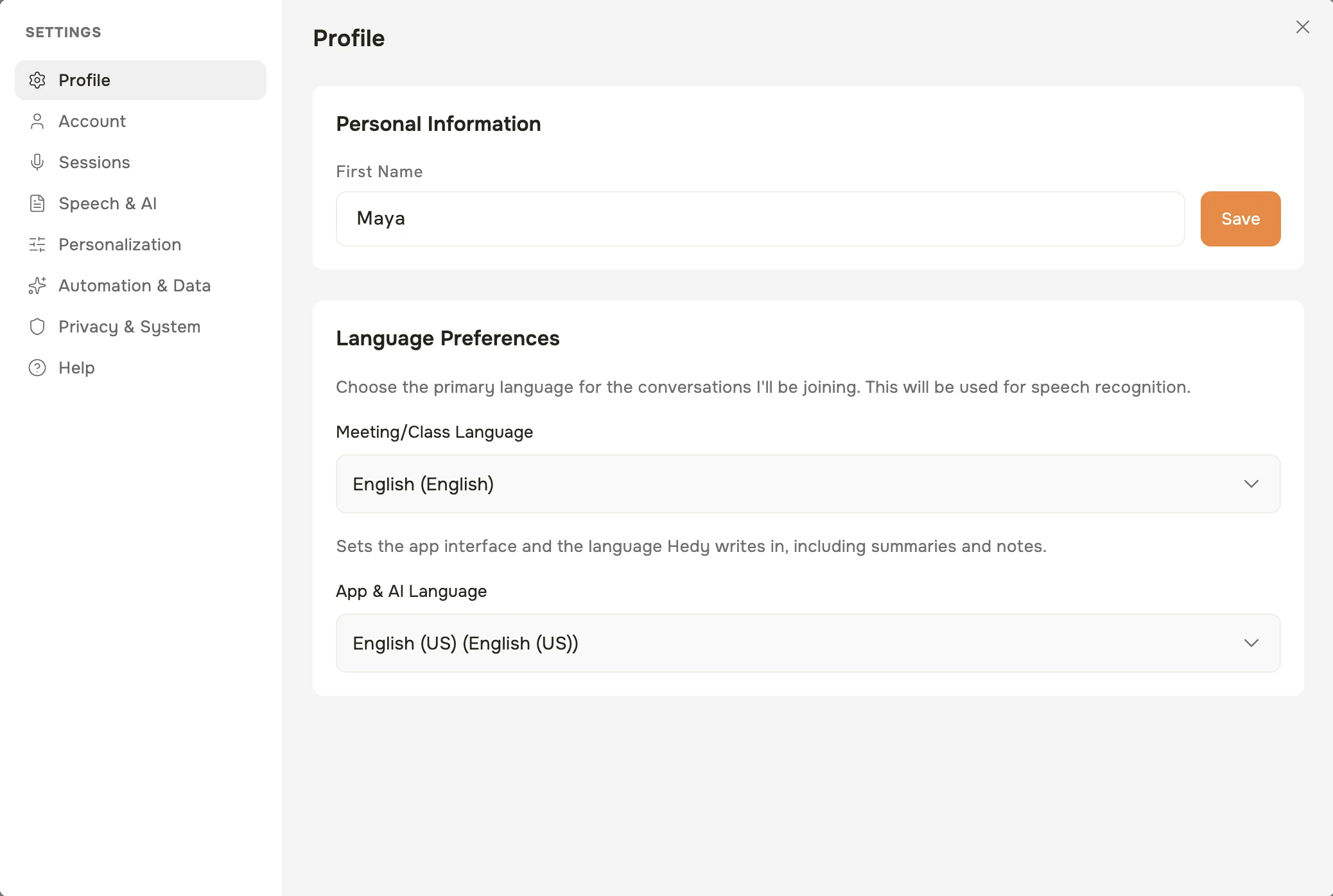
В Hedy есть две ключевые языковые настройки, которые подстраивают приложение под вас:
-
Язык приложения и ИИ
-
Задаёт язык интерфейса приложения и язык, на котором пишет Hedy, включая резюме и заметки
-
Определяет язык выводов, резюме и общения в чате
-
Можно выбрать из 50 поддерживаемых языков
-
Может отличаться от языка вашей встречи
-
-
Язык встречи/занятия
-
Основной язык разговора, который будет расшифровывать Hedy
-
Используется для распознавания речи и транскрибации в реальном времени
-
Сейчас поддерживается несколько языков (с разным уровнем точности)
-
Обе настройки находятся в разделе Настройки → Профиль → Языковые настройки.
Чтобы сократить список языков встречи, откройте Настроить список… в окне выбора и снимите отметки с языков, которыми вы не пользуетесь. Откройте его снова и отметьте язык, чтобы вернуть его. Выбранный вами язык и язык по умолчанию остаются в списке. Это меняет только список языков при запуске сессии, но не варианты Языка приложения и ИИ и не языки, которые поддерживает движок распознавания речи.
Настройка звука для виртуальных встреч
То, как Hedy захватывает звук виртуальных встреч, зависит от устройства, которое вы используете.
Компьютер (macOS и Windows)
Hedy захватывает системный звук прямо на вашем компьютере. Это значит, что она слышит всё, что идёт из Zoom, Teams, Google Meet и любого другого приложения для встреч, даже если вы в наушниках, AirPods или используете Bluetooth-звук. В Hedy ничего менять в настройках звука не нужно. На Mac система macOS один раз, во время первой сессии, запросит разрешение Запись экрана и системного звука; разрешите его, иначе Hedy будет слышать только ваш микрофон (см. Разрешения микрофона и записи экрана на Mac).
-
Откройте приложение Hedy на Mac или ПК
-
Начните сессию
-
Подключитесь к виртуальной встрече как обычно
-
Hedy автоматически захватит звук встречи
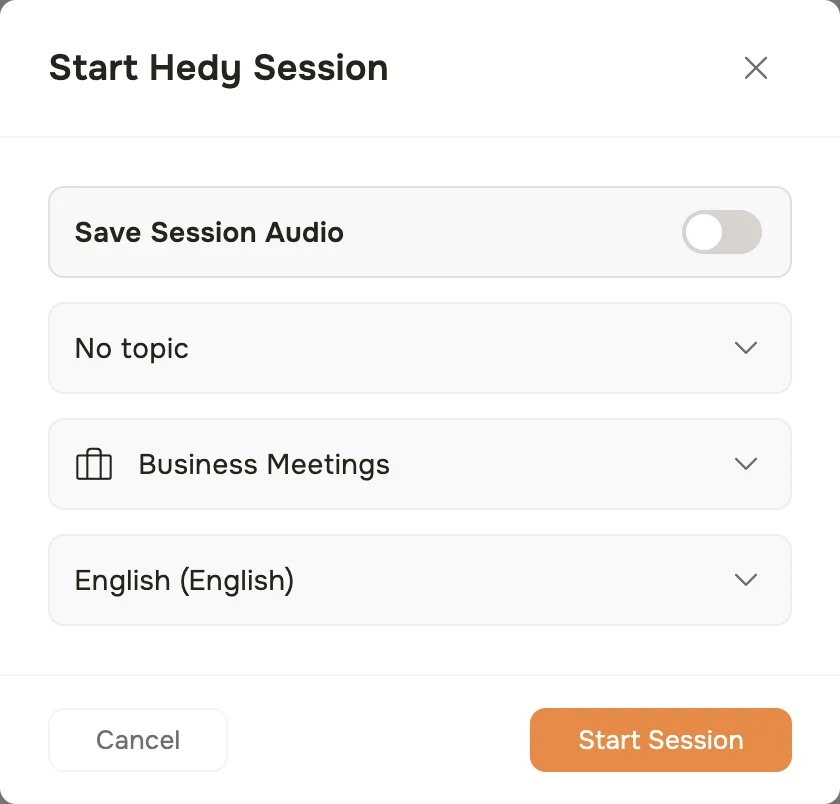
Когда вы нажимаете Начать сеанс, Hedy спрашивает несколько параметров перед стартом: сохранять ли аудио сессии, необязательную тему, тип сеанса и язык встречи.
Совет: Приложение для компьютера — самый простой способ использовать Hedy на виртуальных встречах. Оно работает с любым выводом звука (колонки, наушники, Bluetooth) и захватывает обе стороны разговора.
Мобильные устройства (iOS и Android)
На мобильных устройствах Hedy использует микрофон устройства. Она не может напрямую получить звук других приложений на том же телефоне или планшете. Это ограничение iOS и Android, а не Hedy.
-
Если вы в наушниках на устройстве, где идёт встреча: Hedy не сможет услышать других участников.
-
Если звук идёт через динамики устройства, где идёт встреча: поставьте телефон с Hedy рядом с динамиками.
-
Лучший вариант: используйте для Hedy отдельное устройство (например, телефон) и поставьте его рядом с динамиками устройства, на котором идёт встреча (например, компьютера).
Телефонные звонки: Hedy не может слушать телефонные звонки на том же устройстве. iOS и Android не позволяют ни одному приложению получать звук звонка. Чтобы использовать Hedy во время телефонного разговора, включите громкую связь и положите рядом второе устройство с Hedy либо примите звонок на компьютере и используйте приложение для компьютера.
Расположение устройства: личные встречи
Хороший захват звука важен для точной транскрибации:
-
Поставьте устройство на расстоянии 3–6 футов (1–2 м) от основной зоны разговора
-
Не ставьте его рядом с шумными приборами или в проходных местах
-
Обеспечьте минимум фонового шума
-
Направьте устройство на основных говорящих
Распространённые ошибки:
Устройство стоит слишком далеко от говорящих
Закрыт микрофон
Устройство стоит рядом с кондиционерами или вентиляторами
Устройство лежит в кармане или сумке
Настройки для виртуальных встреч
Для онлайн-встреч рекомендуется приложение для компьютера (macOS или Windows). Оно захватывает системный звук напрямую, поэтому работает с любой платформой встреч и любым выводом звука (колонки, наушники или Bluetooth).
Если Hedy работает на другом устройстве, а не там, где идёт встреча (на телефоне или втором компьютере, например личном ноутбуке рядом с рабочим), она слушает через микрофон этого устройства:
-
Воспроизводите звук встречи через динамики (не наушники) на устройстве, где идёт встреча
-
Поставьте устройство с Hedy рядом с динамиками
-
Следите, чтобы громкость была умеренной и ровной
Вы также можете просматривать сессии и работать с ними из любого браузера на web.hedy.ai.
Лучшие практики для места проведения встречи
-
Тихие места
-
Выбирайте помещения с минимумом фонового шума
-
Закрывайте двери и окна на время записи
-
Сообщите участникам, что ведётся запись
-
-
Техническая подготовка
-
Полностью зарядите устройство
-
Закройте приложения, которые быстро разряжают батарею
-
Подключитесь к стабильному Wi-Fi или мобильной сети
-
-
Конфиденциальность
-
Сообщите участникам встречи о Hedy
-
Убедитесь, что есть согласие на запись
-
Просматривайте и удаляйте конфиденциальные сессии по мере необходимости
-
Чек-лист перед первой сессией:
✓ Выберите языки чата и встречи
✓ Проверьте расположение устройства
✓ Убедитесь в согласии участников
✓ Подготовьте запасной способ записи, если он нужен
Решение типичных проблем при настройке
-
Низкое качество звука:
-
Проверьте разрешения микрофона для приложения
-
Подвиньтесь ближе к говорящим
-
Уменьшите фоновый шум
-
-
Проблемы с распознаванием языка:
-
Проверьте языковые настройки
-
Говорите чётко и в умеренном темпе
-
Для максимальной точности можно использовать английский
-
Нужна индивидуальная помощь? Наша служба поддержки поможет вам с настройкой и оптимизацией сессий. Напишите нам через чат поддержки в приложении или на почту support@hedy.bot.
Следующие шаги
Теперь, когда вы подготовились, можно начать первую сессию Hedy! При запуске выберите тип сеанса, который подходит вашему разговору. Можно также добавить пользовательский контекст, чтобы Hedy заранее знала предысторию. Помните: практика ведёт к совершенству. Первые несколько сессий помогут понять, как извлечь из Hedy максимум.
Совет для новых пользователей: начните с короткой встречи без высоких ставок, чтобы освоиться с функциями и возможностями Hedy.

