

Редактирование транскриптов и перегенерация
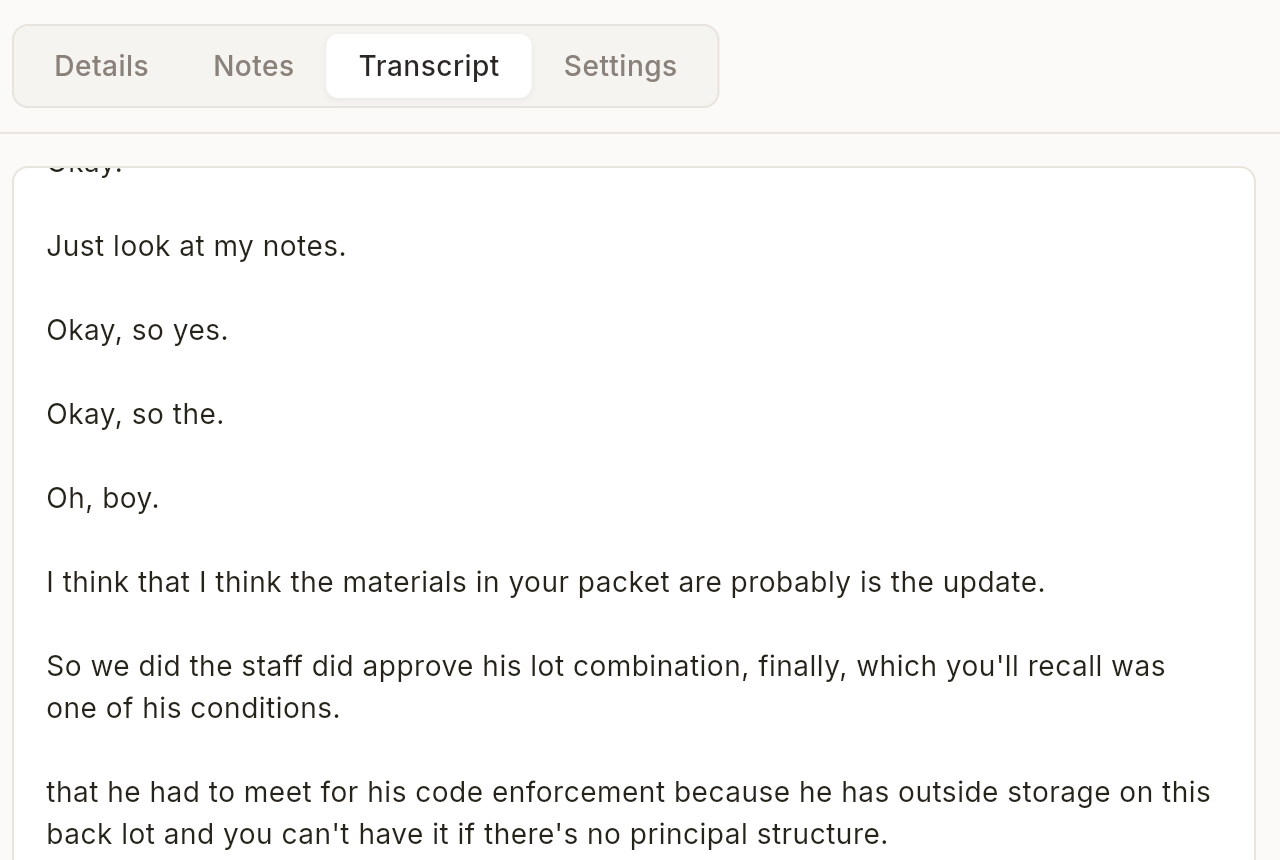
Полностью управляйте содержимым встреч: редактируйте транскрипты, резюме и заметки, а затем заново создавайте ИИ-выводы с учётом ваших правок.
Что такое редактирование транскрипта?
Hedy позволяет редактировать любую часть содержимого встречи: от исходных транскриптов до резюме и подробных заметок, созданных ИИ. После правок пользователи Pro могут заново создать ИИ-выводы, чтобы они отражали ваши изменения. Это удобно, чтобы исправить ошибки распознавания, добавить пропущенное или убрать конфиденциальные сведения перед тем, как поделиться записью.
Редактирование транскрипта
-
Откройте любую завершённую сессию в приложении Hedy
-
Перейдите на вкладку «Транскрипт»
-
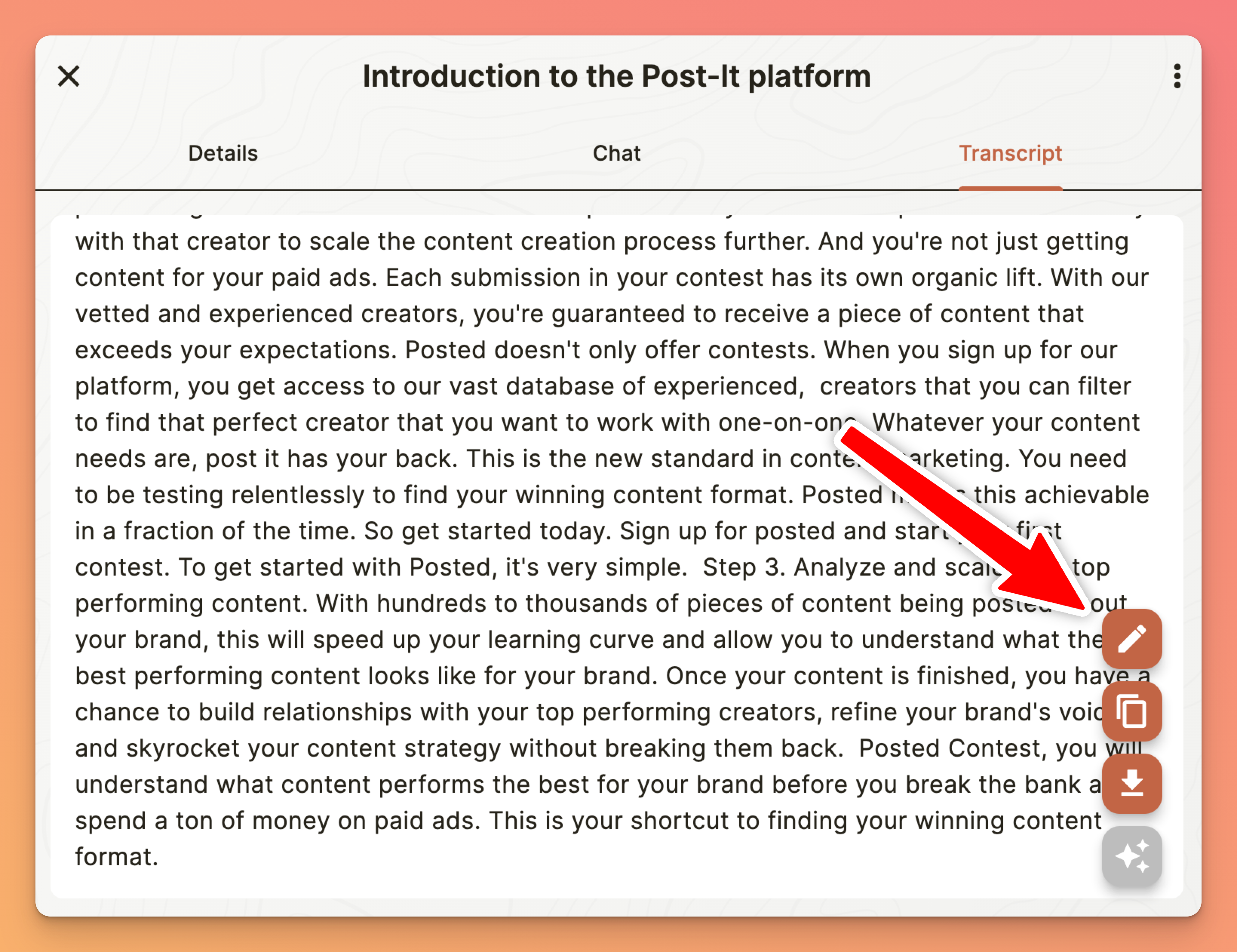
Найдите значок карандаша («Редактировать расшифровку») рядом с транскриптом
-
Нажмите, чтобы открыть редактор транскрипта
-
Внесите изменения в редакторе
-
В сессиях без меток говорящих используйте поиск (лупа), чтобы найти нужный фрагмент
-
Закончив, нажмите «Сохранить» в правом верхнем углу
Сессии с метками говорящих
В сессиях с метками говорящих и временными метками (сессии Nemotron и сессии Whisper, где голоса были разделены) карандаш открывает не одно текстовое поле, а редактор по репликам. Вы правите слова каждой реплики прямо на месте. Чтобы удалить реплики, выберите их флажками, выделите диапазон с помощью Shift-клика или долгого нажатия на сенсорном экране, затем нажмите Удалить. В меню ⋯ каждой реплики также есть пункты Выбрать эту и все реплики ниже и Выбрать эту и все реплики выше. Последнее удаление можно отменить, а после удаления реплик в сведениях о сессии появится предложение заново создать заметки. В этом редакторе нет поиска. В сессиях без меток говорящих остаётся одно текстовое поле.
Перенести реплику другому говорящему нельзя. В редакторе реплик метки говорящих и временные метки остаются неизменными, и в Hedy нет способа переназначить отдельную реплику или фрагмент. Если фрагмент приписан не тому человеку, смотрите имена говорящих в транскрипте. Если все реплики этого говорящего на самом деле принадлежат другому человеку, объедините его метку с меткой нужного человека. В остальных случаях запустите Очистить расшифровку на устройстве, которое захватывало сессию. Эта функция создаёт отдельную очищенную копию с заново распределёнными метками говорящих и не трогает оригинал. Она работает на ИИ, поэтому не всегда расставляет метки безошибочно.
Редактирование резюме и заметок
-
Откройте сессию и прокрутите до раздела «Резюме» или «Подробные заметки»
-
Нажмите значок карандаша («Редактировать резюме» или «Редактировать заметки») в заголовке раздела
-
Внесите изменения в редакторе
-
Нажмите «Сохранить», чтобы применить правки
Перегенерация ИИ-содержимого
После редактирования транскрипта пользователи Pro могут заново создать ИИ-выводы, чтобы они соответствовали обновлённому содержимому:
-
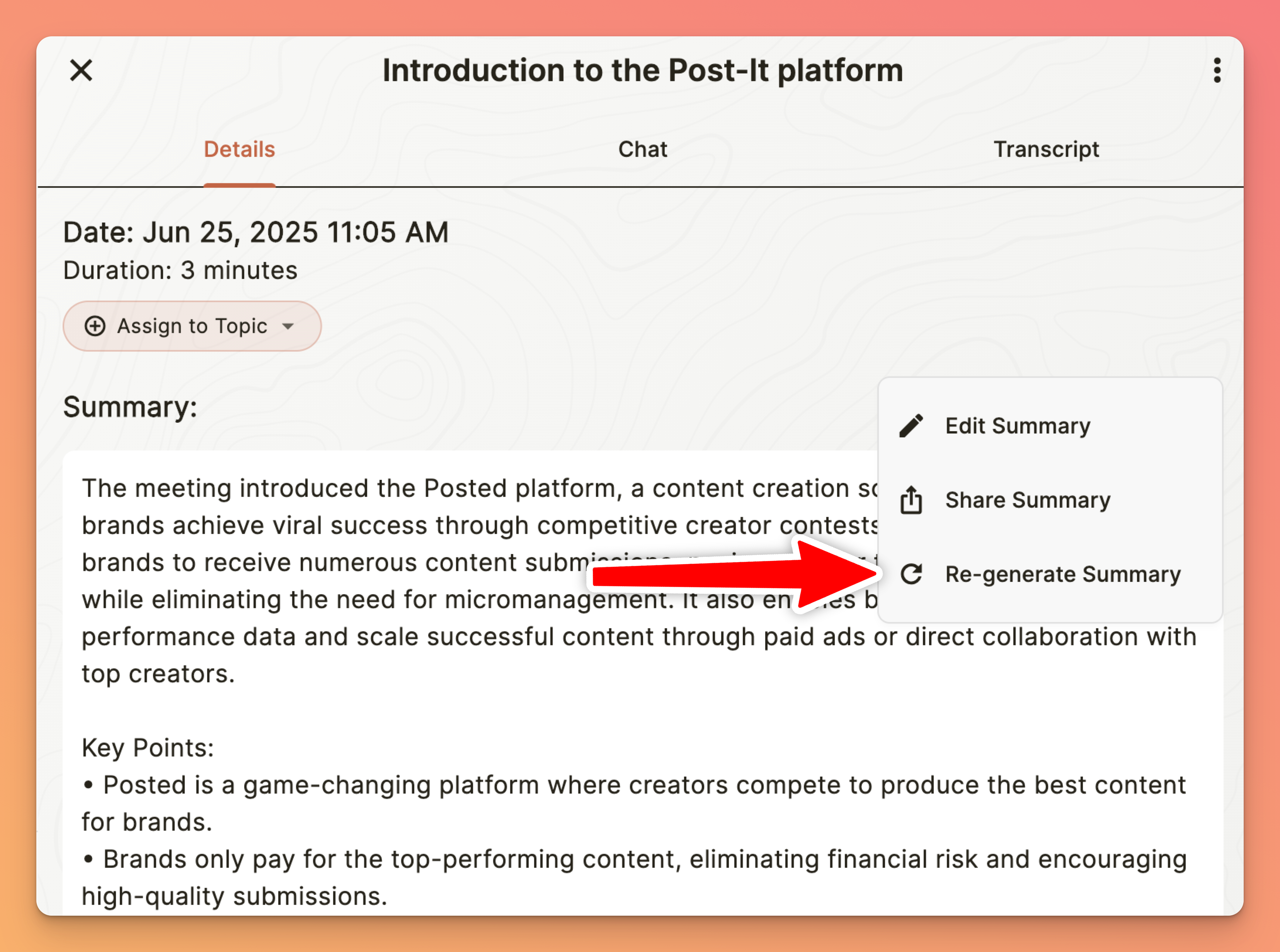
Перегенерация резюме: нажмите значок с круговой стрелкой («Перегенерировать краткое содержание») в заголовке резюме
-
Перегенерация заметок: нажмите значок с круговой стрелкой («Перегенерировать подробные заметки») в заголовке подробных заметок
-
Перегенерация задач: найдите значок обновления рядом с заголовком «Ваши задачи»
Правки синхронизируются между устройствами
Правки транскрипта, сделанные на одном устройстве (iPhone, iPad, Mac или Windows), теперь надёжно синхронизируются с остальными вашими устройствами в течение нескольких секунд. Можно начать правку на Mac и продолжить на телефоне, не потеряв изменений.
Как работает перегенерация
Когда вы заново создаёте содержимое, ИИ Hedy анализирует отредактированный транскрипт с нуля:
-
Свежий анализ: ИИ обрабатывает обновлённый транскрипт без влияния прежних версий
-
Учёт контекста: тип встречи и настройки контекста направляют внимание ИИ
-
Мгновенные обновления: новые выводы появляются, как только обработка завершена
-
Оригинал сохраняется: ваш отредактированный транскрипт остаётся основным источником
Рекомендации
-
Сначала отредактируйте транскрипт, затем заново создайте резюме: так всё будет согласовано
-
Используйте поиск, чтобы быстро находить и исправлять повторяющиеся ошибки распознавания
-
Добавьте имена и термины, которые Hedy постоянно путает, в пользовательский словарь, чтобы будущие транскрипты получались верными
-
Если транскрипты постоянно неточны, прочитайте, как исправить низкое качество транскрибации: там есть советы по звуку и настройкам
-
Проверьте заново созданное содержимое, чтобы убедиться, что оно учитывает ваши ключевые правки
Важные ограничения
-
Активные сессии: нельзя редактировать, пока сессия идёт или ещё обрабатывается после остановки
-
Очищенный вид: переключитесь на исходный транскрипт, чтобы включить редактирование
-
Облачные сессии: нельзя заново создавать ИИ-содержимое для сессий облачного происхождения
-
Бесплатный тариф: для перегенерации нужна подписка Pro (редактирование доступно всем)
-
Недостающие части транскрипта: перегенерация не расшифровывает аудио заново. Если часть разговора отсутствует, а звук сессии был сохранён, импортируйте этот звук в новую сессию, чтобы получить полный транскрипт (см. Часть разговора отсутствует)
Устранение неполадок
Не нахожу кнопку редактирования
-
Убедитесь, что сессия завершена (не идёт сейчас)
-
При необходимости переключитесь с «очищенного» вида на «Транскрипт»
-
Проверьте, что вы смотрите локальную сессию, а не общую
Параметр перегенерации неактивен
-
Для перегенерации нужна подписка Pro: перейдите на неё, чтобы получить доступ
-
Нельзя заново создавать содержимое облачных и общих сессий
-
Дождитесь завершения фоновой обработки
Мои правки не сохраняются
-
Обязательно нажмите кнопку «Сохранить», прежде чем выйти из редактора
-
Проверьте, достаточно ли места в хранилище устройства
-
Попробуйте отредактировать фрагмент покороче, чтобы найти причину
Совет: при редактировании длинных транскриптов без меток говорящих используйте поиск, чтобы переходить между говорящими по их именам. Так легко просматривать и исправлять реплики конкретных участников, не прокручивая весь документ.
Переименование говорящего — это не правка текста. Если участник подписан как «Speaker 2», а вам нужно его настоящее имя везде, не редактируйте текст транскрипта. Вместо этого нажмите его метку в строке говорящих над транскриптом. Так он переименовывается сразу везде, а имя попадает в экспорт и на другие ваши устройства. Строка говорящих появляется в сессиях Nemotron и в сессиях Whisper, где голоса были разделены. У облачных провайдеров распознавания речи реплик по говорящим по-прежнему нет. Очистить расшифровку — отдельный текстовый проход, который может записать имена и в очищенную копию. См. имена говорящих в транскрипте.

