

Пользовательский словарь
Пользовательский словарь: повышайте точность транскрибации специальных терминов
Функция «Пользовательский словарь» в Hedy помогает получать более точные транскрипты: приложение учится распознавать специальные термины, имена, аббревиатуры и жаргон, важные для вас и вашей работы.
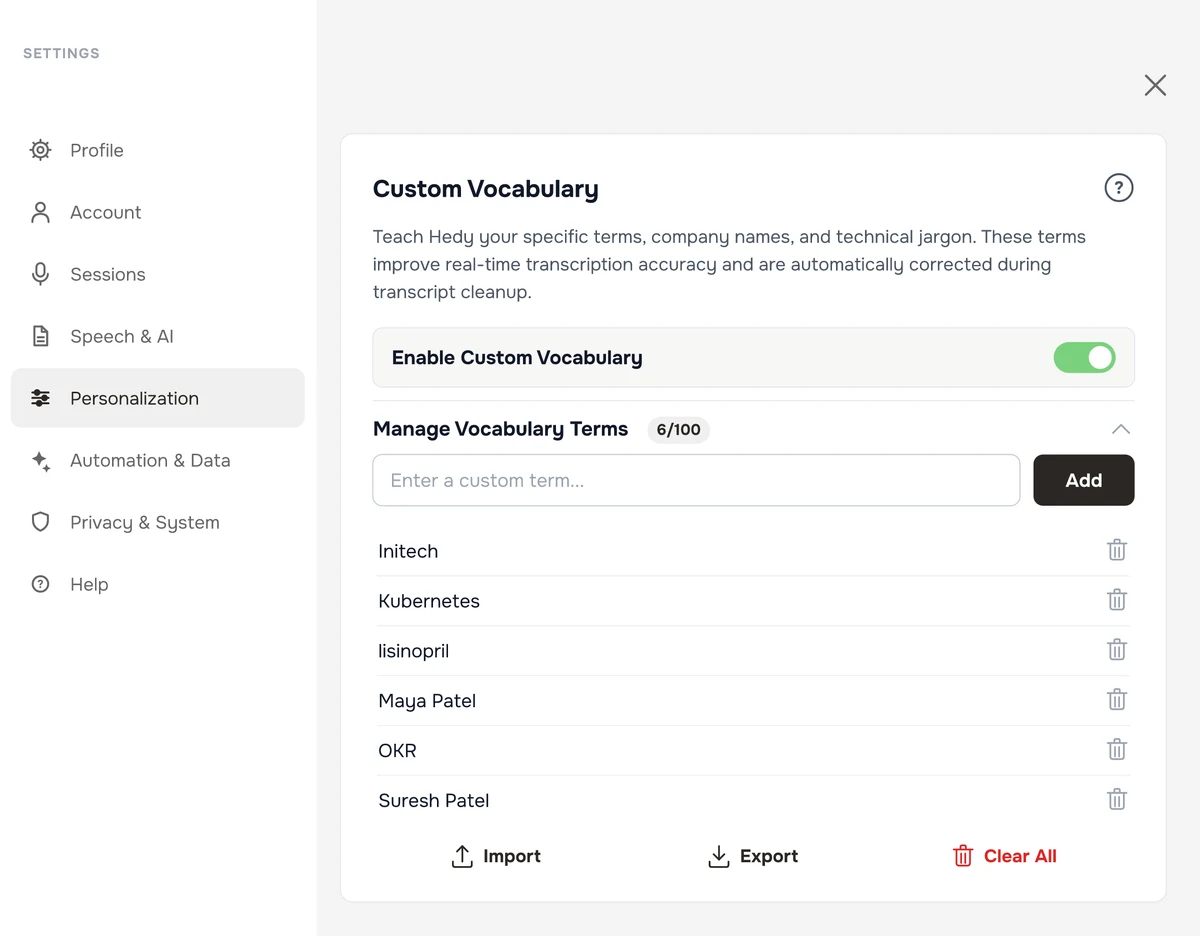
Что такое пользовательский словарь?
Пользовательский словарь позволяет добавить конкретные слова и фразы, которые Hedy должна распознавать при транскрибации. Это особенно полезно для:
-
Технических терминов (например, «Kubernetes», «GraphQL», «OAuth»)
-
Корпоративных аббревиатур (например, «KPI», «OKR», «SaaS»)
-
Названий продуктов (например, «iPhone», «ChatGPT», «Salesforce»)
-
Имён людей (например, «Satya Nadella», «Elon Musk»)
-
Отраслевого жаргона (например, «синергия», «пивот», «масштабируемость»)
Как это работает
Когда вы добавляете термины в пользовательский словарь:
-
Во время сессии: Hedy передаёт ваши термины движку распознавания речи в качестве контекста, чтобы он правильно расшифровывал специальную лексику. Это работает с локальным Whisper, с Deepgram на модели Nova-3 и с xAI Grok.
-
После транскрибации: ИИ использует ваш словарь, чтобы лучше понимать контекст при создании резюме, ключевых моментов и задач
-
На всех устройствах: пользовательский словарь автоматически синхронизируется на всех ваших устройствах, когда вы вошли в аккаунт
Начало работы
Как открыть пользовательский словарь
-
Откройте приложение Hedy
-
Откройте Настройки и перейдите на вкладку Персонализация
-
Найдите раздел Пользовательский словарь
-
Включите переключатель, чтобы активировать функцию
Добавление терминов
Добавление отдельных терминов
-
Введите термин в текстовое поле
-
Нажмите кнопку Добавить
-
Термин сразу появится в вашем списке
Импорт нескольких терминов
-
Нажмите кнопку Импорт
-
Вставьте термины (через запятую или по одному в строке)
-
Нажмите Импортировать, чтобы добавить все термины сразу
Пример формата импорта:
API, DevOps, Kubernetes, Firebaseили
API
DevOps
Kubernetes
Firebase
Управление словарём
Просмотр терминов
-
Все термины отображаются в прокручиваемом списке
-
Видно текущее количество терминов (например, «25/100 терминов»)
-
Термины отображаются в алфавитном порядке
Удаление терминов
-
Нажмите значок удаления (🗑️) рядом с любым термином, чтобы удалить его
-
Используйте Очистить все, чтобы удалить все термины сразу
Экспорт словаря
-
Нажмите кнопку Экспорт
-
Ваши термины будут скопированы в буфер обмена в виде текста через запятую
-
Сохраните их в документ для резервной копии или для обмена
Управление словарём программно
Вы можете читать и заменять свой словарь и вне приложения. API Hedy предоставляет список через GET /vocabulary и PUT /vocabulary, а MCP-сервер даёт то же самое через инструменты GetVocabulary и SetVocabulary, так что ИИ-помощник может вести список за вас.
Это стоит знать, если ваша терминология меняется от встречи к встрече. Вместо одного длинного списка на все проекты можно перед каждой встречей заменять список только теми именами и терминами, которые нужны для этой встречи. Учтите, что при замене списка удаляются все термины, которые вы не указали, а сам список относится ко всему вашему аккаунту, а не к одной теме или сессии.
Лучшие практики
Выбирайте термины с умом
-
Сосредоточьтесь на часто используемых терминах, которые часто расшифровываются неверно
-
Добавляйте имена собственные, например названия компаний и имена людей
-
Включайте аббревиатуры, которыми вы регулярно пользуетесь
-
Добавляйте техническую терминологию вашей сферы
Правила оформления
-
Длина: держите термины в пределах 2–50 символов
-
Без специальных символов: избегайте
< > { } [ ] \ | ~ ` -
Регистр не важен: «API» и «api» считаются одним и тем же термином
-
Пробелы разрешены: поддерживаются термины из нескольких слов, например «machine learning»
Соблюдайте ограничения
-
Не более 100 терминов: это обеспечивает оптимальную производительность
-
Без дубликатов: система автоматически не допускает повторяющихся записей
-
Регулярный пересмотр: периодически просматривайте и обновляйте словарь
Типичные сценарии использования
Разработка программного обеспечения
API, REST, GraphQL, Kubernetes, Docker, GitHub, CI/CD, DevOps, Agile, Scrum, JavaScript, PythonПродажи и маркетинг
CRM, ROI, KPI, SEO, SEM, CTR, CPC, B2B, B2C, воронка продаж, воронка, отток клиентов, MRR, ARRЗдравоохранение
HIPAA, EMR, телемедицина, диагноз, прогноз, симптомы, лекарство, дозировка, клиническое исследованиеФинансы
EBITDA, P&L, ROE, IPO, M&A, хедж-фонд, портфель, деривативы, криптовалюта, блокчейнУстранение неполадок
Термины не распознаются
-
Проверьте написание: убедитесь, что термины написаны правильно
-
Убедитесь, что функция включена: проверьте переключатель в настройках
-
Дайте время на обработку: новым терминам может понадобиться немного времени, чтобы вступить в силу
-
Перезапустите сессию: остановите сессию и начните новую
-
Ошибки, не связанные со специальными терминами: если неточен весь транскрипт, см. как улучшить качество транскрибации
Проблемы с синхронизацией
-
Нужен вход в аккаунт: пользовательский словарь синхронизируется, только когда вы вошли в аккаунт
-
Проверьте подключение к интернету: для синхронизации нужно активное подключение
-
Обновите: перезапустите Hedy
Ошибки импорта
-
Проверьте формат: убедитесь, что термины разделены запятыми или записаны по одному в строке
-
Удалите специальные символы: уберите все запрещённые символы
-
Проверьте число терминов: импорт, при котором общее количество превысит 100 терминов, будет отклонён
Советы для максимальной эффективности
-
Начните с малого: сначала добавьте 10–20 самых важных терминов
-
Проверяйте и уточняйте: захватите сессию и посмотрите, какие термины нужно добавить
-
Делитесь с командой: экспортируйте списки словаря и делитесь ими с коллегами
-
Обновляйте регулярно: добавляйте новые термины по мере изменения ваших проектов и направлений работы
-
Пишите термины единообразно: выберите один вариант написания для терминов с вариантами
Конфиденциальность и безопасность
-
Ваши данные приватны: пользовательский словарь надёжно хранится в вашем аккаунте
-
Шифрование: термины шифруются при передаче и при хранении
-
Без передачи другим: ваш словарь никогда не передаётся другим пользователям
-
Удаление в любой момент: удаляйте термины или отключайте функцию, когда захотите
Часто задаваемые вопросы
В: Нужно ли быть онлайн, чтобы использовать пользовательский словарь?
О: После синхронизации словарь работает офлайн. Для первоначальной настройки и синхронизации между устройствами нужно быть онлайн и войти в аккаунт.
В: Можно ли использовать пользовательский словарь на разных языках?
О: Да, можно добавлять термины на любом языке, который Hedy поддерживает для транскрибации. Если ваш транскрипт получился не на том языке целиком, это вопрос языковых настроек, а не словаря.
В: Замедлит ли пользовательский словарь транскрибацию?
О: Нет, функция оптимизирована так, чтобы минимально влиять на скорость транскрибации.
В: Можно ли делиться словарём с участниками команды?
О: Сейчас словарь личный для каждого аккаунта. Используйте функцию экспорта, чтобы передать список другим людям, которые смогут его импортировать.
В: Что будет, если превысить 100 терминов?
О: Приложение не даст добавить больше терминов, когда вы достигнете лимита. Удалите неиспользуемые термины, чтобы освободить место для новых.

