

Управление сессиями Hedy
Что такое управление сессиями?
Управление сессиями в Hedy помогает упорядочить захваченные разговоры и встречи. Вы можете переименовывать сессии, привязывать их к темам, искать по содержимому и выполнять массовые операции, чтобы поддерживать порядок в рабочем пространстве.
Обзор списка сессий
Ваши сессии отображаются на вкладке «Сессии», по умолчанию сначала новые. Для каждой сессии показано:
-
Название: имя сессии (или «Сеанс без названия», если она не переименована)
-
Дата и время: когда сессия была захвачена
-
Продолжительность: длительность в минутах
-
Индикатор темы: цветная точка, показывающая привязанную тему
-
Значок облака: на iPhone, iPad и Mac появляется, если аудио сессии сохранено в iCloud
Текущая сессия отображается вверху с особым индикатором. Для сессии, которая идёт на этом устройстве, используйте плашку Тема, чтобы выбрать или создать тему, либо выберите Без темы, чтобы убрать её.
Боковая панель на больших экранах
На больших экранах, включая широкие планшеты и окна браузера, выберите Развернуть боковую панель, чтобы увидеть отдельные списки сессий, тем и основных моментов. Каждый список прокручивается отдельно и показывает до 50 элементов. Выберите Показать все, чтобы открыть раздел целиком. Потяните за край боковой панели, чтобы изменить её размер, или выберите Свернуть боковую панель. Hedy запоминает это расположение на текущем устройстве или в браузере.
Быстрые действия жестами
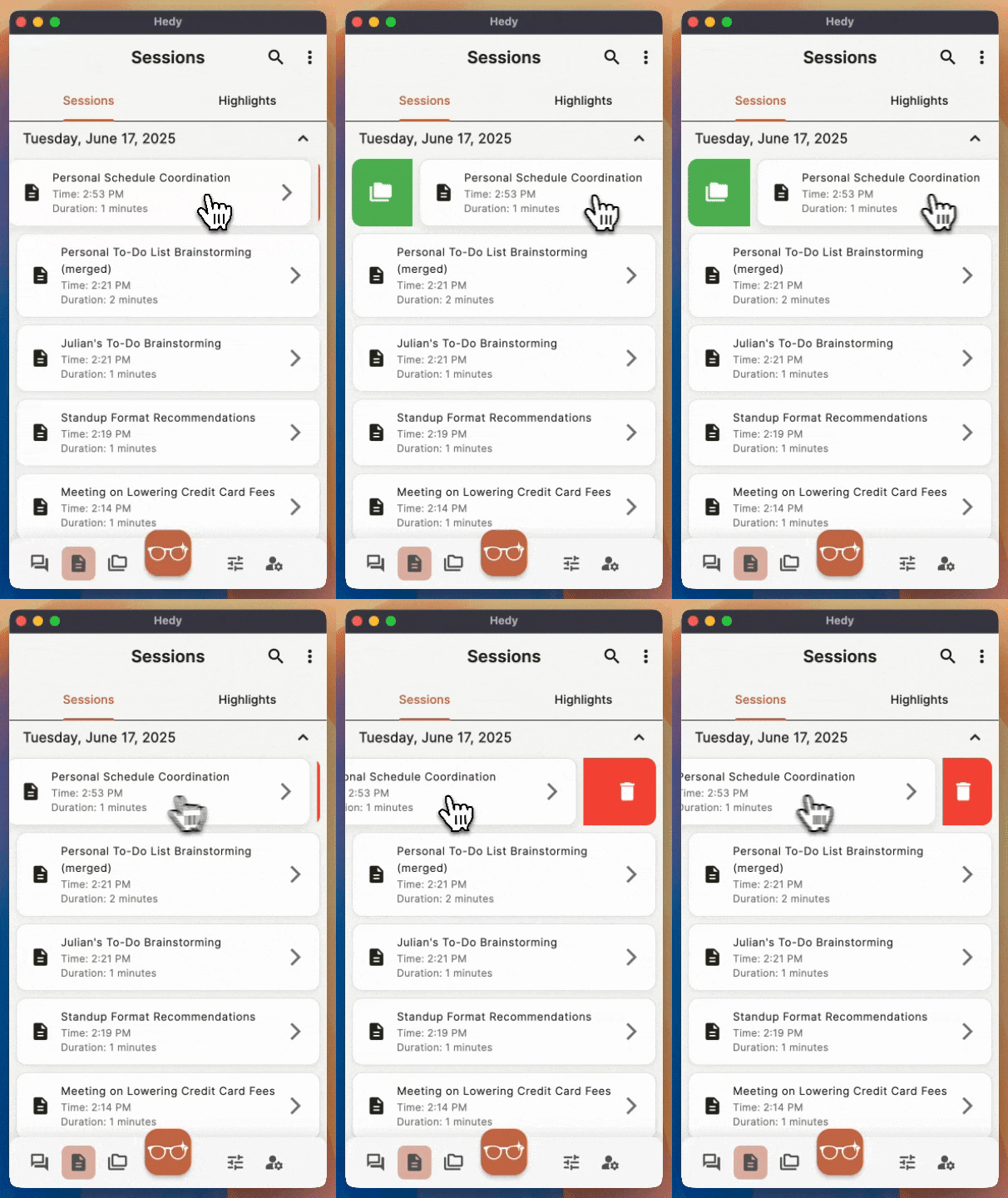
Когда вы не в режиме множественного выбора, Hedy предлагает быстрые действия жестами для типичных задач:
-
Свайп вправо: открывает окно привязки сессии к теме
-
Свайп влево: удаляет сессию (сначала показывается подтверждение)
Эти жесты одинаково работают на устройствах iOS и Android и сопровождаются тактильным откликом. Примечание: нельзя свайпнуть текущую активную сессию.
Переименование сессий
Давайте сессиям понятные названия, чтобы потом их легко находить:
-
Нажмите на любую сессию, чтобы открыть её сведения
-
Откройте вкладку Настройки. На компьютере она находится в правом конце ряда вкладок, после «Транскрипт». На телефонах это значок с ползунками в правом конце ряда.
-
Измените поле Название сеанса вверху
-
Нажмите Enter или коснитесь вне поля, чтобы сохранить
На телефонах и в узких окнах нажатие на поле названия открывает диалог, где вы вводите новое имя и нажимаете «Сохранить».
Примечание: переименование недоступно для сессии, которой с вами поделился кто-то другой. Сессии, которые существуют только в облаке, переименовываются как любые другие.
Привязка тем к сессиям
Темы объединяют связанные сессии, например все звонки с одним клиентом, чтобы Hedy могла опираться на них вместе. Сессия может относиться только к одной теме за раз, а темы существуют рядом друг с другом, а не вложены одна в другую.
Быстрая привязка (свайп)
-
Свайпните вправо любую сессию в списке
-
Выберите тему в появившемся окне
-
Или нажмите «Создать новую тему», чтобы создать её
-
Теперь у сессии отображается цветная точка привязанной темы
Привязка из сведений о сессии
-
Нажмите на сессию, чтобы открыть её сведения
-
Нажмите плашку Тема в заголовке сессии
-
Выберите тему или создайте новую
Удаление привязки к теме
В любом из способов выше выберите «Без темы», чтобы убрать привязку.
Режим множественного выбора
Управляйте сразу несколькими сессиями в режиме множественного выбора:
-
Нажмите значок множественного выбора в панели приложения, чтобы войти в этот режим, или нажмите и удерживайте сессию
-
Нажимайте на сессии, чтобы выбрать их или снять выбор
-
Кнопка «Выбрать все» выбирает все видимые сессии
-
Выбранные сессии отмечены галочкой
-
Нажмите значок множественного выбора ещё раз, чтобы выйти
Массовые операции
Когда вы выбрали сессии в режиме множественного выбора, внизу появляется панель действий с тремя вариантами:
-
Привязать к теме: применить одну и ту же тему ко всем выбранным сессиям
-
Удалить тему: снять привязку к темам у выбранных сессий
-
Удалить: удалить сразу несколько сессий (с подтверждением)
Все массовые операции показывают диалоги выполнения и по завершении снимают выбор.
Поиск сессий
Нажмите Поиск на боковой панели (компьютер) или значок лупы внизу (телефоны), затем введите запрос. Результаты охватывают сессии, темы и основные моменты.
Фильтрация и сортировка сессий
Кнопка Фильтры (значок с ползунками) вверху списка сессий сужает список и задаёт его порядок:
-
Сортировка: сначала новые, сначала старые или сгруппировать по дате. При группировке по дате сессии размещаются под сворачиваемыми заголовками дней, а нажатие на заголовок открывает или закрывает этот день
-
Тема: любая тема или Без темы для сессий, у которых ещё нет темы
-
Длительность: любая, до 30 минут, от 30 до 60 минут, от 1 до 2 часов или более 2 часов
-
Диапазон дат: начальная дата, конечная дата или обе
-
Тип сессии: показывать только выбранные вами типы сеансов
Список обновляется по мере изменения фильтра. Фильтры работают с сессиями, уже загруженными на ваше устройство. Если более старые сессии ещё не загружены, кнопка Загрузить больше совпадений в конце списка подгружает их.
Фильтр по теме не позволяет выбрать одну конкретную тему. Чтобы увидеть сессии одной темы, откройте эту тему на вкладке «Темы».
Hedy сохраняет ваши фильтры, пока вы их не измените или не выйдете из аккаунта. Кнопка Сбросить очищает фильтры и оставляет порядок сортировки без изменений.
Как разделить рабочие и личные сессии
В Hedy нет папок и подпапок. Все сессии аккаунта находятся в одном списке. Чтобы разделить разные сферы жизни:
-
Используйте темы для клиентов, проектов или направлений, к которым вы возвращаетесь. Откройте тему на вкладке «Темы», чтобы увидеть только её сессии
-
Используйте фильтры, описанные выше, например по типу сессии или диапазону дат
-
Используйте отдельный аккаунт Hedy: у каждого аккаунта свои сессии и темы. Приложение входит в один аккаунт за раз, поэтому для переключения между аккаунтами нужно выйти и войти снова. Каждое устройство входит отдельно, так что одно устройство можно держать в одном аккаунте, а другое — в другом.
Дополнительные параметры сессии
Откройте сведения о сессии и нажмите меню с тремя точками, чтобы получить:
-
Скопировать закладку: скопировать ссылку, которая открывает эту сессию в веб-приложении Hedy, после того как сессия синхронизируется с облаком. Это закладка для вас самих: открыть её могут только те, у кого уже есть доступ, поэтому отправка другому человеку доступ ему не даст
-
Пригласить на сессию: предоставить доступ к сессии другому человеку. Выберите приглашение по электронной почте или ссылку-приглашение (для обоих нужен аккаунт Hedy) либо публичную ссылку, которая открывается без аккаунта
-
Отправить сводку на почту: отправить резюме повторно (только для пользователей Pro и только если у сессии есть резюме)
-
Экспорт в вебхук: отправить сессию на настроенный вами веб-хук
-
Поделиться всеми данными (телефоны) или Скопировать все данные (компьютер): поделиться содержимым сессии или скопировать его
-
Скачать все данные: сохранить содержимое сессии в файл
Переименование, изменение даты и времени и удаление теперь находятся на вкладке Настройки сессии. Удаление расположено внизу этой вкладки, в разделе «Опасная зона».
Для сессии, которой с вами поделился кто-то другой, меню предлагает только «Поделиться всеми данными».
Обмен сессиями
В каждом разделе сессии (Резюме, Подробные заметки, Транскрипт) в правом верхнем углу есть своя кнопка «Поделиться» или «Скопировать».
Все способы обмена, включая обмен темами, описаны в статье обмен сессиями и темами.
Объединение сессий (функция Premium)
Пользователи Premium могут объединить две связанные сессии в одну. Откройте эту функцию через Объединить сессии над списком сессий (компьютер) или меню ⋮ (телефоны). Пользователи бесплатного тарифа увидят предложение перейти на платный.
Советы по эффективной организации
-
Придерживайтесь единого стиля названий: придумайте схему, например «[Тип] - [Тема] - [Дата]»
-
Создавайте целевые темы: заведите темы для проектов, клиентов или типов встреч
-
Регулярно наводите порядок: используйте массовое удаление, чтобы быстро убрать старые сессии
-
Пользуйтесь поиском: не беспокойтесь об идеальной организации — поиск быстро находит содержимое
-
Следите за значком облака: на iPhone, iPad и Mac он отмечает сессии, аудио которых сохранено в iCloud
Устранение неполадок
Сессии не отображаются в списке
-
Потяните вниз, чтобы обновить список сессий
-
Проверьте, не включён ли фильтр. Фильтры остаются включёнными, пока вы их не сбросите, поэтому откройте Фильтры и нажмите Сбросить. Пока фильтр включён, для более старых сессий может понадобиться Загрузить больше совпадений в конце списка
-
Если сортировка установлена на Сгруппировать по дате или Сначала старые, верните Сначала новые
-
Убедитесь, что сессия завершилась успешно
-
Выйдите с вкладки «Сессии» и зайдите снова
Не получается свайпом удалить сессию или привязать тему
-
Выйдите из режима множественного выбора — в нём жесты свайпа отключены
-
Убедитесь, что вы не пытаетесь свайпнуть текущую активную сессию
-
Попробуйте более медленный горизонтальный свайп
Не удаётся найти переименование или изменить сессию
-
Название, дата и время находятся на вкладке Настройки сессии, а не в меню с тремя точками
-
На телефонах вкладка «Настройки» — это значок с ползунками в правом конце ряда вкладок
-
Сессии, которыми с вами поделились другие, доступны только для чтения, поэтому эти поля недоступны
Совет Pro: используйте режим множественного выбора с «Выбрать все», чтобы быстро привязать темы к нескольким сессиям после насыщенного дня встреч. Это намного быстрее, чем обрабатывать сессии по одной!

